Huawei 연동
요구 사항
Anchor link to- Pushwoosh 계정
- Huawei 개발자 계정
- Huawei AppGallery Connect 프로젝트
- Huawei 플랫폼이 구성된 Pushwoosh 애플리케이션 및 XXXXX-XXXXX 형식의 해당 코드
- Android Studio
- Huawei Mobile Services가 설치된 Huawei 기기
agconnect-services.json 가져오기
Anchor link to1. AppGallery Connect -> 프로젝트 목록으로 이동하여 구성할 프로젝트를 선택합니다.
2. 앱 정보 섹션에서 agconnect-services.json을 눌러 구성 파일을 다운로드합니다.
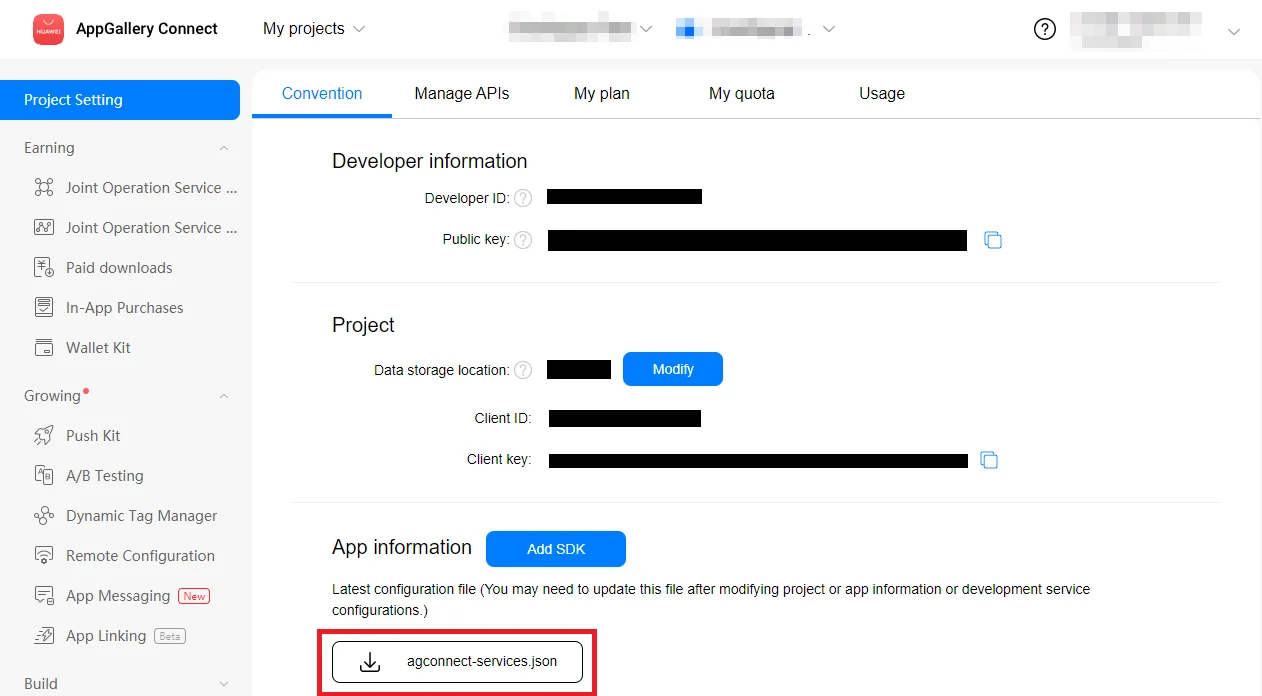
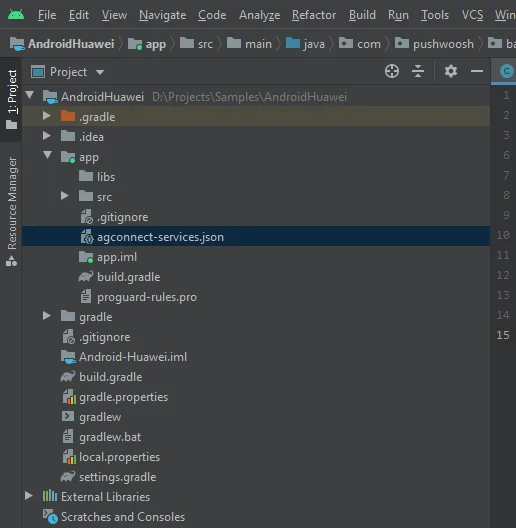
3. 다운로드한 파일을 Android Studio 프로젝트(YOUR_PROJECT/app/agconnect-services.json)에 넣습니다.
서명 인증서 지문 생성
Anchor link to서명 인증서 지문 생성하기를 따라 서명 인증서 지문을 생성합니다.
pushwoosh-huawei 모듈 추가
Anchor link to앱 수준 build.gradle에 pushwoosh-huawei 모듈을 추가합니다:
implementation 'com.pushwoosh:pushwoosh-huawei:6.+'’+‘를 현재 Pushwoosh 버전으로 교체하세요: https://github.com/Pushwoosh/pushwoosh-android-sdk/releases/latest
Huawei 종속성 추가
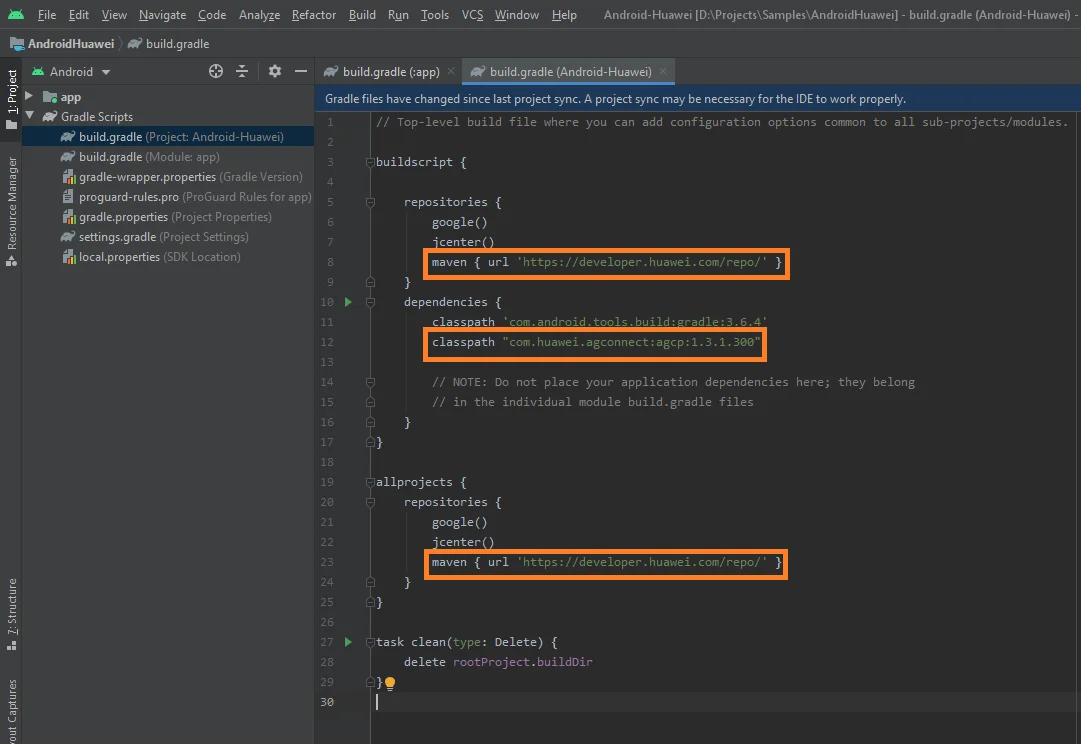
Anchor link to1. 루트 수준 build.gradle (Project)의 buildscript { repositories } 및 allprojects { repositories } 아래에 maven {url 'https://developer.huawei.com/repo/'}를 추가합니다.
2. buildscript { dependencies } 아래에 classpath 'com.huawei.agconnect:agcp:1.3.1.300'을 추가합니다.
루트 수준 build.gradle에 다음 세 줄이 모두 추가되었는지 확인하세요:
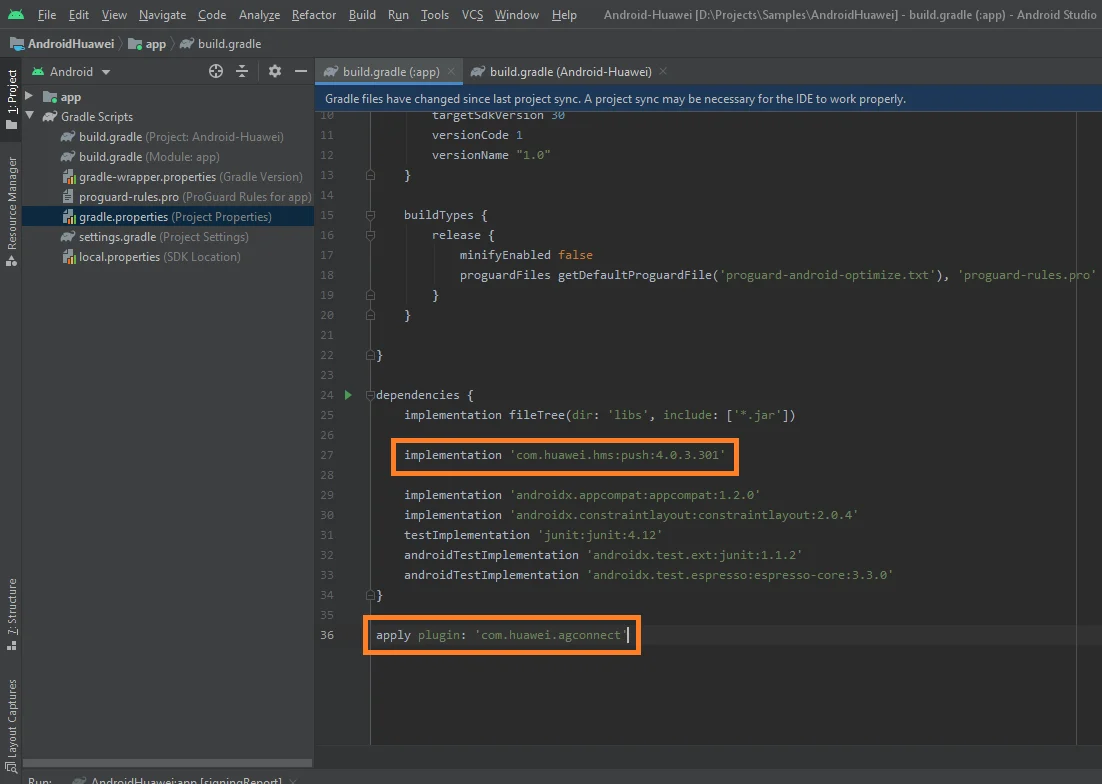
3. 앱 수준 build.gradle (app/build.gradle)의 dependencies 섹션 아래에 implementation 'com.huawei.hms:push:6.1.0.300'을 추가합니다.
4. 앱 수준 build.gradle 파일의 맨 아래에 apply plugin: 'com.huawei.agconnect'를 추가합니다.
앱 수준 build.gradle에 다음 두 줄이 있는지 확인하세요:
푸시 알림 구독
Anchor link toPushwoosh.getInstance().registerForPushNotifications();피드백을 공유해 주세요
Anchor link to귀하의 피드백은 더 나은 경험을 만드는 데 도움이 됩니다. SDK 연동 과정에서 문제가 발생하면 저희에게 알려주세요. 어려움이 있으시면 주저하지 마시고 이 양식을 통해 의견을 공유해 주세요.