리치 미디어 외형 사용자 지정하기
리치 미디어 페이지의 외형을 사용자 지정하여 앱 스타일에 완벽하게 맞출 수 있습니다. 인앱 메시지의 배경색을 변경하거나, 애니메이션을 추가하거나, 로딩 뷰를 앱 레이아웃에 맞게 조정하세요. 인앱이 앱의 네이티브 컴포넌트처럼 보이게 하여 사용자 경험을 개선하세요.
먼저, RichMediaStyle 클래스의 인스턴스를 가져옵니다:
PWRichMediaStyle *style = [PWRichMediaManager sharedManager].richMediaStyle;Android
Anchor link toRichMediaStyle style = RichMediaManager.getRichMediaStyle();리치 미디어 페이지의 배경색을 변경하여 인앱 메시지가 앱의 고유한 부분처럼 보이게 만드세요.
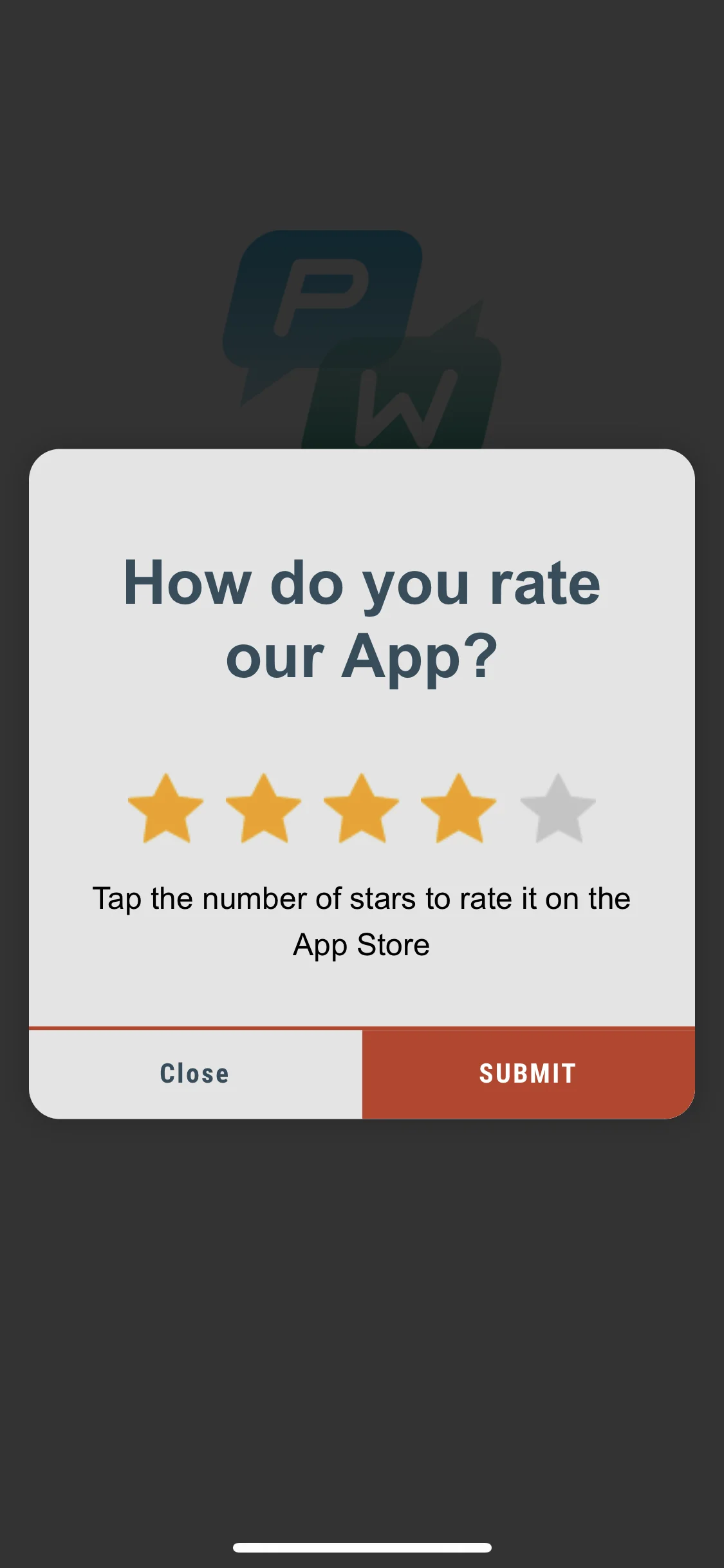
style.backgroundColor = [[UIColor blackColor] colorWithAlphaComponent:0.2f];Android
Anchor link tostyle.setBackgroundColor(ContextCompat.getColor(getApplication(), R.color.black));이것으로 끝입니다!
애니메이션
Anchor link to리치 미디어 등장을 애니메이션화하여 인앱 메시지의 효과를 향상시키세요.
애니메이션 델리게이트를 다음 기본 클래스 중 하나로 설정합니다:
PWRichMediaStyleSlideLeftAnimation,PWRichMediaStyleSlideRightAnimation,PWRichMediaStyleSlideTopAnimation,PWRichMediaStyleSlideBottomAnimation,PWRichMediaStyleCrossFadeAnimation.
style.animationDelegate = [PWRichMediaStyleCrossFadeAnimation new];Android
Anchor link to애니메이션 델리게이트를 다음 기본 클래스 중 하나로 설정합니다:
RichMediaAnimationSlideTop,RichMediaAnimationSlideBottom,RichMediaAnimationSlideRight,RichMediaAnimationSlideLeft,RichMediaAnimationCrossFade.
richMediaStyle.setRichMediaAnimationType(new RichMediaAnimationSlideTop());사용자 지정 애니메이션을 설정하려면, iOS의 경우 PWRichMediaStyleAnimationDelegate 메서드를, Android의 경우 RichMediaAnimation을 다음과 같이 구현합니다:
- 애니메이션 델리게이트를 설정합니다:
style.animationDelegate = self;PWRichMediaStyleAnimationDelegate메서드를 구현합니다(completion block 호출을 잊지 마세요):
- (void)runPresentingAnimationWithContentView:(UIView *)contentView parentView:(UIView *)parentView completion:(dispatch_block_t)completion {    contentView.transform = CGAffineTransformMakeTranslation(0, parentView.bounds.size.height);
    [UIView animateWithDuration:0.6                          delay:0         usingSpringWithDamping:0.4          initialSpringVelocity:0                        options:0                     animations:^{                         contentView.transform = CGAffineTransformIdentity;                     } completion:^(BOOL finished) {                         completion();                     }];}
- (void)runDismissingAnimationWithContentView:(UIView *)contentView parentView:(UIView *)parentView completion:(dispatch_block_t)completion {    [UIView animateWithDuration:0.3                     animations:^{                         contentView.alpha = 0.0f;                         contentView.transform = CGAffineTransformMakeScale(2, 2);                     } completion:^(BOOL finished) {                         completion();                     }];}
Android
Anchor link toRichMediaAnimation 인터페이스를 구현하고 사용자 지정 리치 미디어 닫기 및 열기 애니메이션으로 설정합니다:
richMediaStyle.setRichMediaAnimation(new RichMediaAnimation() {    //사용자 지정 리치 미디어 열기 애니메이션에 대한 규칙과 동작을 설정할 수 있습니다    @Override    public void openAnimation(View contentView, View parentView) {        AnimationSet fadeInAnimation = new AnimationSet(true);        fadeInAnimation.addAnimation(new TranslateAnimation(0.15f * parentView.getWidth(), 0, parentView.getHeight() / 2.5f, 0));        fadeInAnimation.addAnimation(new AlphaAnimation(0, 1));        fadeInAnimation.addAnimation(new ScaleAnimation(0.7f, 1.0f, 0.7f, 1.0f));        fadeInAnimation.setDuration(2000);        fadeInAnimation.setInterpolator(new DecelerateInterpolator(1f));
        contentView.startAnimation(fadeInAnimation);    }
    //사용자 지정 리치 미디어 닫기 애니메이션에 대한 규칙과 동작을 설정할 수 있습니다    @Override    public void closeAnimation(View contentView, View parentView, Animation.AnimationListener endAnimationListener) {        // !중요!        // Pushwoosh SDK가 애니메이션 종료 이벤트를 처리할 수 있도록 endAnimationListener를 사용자 지정 애니메이션에 추가해야 합니다        AlphaAnimation alphaAnimation = new AlphaAnimation(1, 0);        alphaAnimation.setDuration(2000);        alphaAnimation.setAnimationListener(endAnimationListener);        alphaAnimation.setFillEnabled(true);        alphaAnimation.setFillAfter(true);
        contentView.animate().translationY(parentView.getHeight() / 5).setDuration(250).start();
        parentView.startAnimation(alphaAnimation);    }});
사용자 지정 로딩 뷰
Anchor link to인앱 메시지의 사용자 지정 로딩 뷰로 처음부터 사용자의 주의를 사로잡으세요.
- 다음과 같이
loadingViewBlock을 사용합니다:
style.loadingViewBlock = ^PWLoadingView *{ return [[[NSBundle mainBundle] loadNibNamed:@"LoadingView" owner:self options:nil] lastObject];};- 여기서 “LoadingView”는 PWLoadingView(PWRichMediaStyle.h에 정의됨)를 상속해야 합니다:
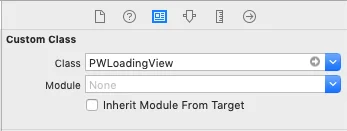
- 아웃렛을 설정합니다:
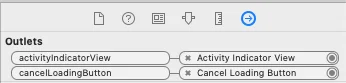
Android
Anchor link toRichMediaStyle.LoadingViewCreatorInterface는 리치 미디어의 로딩 화면으로 사용할 View를 반환하는 메서드를 구현합니다:
richMediaStyle.setLoadingViewCreator(() -> { View screenView = createYourScreenView(); return screenView;});닫기 버튼 활성화 지연
Anchor link to리치 미디어가 로드될 때까지 닫기 버튼을 비활성화하여 인앱 메시지가 사용자에게 확실히 표시되도록 하세요.
style.closeButtonPresentingDelay = 3;Android
Anchor link to// 밀리초 단위로 값을 설정합니다richMediaStyle.setTimeOutBackButtonEnable(3000);