LINE 구성
LINE 메시징 앱을 통해 메시지를 전송하려면 먼저 프로젝트 설정에서 LINE 플랫폼을 구성해야 합니다.
사전 요구 사항
Anchor link to시작하기 전에 다음을 확인하세요:
-
LINE Developers Console에 등록된 Messaging API 채널. 자세히 알아보기
-
LINE에서 제공하는 다음 자격 증명:
- 채널 ID
- 채널 시크릿
Pushwoosh에서 LINE 구성하기
Anchor link to-
Pushwoosh Control Panel에서 Settings > Configure Platforms로 이동합니다.
-
플랫폼 목록에서 LINE을 찾아 Configure를 클릭합니다.
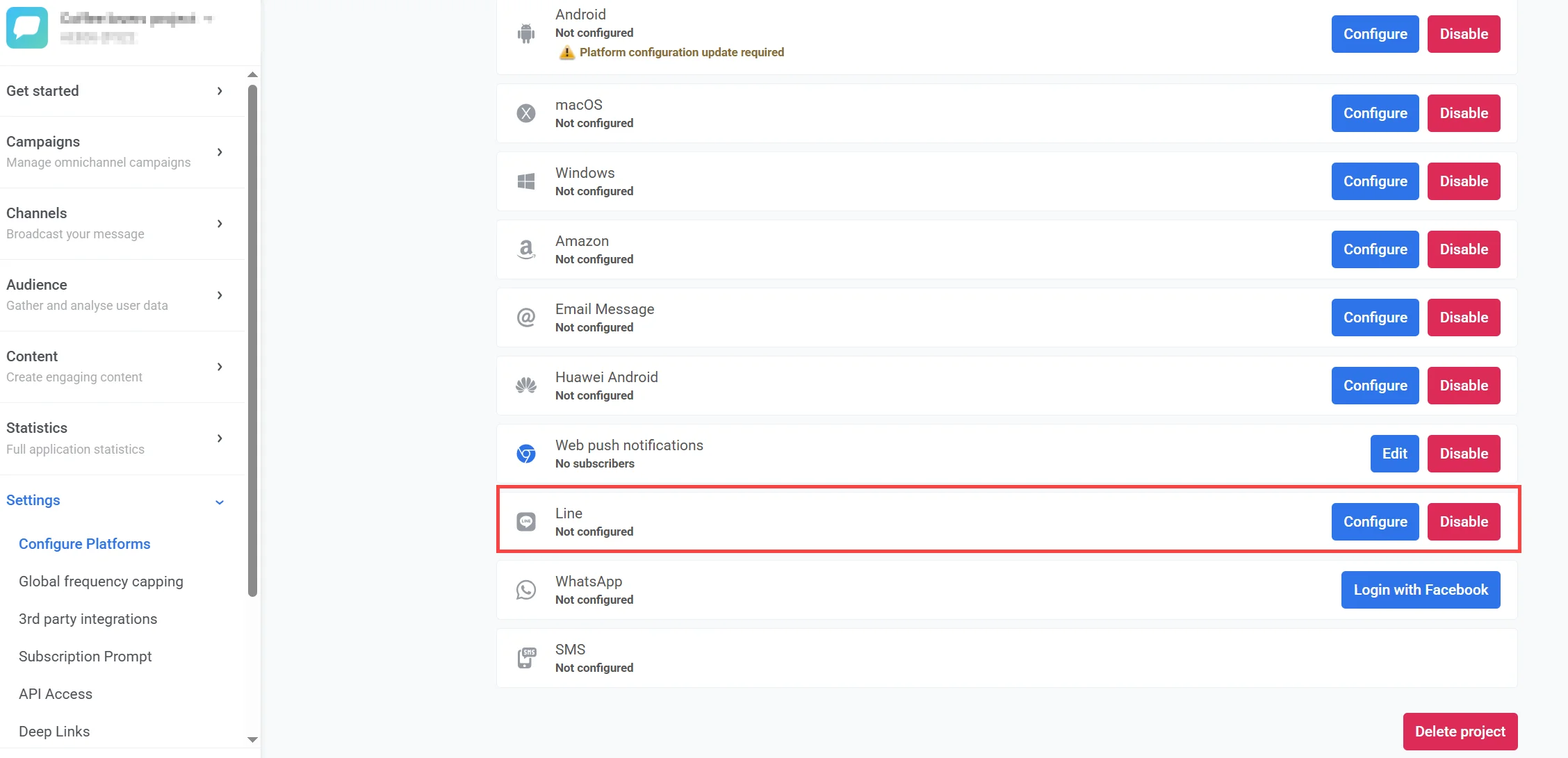
-
구성 창에서 다음을 입력합니다:
-
Channel ID: LINE Messaging API 채널 ID
-
Channel secret: LINE Messaging API 채널 시크릿

필요한 자격 증명을 입력하고 웹훅을 설정한 후 Save를 클릭하여 구성을 완료합니다.
채널 ID와 채널 시크릿을 찾는 방법
Anchor link to채널 ID
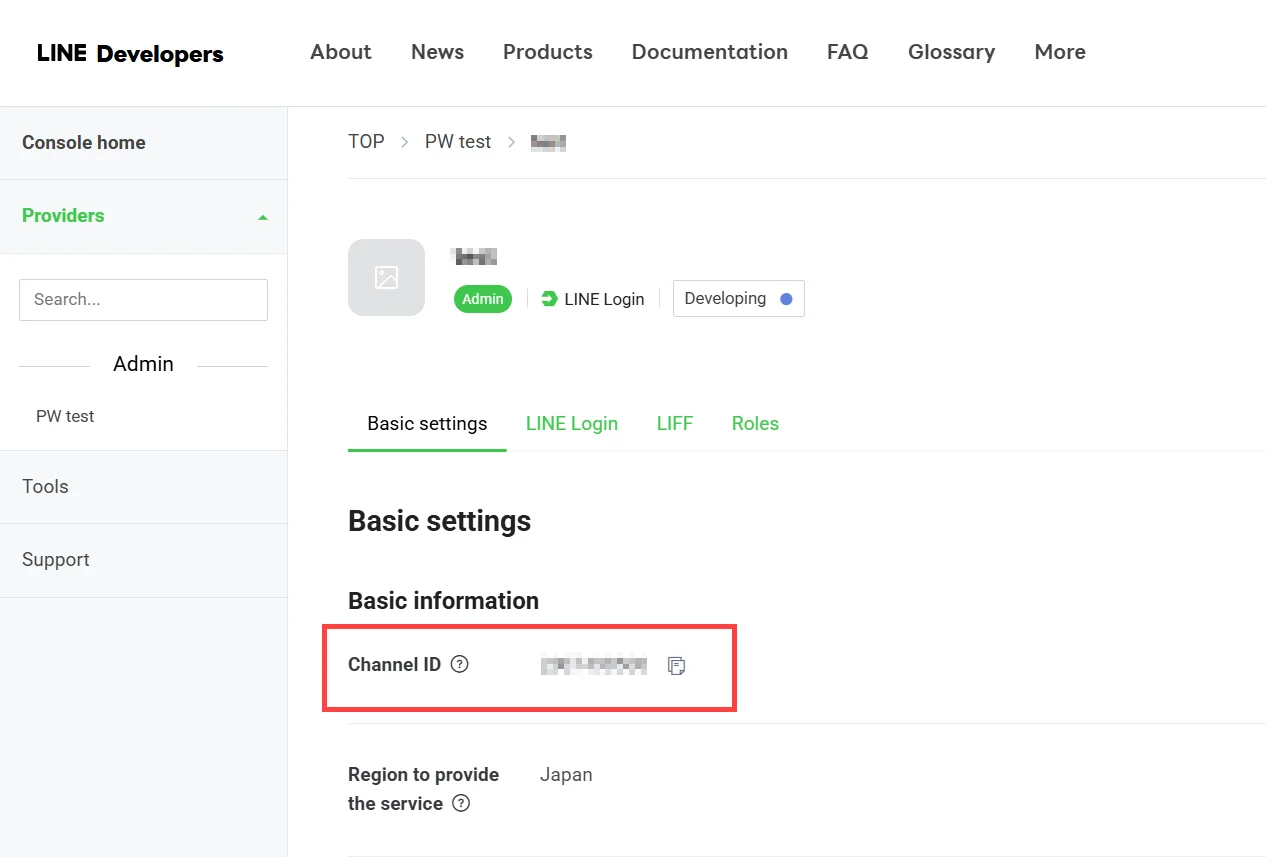
Anchor link to채널 ID를 찾으려면:
- LINE Developers Console로 이동합니다.
- 제공자를 선택합니다.
- 적절한 채널을 선택합니다.
- Basic settings 탭으로 이동하여 Channel ID를 찾아 복사합니다.
LINE Developers Console에서 채널 ID를 찾는 방법 알아보기
채널 시크릿
Anchor link to채널 시크릿을 찾으려면:
- LINE Developers Console로 이동합니다.
- 제공자를 선택합니다.
- 관련 채널을 선택합니다.
- Basic settings 탭으로 이동합니다.
- Channel secret 필드로 스크롤하여 Copy를 클릭합니다.

중요: 채널 시크릿은 LINE Messaging API로 애플리케이션을 인증하는 데 필요합니다. 이 값을 안전하게 보관하고 공개적으로 공유하지 마세요.
LINE에서 웹훅 URL 설정하기
Anchor link toLINE이 수신 메시지와 이벤트를 Pushwoosh로 보낼 수 있도록 하려면 LINE Developers Console에서 웹훅 URL을 구성해야 합니다.
설정하려면 다음 단계를 따르세요:
- LINE Developers Console의 Messaging API 탭으로 이동합니다.
- Webhook URL 필드에 다음을 입력합니다:
https://tw-callback.svc-nue.pushwoosh.com/api/v1/lineCallback/XXXXX-XXXXXXXXXX-XXXXX를 실제 Pushwoosh 애플리케이션 코드로 바꾸세요.
-
Verify를 클릭합니다. URL이 유효하고 응답하면 Success 메시지가 표시됩니다.
-
Use webhook 옵션을 활성화하여 웹훅 전송을 활성화합니다.
