KakaoTalk 설정
Pushwoosh 를 사용하면 KakaoTalk 를 통해 사용자에게 메시지를 보낼 수 있습니다. KakaoTalk 를 통합하면 이 메시징 플랫폼이 지배적인 대한민국 및 기타 지역의 사용자에게 도달 범위를 확장할 수 있습니다.
전제 조건
Anchor link toKakaoTalk 를 설정하기 전에 다음 요구 사항이 충족되었는지 확인하세요:
- Pushwoosh 계정: KakaoTalk 를 활성화하려는 프로젝트입니다.
- 등록된 Kakao 비즈니스 계정
- User Code 및 Secret Key: KakaoTalk 계정을 Pushwoosh 에 연결하고 메시지 전송을 승인하는 데 필요한 Kakao 비즈니스 센터의 자격 증명입니다.
KakaoTalk 설정 구성
Anchor link toKakaoTalk 설정을 구성하려면 다음 단계를 따르세요:
- Settings > Configure Platforms 로 이동합니다. 플랫폼 목록을 아래로 스크롤하여 KakaoTalk 를 찾은 다음 Configure 를 클릭합니다.
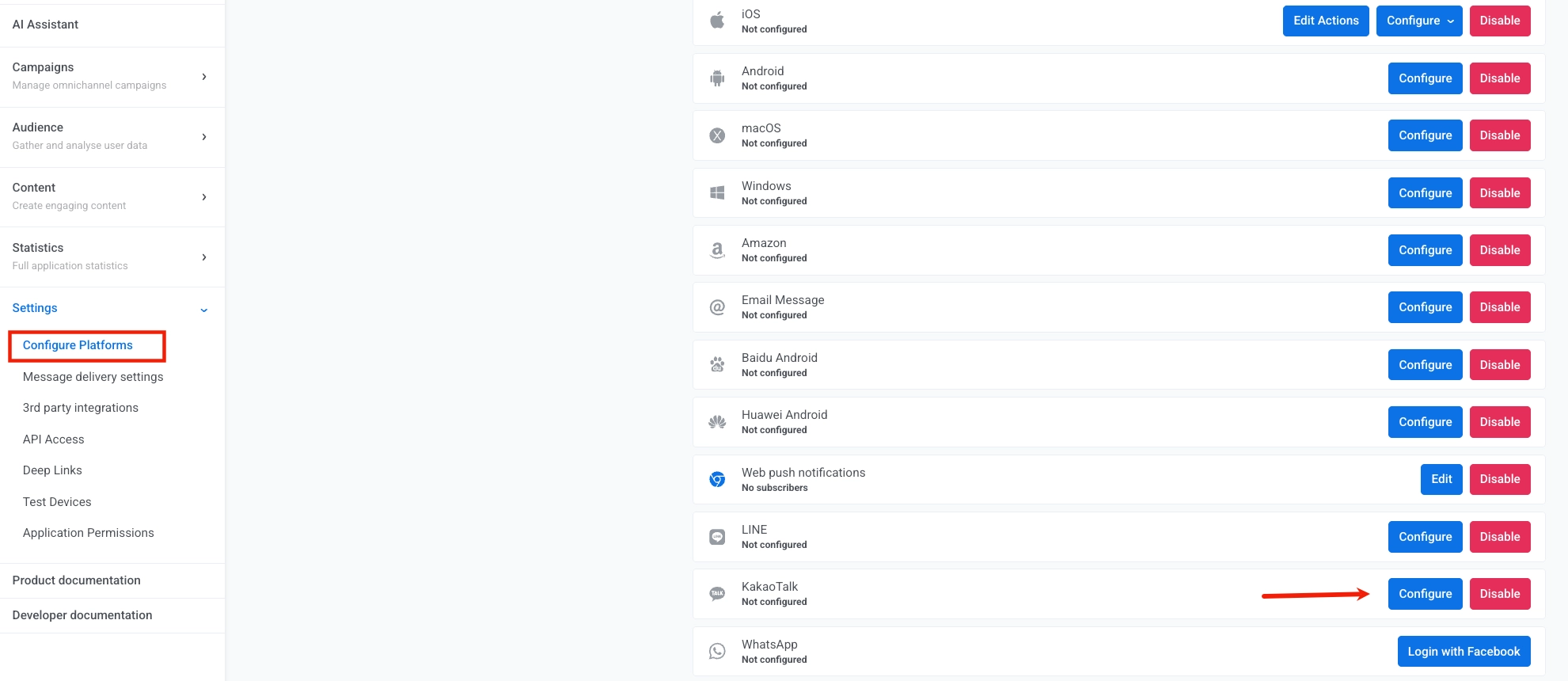
- KakaoTalk notifications 모달에서 Kakao 비즈니스 자격 증명을 입력합니다:
- USER CODE: Kakao 비즈니스 센터의 고유한 User Code 입니다.
- SECRET KEY: 해당 Secret Key 입니다.
이러한 자격 증명은 사용자의 신원을 확인하고 Pushwoosh 가 사용자를 대신하여 메시지를 보낼 수 있도록 승인합니다.
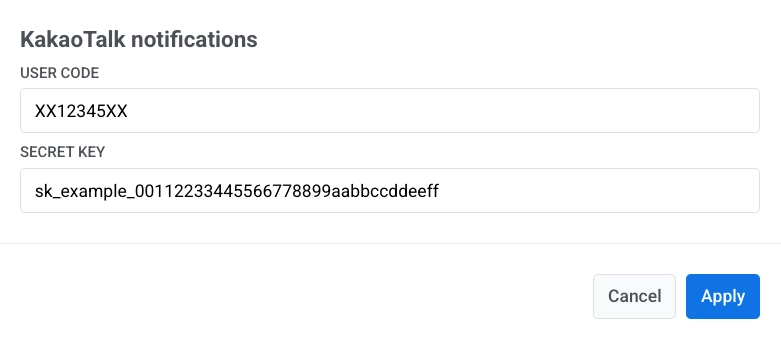
- Apply 를 클릭하여 설정을 저장합니다.
다음 단계
Anchor link toKakaoTalk 는 템플릿 기반 메시징 시스템을 사용합니다. 캠페인이나 트랜잭션 메시지를 보내기 전에 다음을 수행해야 합니다:
- 메시지 템플릿을 만듭니다.
- Kakao 팀의 승인을 위해 제출합니다.
KakaoTalk 메시지 템플릿 생성 및 관리 방법 알아보기.
템플릿이 승인되면 다음을 사용하여 KakaoTalk 메시지를 보낼 수 있습니다:
- API: Kakao API 엔드포인트를 통해 프로그래밍 방식으로 메시지를 보냅니다.
- Journey: Customer Journey 빌더에서 자동화된 메시징 플로우를 생성합니다.