Amazon Device Messaging 구성
Amazon 기기로 푸시 알림을 보내려면 ADM OAuth 자격 증명을 사용하여 Pushwoosh에서 Amazon 플랫폼을 구성해야 합니다.
Amazon에서 Client ID 및 Client Secret 가져오기
Anchor link to- Amazon Developer Console에 로그인하고 My Apps를 엽니다.
- 앱을 선택(또는 생성)하고 App Services로 이동합니다.
- Device Messaging 아래에서 보안 프로필을 선택하거나 새로 만듭니다.
- View Security Profile을 클릭한 다음 Web Settings 탭을 엽니다.
- Client ID를 복사하고 Show Secret을 클릭하여 Client Secret을 확인합니다.
앱의 보안 프로필 및 API 키에 대한 자세한 내용은 자격 증명 얻기 (Amazon Device Messaging)을 참조하세요.
Pushwoosh 프로젝트에서 Amazon 구성하기
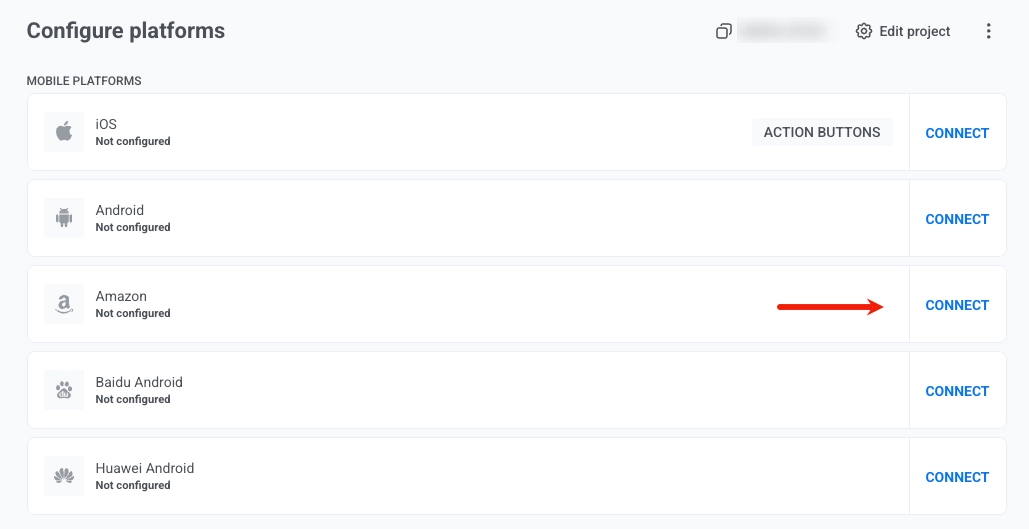
Anchor link to- Pushwoosh 프로젝트에서 Configure Platforms로 이동하여 Amazon 옆의 Connect를 클릭합니다.
- Amazon Device Messaging 양식에 자격 증명을 입력합니다:
- CLIENT ID: Amazon Developer Console에서 복사한 Client ID를 붙여넣습니다.
- CLIENT SECRET: Amazon Developer Console에서 복사한 Client Secret을 붙여넣습니다.
- FRAMEWORK: SDK 통합 방식에 따라 None, Native, Unity, Adobe AIR 또는 React Native를 선택합니다.
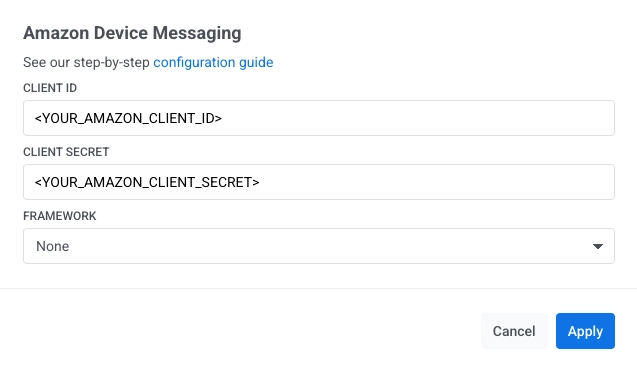
- Apply를 클릭합니다.
Pushwoosh SDK를 Amazon 앱에 통합하려면: