Safari কনফিগারেশন
Apple-এর সাথে নিবন্ধন করা
Anchor link to১. Apple Developer Portal-এর সার্টিফিকেট, আইডেন্টিফায়ার এবং প্রোফাইল বিভাগে যান।
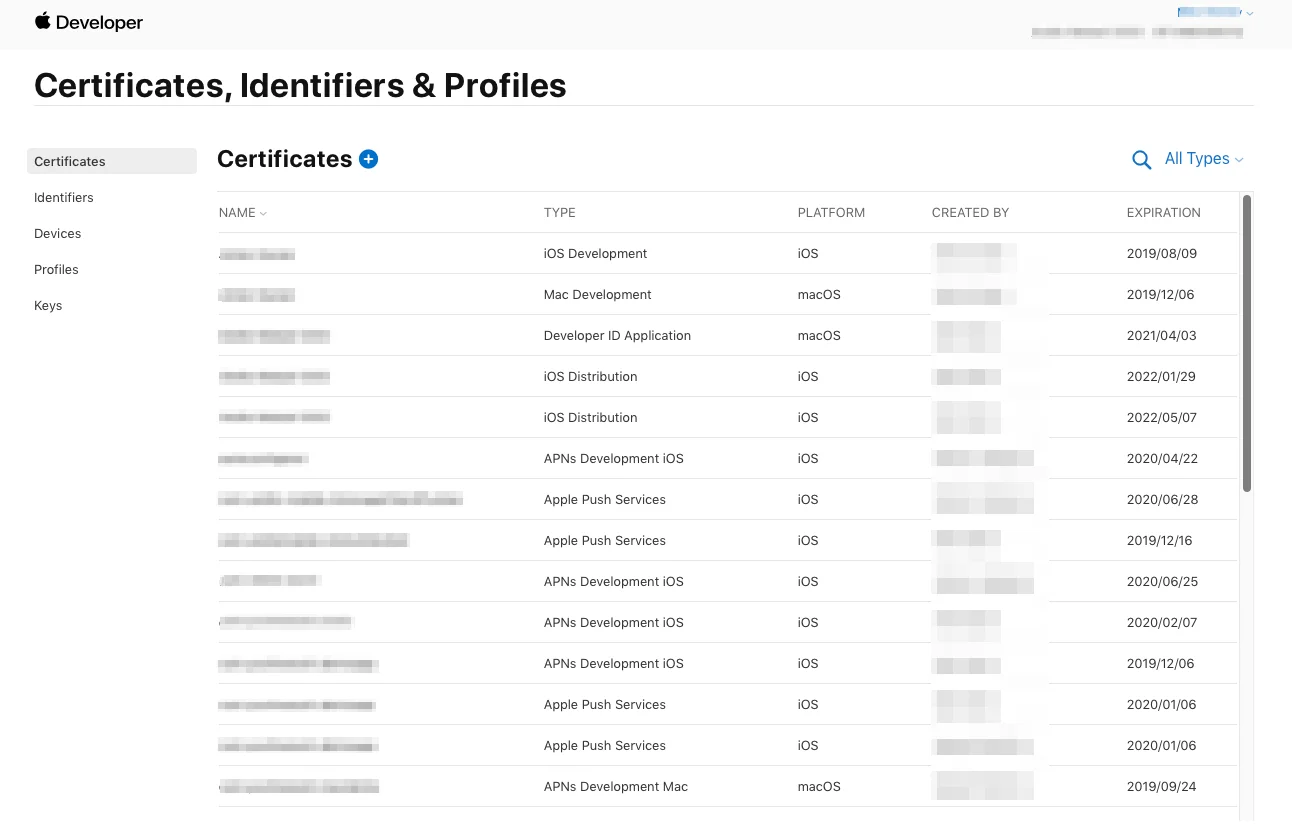
২. নতুন সার্টিফিকেট যোগ করুন।
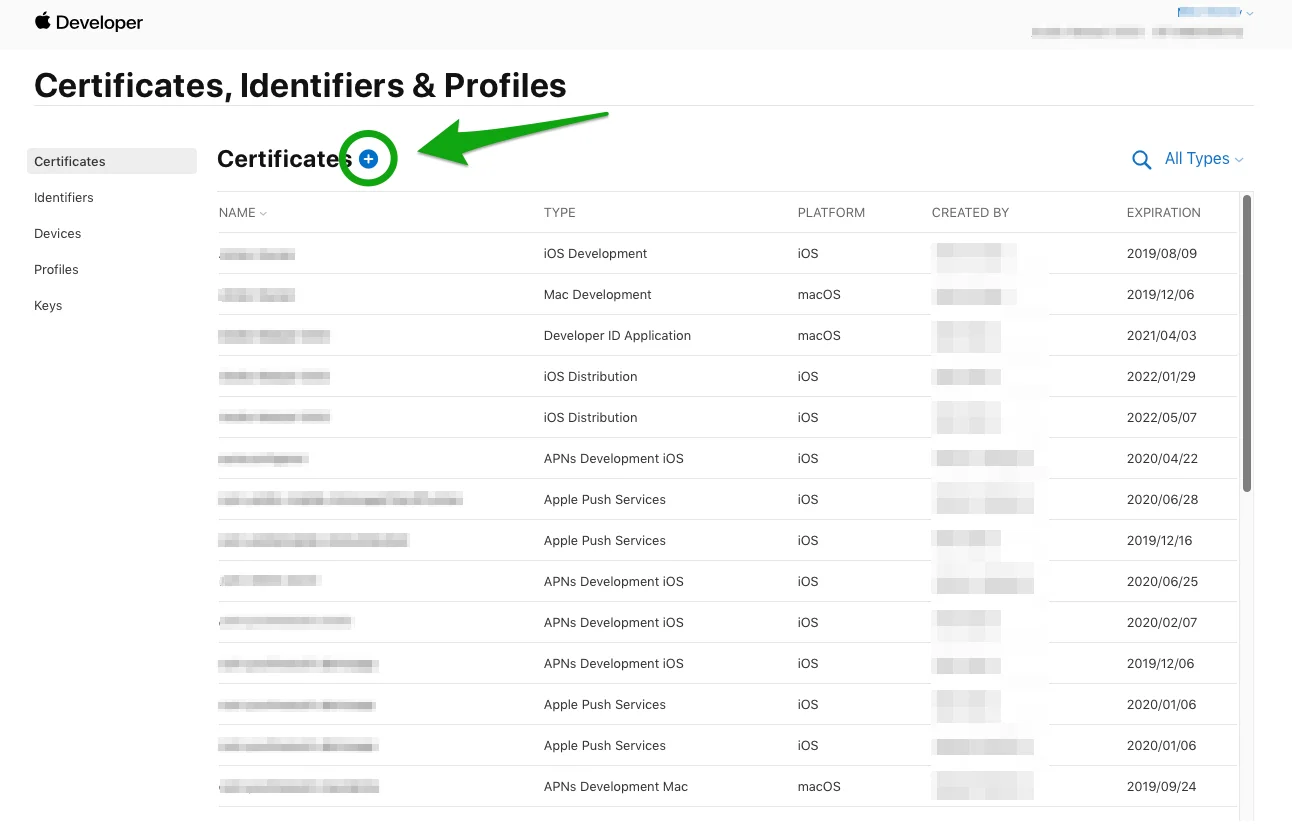
৩. Website Push ID Certificate টাইপটি বেছে নিন এবং Continue-তে ক্লিক করুন।
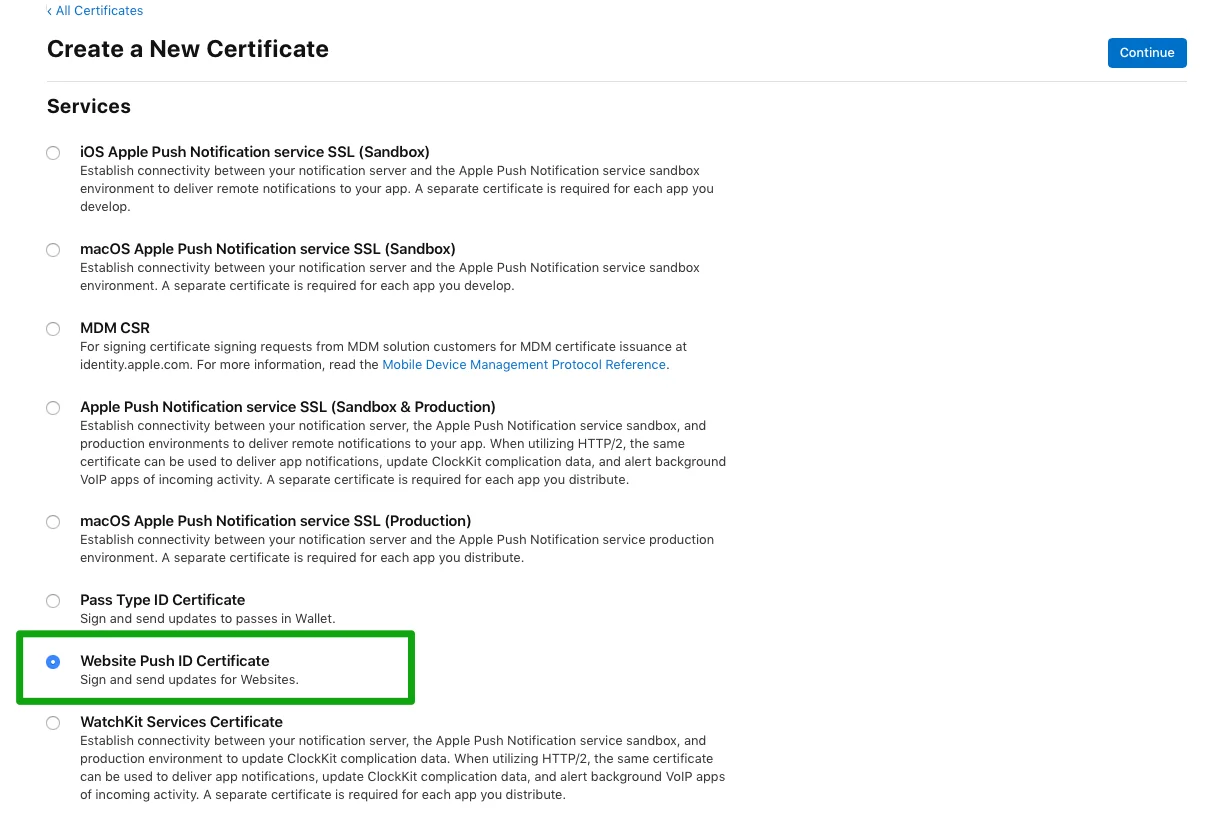
৪. Website Push ID নির্বাচন করুন - আপনার অনন্য রিভার্স-ডোমেন স্ট্রিং, যেমন web.com.example.domain (অবশ্যই web. দিয়ে শুরু হতে হবে)।
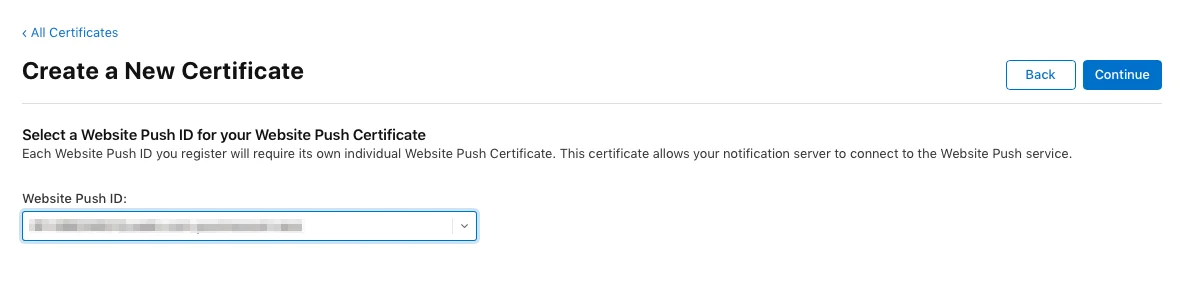
৫. একটি Certificate Signing Request আপলোড করুন। Certificate Signing Request তৈরি করার বিষয়ে আরও জানতে, অনুগ্রহ করে ডেভেলপার অ্যাকাউন্ট হেল্প আর্টিকেলটি দেখুন।
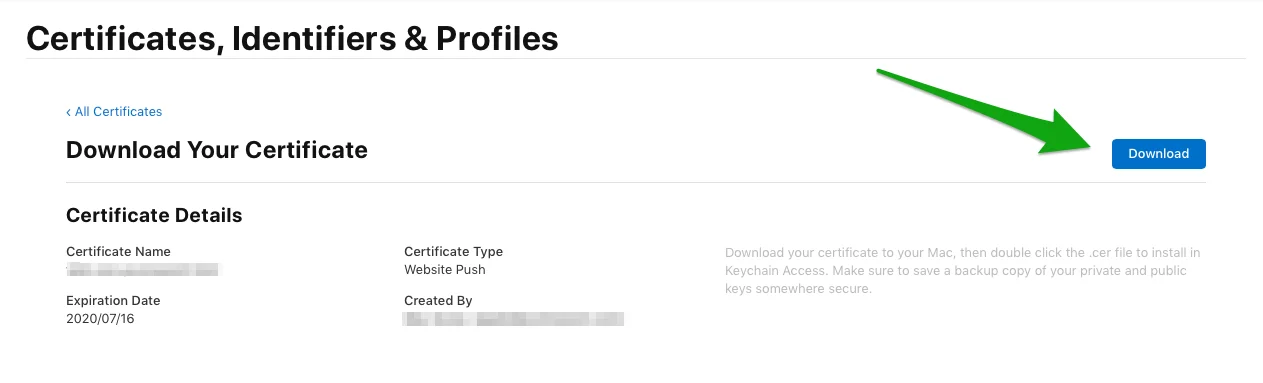
৬. এরপর, পুশ নোটিফিকেশন সার্টিফিকেটটি ডাউনলোড করুন।
আপনার Pushwoosh প্রজেক্টে Safari প্ল্যাটফর্ম কনফিগার করা
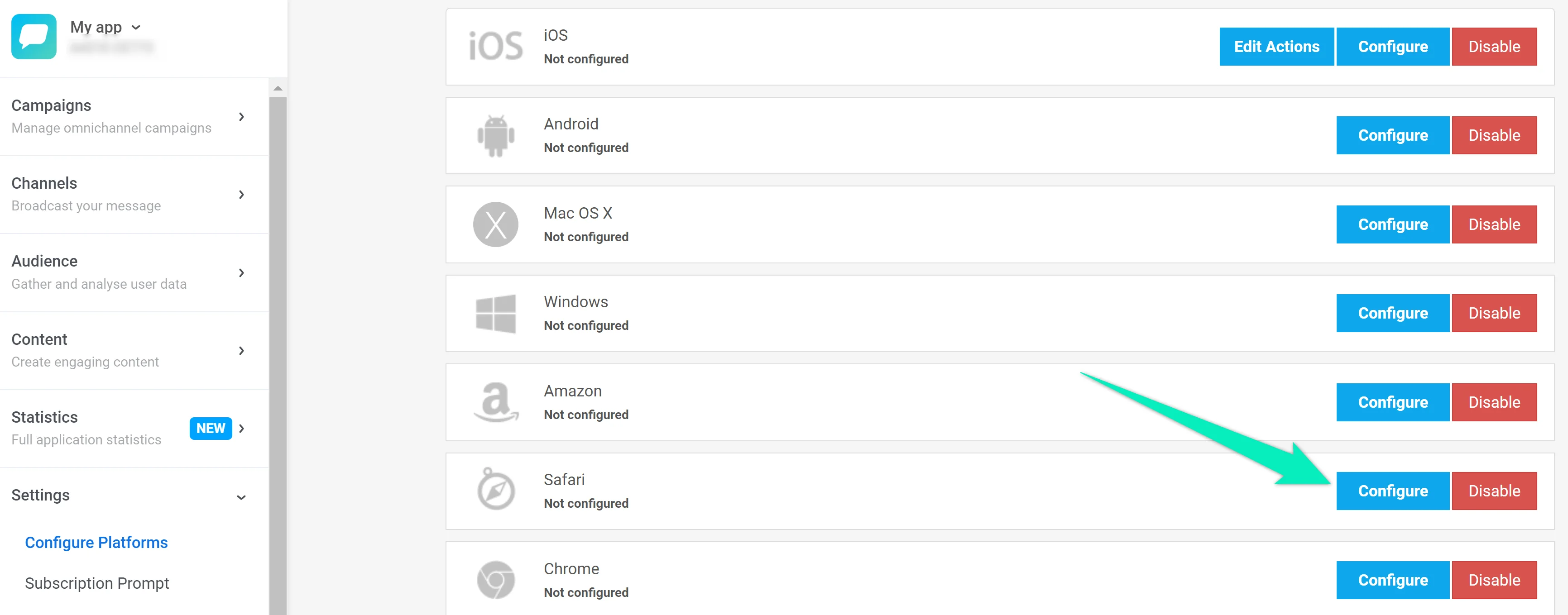
Anchor link to১. আপনার Pushwoosh প্রজেক্টে, Configure Platforms বিভাগে যান এবং Safari সারিতে Configure-এ ক্লিক করুন:
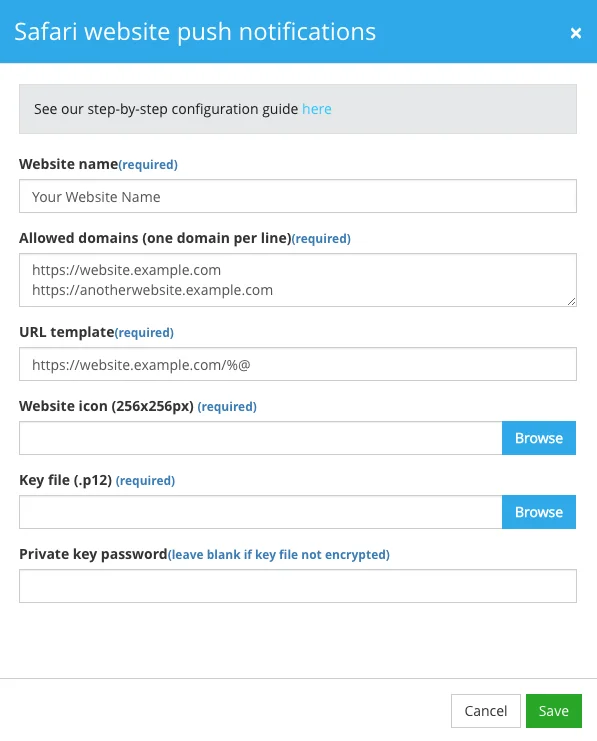
২. যে ফর্মটি খুলবে, সেখানে নিম্নলিখিত তথ্য যোগ করুন:
- Website Name: আপনার ওয়েবসাইটের নাম যা নোটিফিকেশনের শিরোনামে প্রদর্শিত হবে।
- Allowed domains: ব্যবহারকারীর কাছ থেকে অনুমতি চাওয়ার জন্য অনুমোদিত ওয়েবসাইটগুলির একটি তালিকা, প্রতি লাইনে একটি ডোমেন।
- URL Template: নোটিফিকেশনে ক্লিক করলে যে টার্গেট URL-এ যাওয়া হবে। আপনার নোটিফিকেশন ডেলিভার করার সময় আপনি যে আর্গুমেন্টগুলি পূরণ করবেন তার জন্য একটি প্লেসহোল্ডার হিসাবে %@ ব্যবহার করুন। এই URL-এ অবশ্যই http বা https থাকতে হবে; অন্যথায়, এটি অবৈধ।
উদাহরণ:https://yourwebsite.com/%@ - Website Icon: Pushwoosh-এ আপনার ওয়েবসাইটের আইকন আপলোড করুন। আইকনটি অবশ্যই 256×256 পিক্সেলের হতে হবে। Pushwoosh স্বয়ংক্রিয়ভাবে অন্য সব UI-এর জন্য এটিকে রিসাইজ করবে।
- Key file: ধাপ ১.৬-এ ডাউনলোড করা .p12 সার্টিফিকেট ফাইলটি আপলোড করুন।
- Private key password: সার্টিফিকেট পাসওয়ার্ডটি ইনপুট করুন।
Pushwoosh স্বয়ংক্রিয়ভাবে আইকন সেট, ওয়েবসাইট JSON ডিকশনারি, এবং ম্যানিফেস্ট ফাইলসহ পুশ প্যাকেজ তৈরি করবে যা Safari সার্ভার থেকে অনুরোধ করে। আপনার যখনই প্রয়োজন হবে আপনি এটি ডাউনলোড করতে পারবেন।