সুইফট প্যাকেজ ম্যানেজার দিয়ে ইনবক্সইউআই সেট আপ করুন
১. Xcode-এ আপনার প্রজেক্ট খুলুন এবং প্রজেক্টের সেটিংস -> Package Dependencies-এ যান, তারপর ’+’ বোতাম টিপুন।
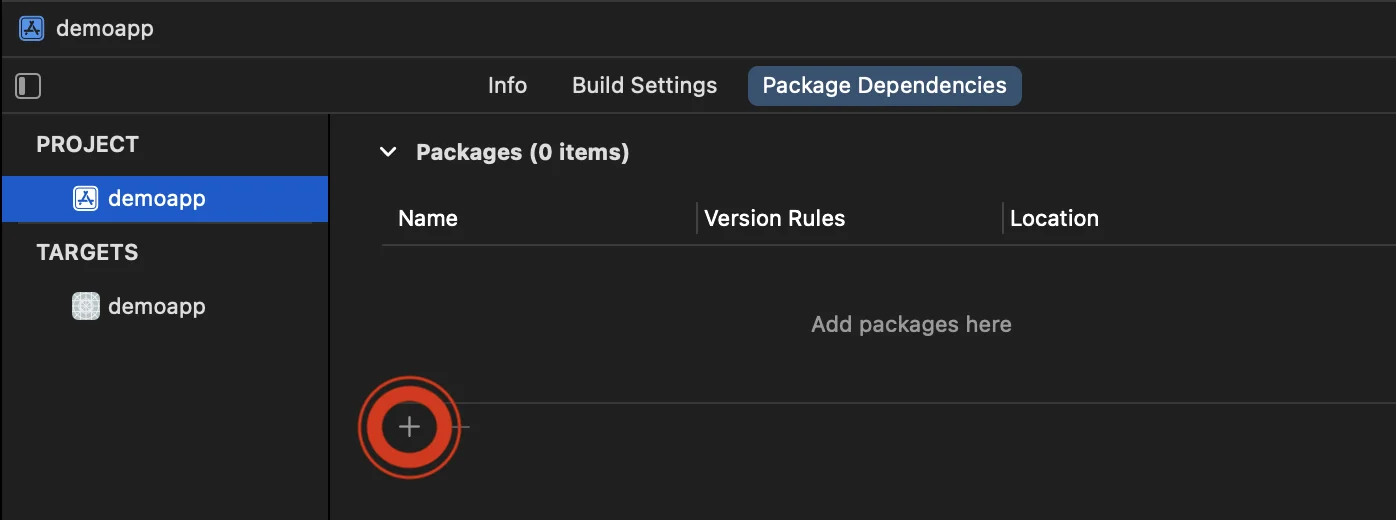
২. নিম্নলিখিত প্যাকেজ ইউআরএল (Package URL) লিখুন:
https://github.com/Pushwoosh/PushwooshInboxUI-XCFramework৩. ‘Dependency Rule’ সেট করুন Branch এবং main-এ। তারপর, ‘Add Package’ বোতামে ক্লিক করুন।
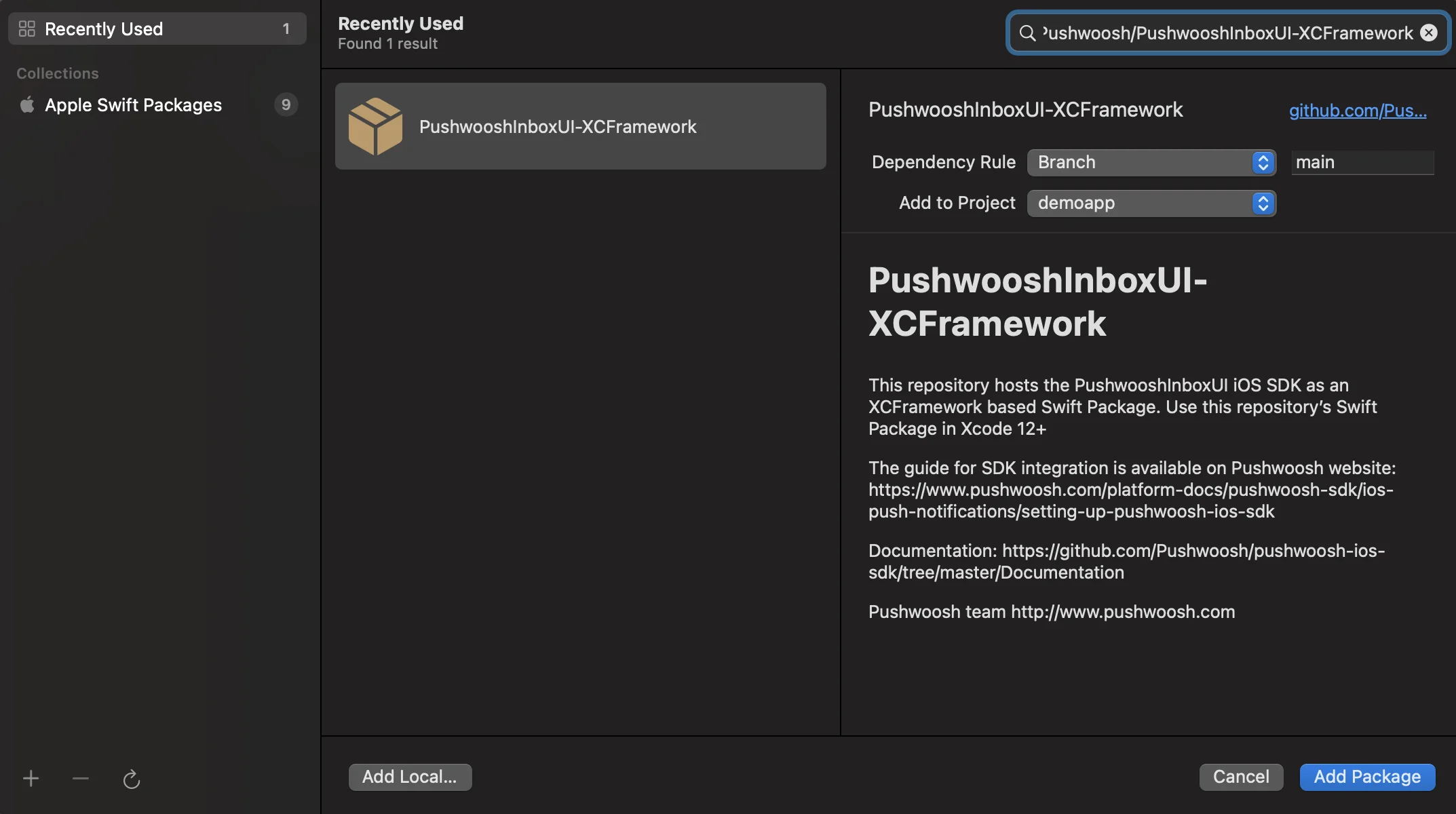
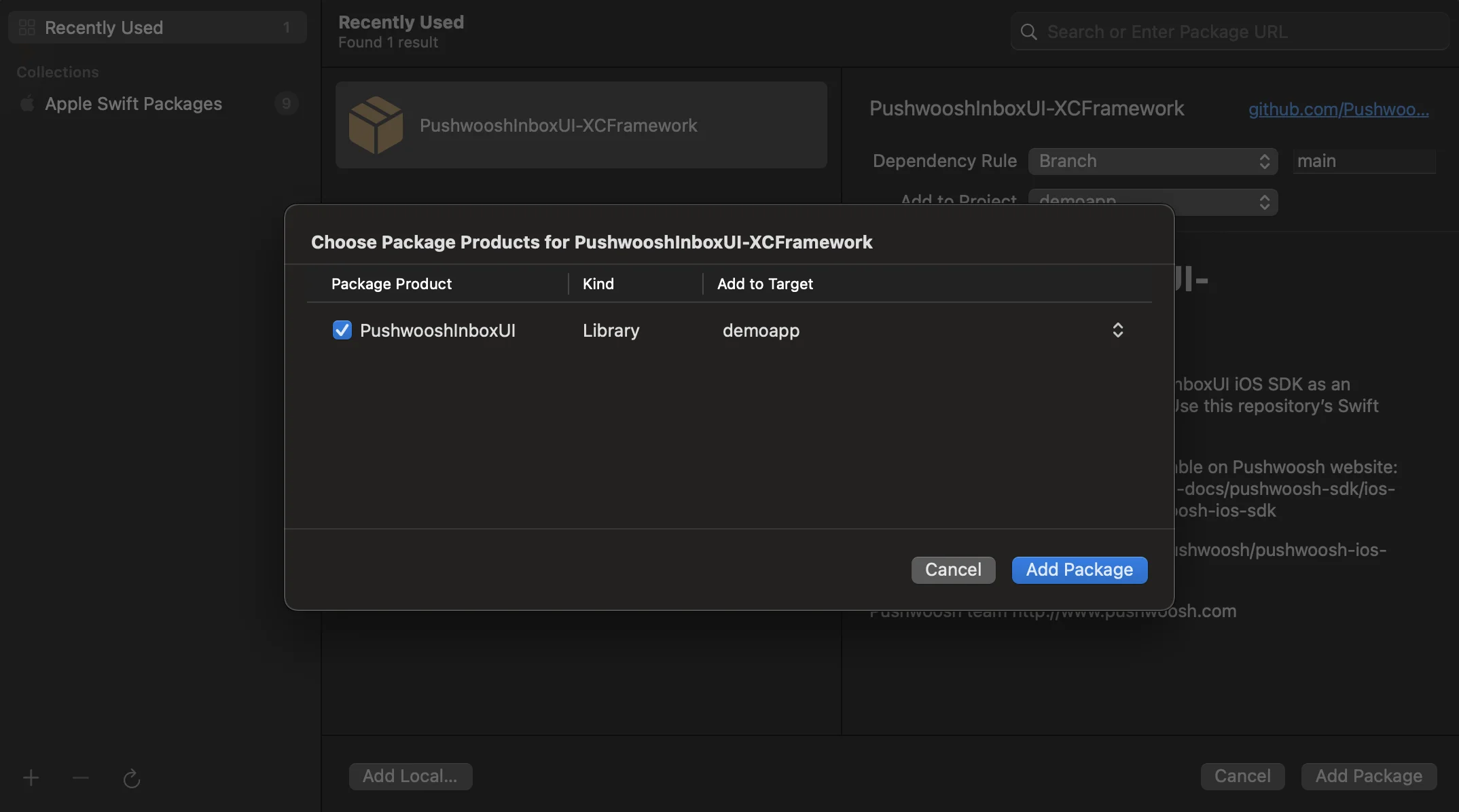
৪. পরবর্তী স্ক্রিনে আপনার প্যাকেজ বেছে নেওয়ার জন্য, Pushwoosh প্যাকেজটি নির্বাচন করুন এবং আপনার প্রধান অ্যাপ টার্গেটে (Target) Add Package করুন।
৫. আপনার প্রধান অ্যাপ টার্গেট (Main App Target) খুলুন এবং “Frameworks, Libraries, and Embedded Content”-এর অধীনে নিশ্চিত করুন যে PushwooshInboxUI যোগ করা হয়েছে।
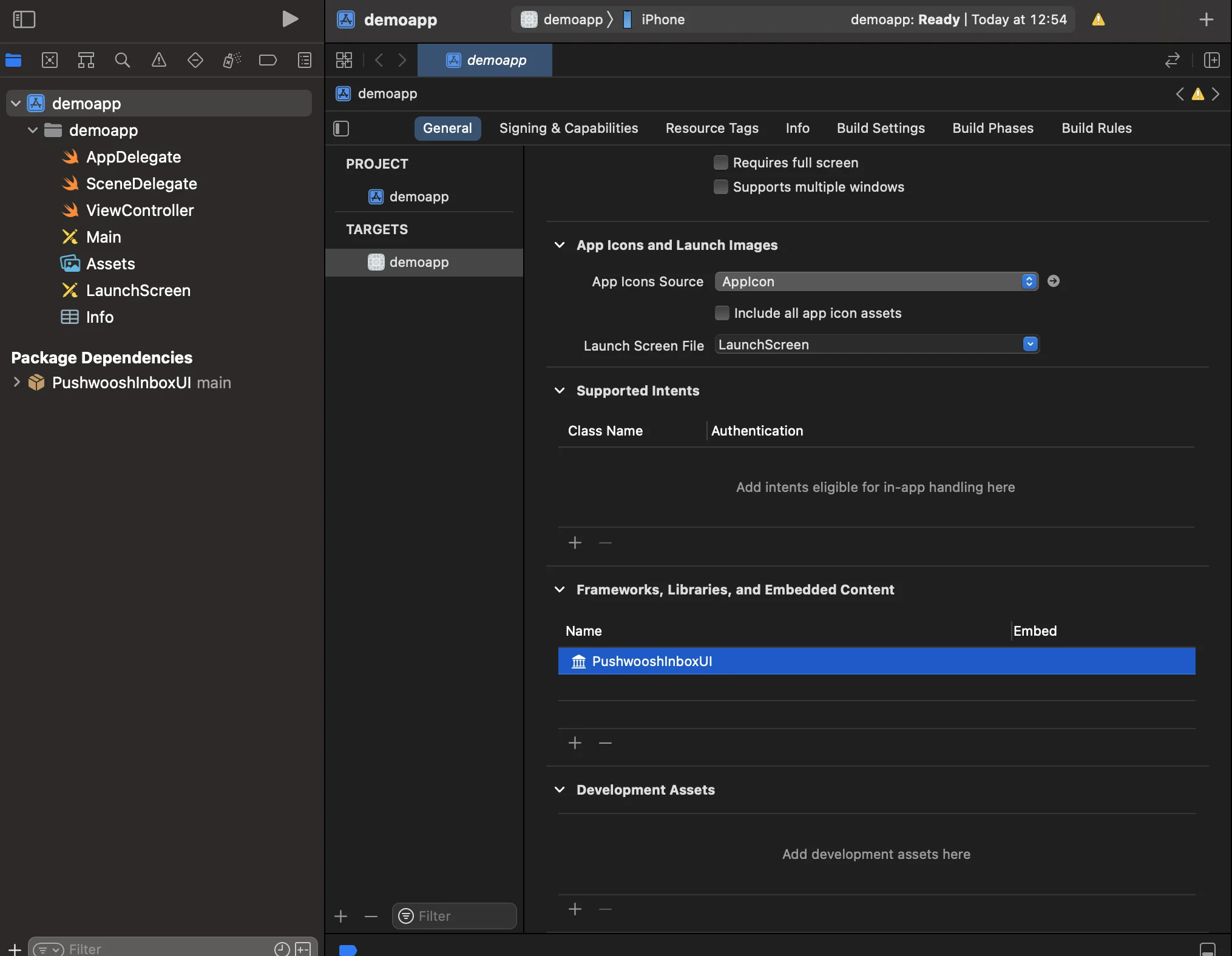
৬. এইটুকুই! আপনি এইমাত্র আপনার প্রজেক্টে Pushwoosh InboxUI SDK ইন্টিগ্রেট করেছেন।
Pushwoosh InboxUI কোড যোগ করুন
Anchor link toআপনার অ্যাপে ইনবক্স ইউআই (Inbox UI) দেখানোর জন্য, ইনবক্স ভিউ কন্ট্রোলার যোগ করুন:
self.navigationController?.pushViewController(PWIInboxUI.createInboxController(with: PWIInboxStyle.default()), animated: true)[self.navigationController pushViewController:[PWIInboxUI createInboxControllerWithStyle:[PWIInboxStyle defaultStyle]] animated:YES];ইনবক্সকে আপনার অ্যাপের চেহারার সাথে মেলানোর জন্য, PWIInboxStyle-এর প্যারামিটার পরিবর্তন করুন। আপনি ফন্ট, ব্যাকগ্রাউন্ডের রঙ ইত্যাদির মতো প্যারামিটার কাস্টমাইজ করতে পারেন।
//একটি নতুন ইনবক্স স্টাইল তৈরি করা হচ্ছেlet inboxStyle = PWIInboxStyle.customStyle(withDefaultImageIcon: UIImage.init(named: "custom_image"),textColor: UIColor.darkText,accentColor: UIColor.blue,font: UIFont.systemFont(ofSize: 17))
inboxStyle?.backgroundColor = UIColor.init(white: 1, alpha: 1)inboxStyle?.listErrorMessage = NSLocalizedString("কাস্টম ত্রুটির বার্তা", comment: "কাস্টম ত্রুটির বার্তা")inboxStyle?.listEmptyMessage = NSLocalizedString("কাস্টম খালি বার্তা", comment: "কাস্টম খালি বার্তা")
PWIInboxStyle.setupDefaultStyle(inboxStyle)
//একটি নতুন ইনবক্স স্টাইল তৈরি করা হচ্ছেPWIInboxStyle *inboxStyle = [PWIInboxStyle customStyleWithDefaultImageIcon:[UIImage imageNamed:@"custom_image"]textColor:UIColor.darkTextColoraccentColor:UIColor.blueColorfont:[UIFont systemFontOfSize:17]];
inboxStyle.backgroundColor = [UIColor colorWithWhite:1 alpha:1];inboxStyle.listErrorMessage = NSLocalizedString(@"কাস্টম ত্রুটির বার্তা", @"কাস্টম ত্রুটির বার্তা");inboxStyle.listEmptyMessage = NSLocalizedString(@"কাস্টম খালি বার্তা", @"কাস্টম খালি বার্তা");
[PWIInboxStyle setupDefaultStyle:inboxStyle];কাস্টমাইজেশন
Anchor link toইনবক্স ইউআই স্টাইল কাস্টমাইজ করতে, অনুগ্রহ করে দেখুন:
আরও বিস্তারিত জানতে, ইনবক্স স্যাম্পেল দেখুন।