Outsystems FAQ
একাধিক সম্ভাব্য প্যাকেজ নাম সহ প্রজেক্টে google-services ফাইল পরিচালনা করা
Anchor link toপ্লাগইনে, আপনি আপনার প্রজেক্টে একাধিক google-service.json ফাইল যোগ করতে পারেন, যা বিল্ডের সময় সেট করা প্যাকেজের নামের উপর ভিত্তি করে নির্বাচন করা হবে।
আপনি যদি একাধিক Firebase প্রজেক্টের মধ্যে স্যুইচ করতে চান (প্রত্যেকটির নিজস্ব google-services.json কনফিগারেশন ফাইল সহ), তাহলে এই পদক্ষেপগুলি অনুসরণ করুন:
-
একটি ZIP আর্কাইভ তৈরি করুন। প্রতিটি
google-services.jsonফাইলকেgoogle-services.zipনামের একটি.zipআর্কাইভে রাখুন। -
এই
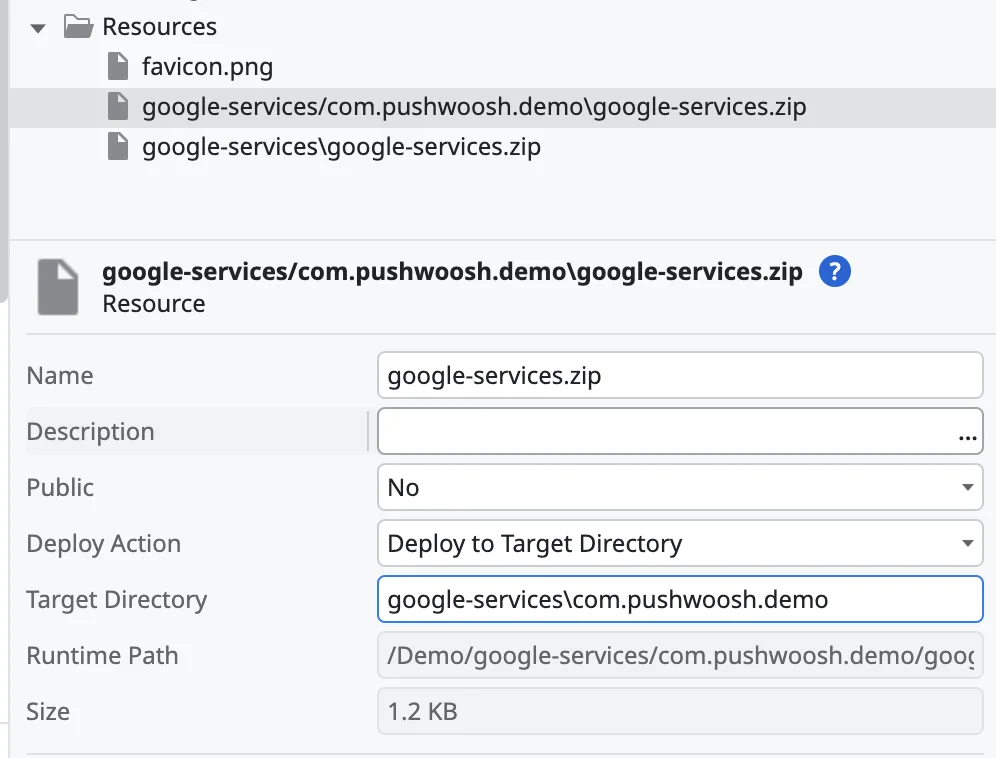
.zipফাইলটি প্রজেক্টে যোগ করার সময়, অ্যাকশনটি Deploy to Target Directory-তে সেট করুন এবং টার্গেট ডিরেক্টরি হিসেবেgoogle-services/${package_name}উল্লেখ করুন।
উদাহরণস্বরূপ, যদি প্রজেক্টের প্যাকেজের নাম com.pushwoosh.demo হয়, তাহলে টার্গেট ডিরেক্টরি হবে google-services/com.pushwoosh.demo।
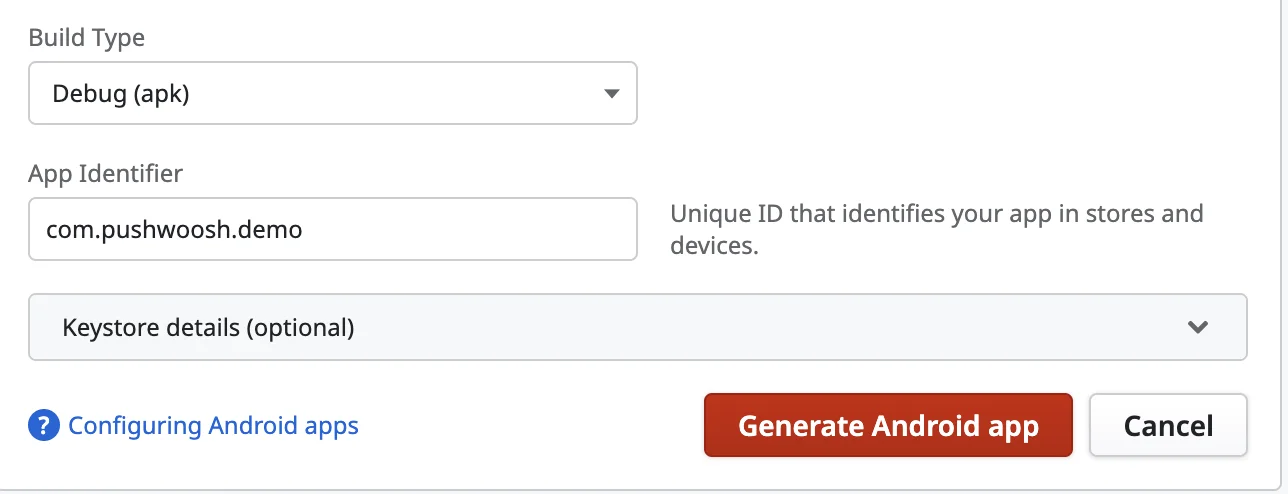
- প্রজেক্ট বিল্ডের সময়, সংশ্লিষ্ট প্যাকেজের নাম উল্লেখ করুন।
FirebaseMessagingService-এর উপর নির্ভরশীল একাধিক প্লাগইনের মধ্যে দ্বন্দ্ব সমাধান করা
Anchor link toAndroid স্বয়ংক্রিয়ভাবে এই ধরনের দ্বন্দ্ব সমাধান করে না, তাই এটি ম্যানুয়ালি করতে হবে। যেহেতু প্রতিটি প্লাগইনের নিজস্ব যুক্তি আছে, তাই আমরা এমন কোনো সার্বজনীন কোড প্রদান করতে পারি না যা সব সম্ভাব্য প্লাগইনের জন্য কাজ করবে।
দ্বন্দ্ব সমাধানের উপায় নিচে দেওয়া হলো:
- দ্বন্দ্বটি সামলানোর জন্য Java-তে একটি রাউটার ক্লাস লিখুন। এই ক্লাসটির নাম অবশ্যই
FirebaseMessagingRouterServiceহতে হবে।
একটি উদাহরণের জন্য গাইডটি দেখুন: অন্যান্য FCM পরিষেবাগুলির সাথে Pushwoosh SDK ব্যবহার করা।
-
ক্লাস ফাইলের নামকরণ করুন। এই ক্লাস ধারণকারী ফাইলটির নাম অবশ্যই
FirebaseMessagingRouterService.javaহতে হবে। -
এই ফাইলটি
FirebaseMessagingRouterService.zipনামের একটি.zipআর্কাইভে রাখুন। -
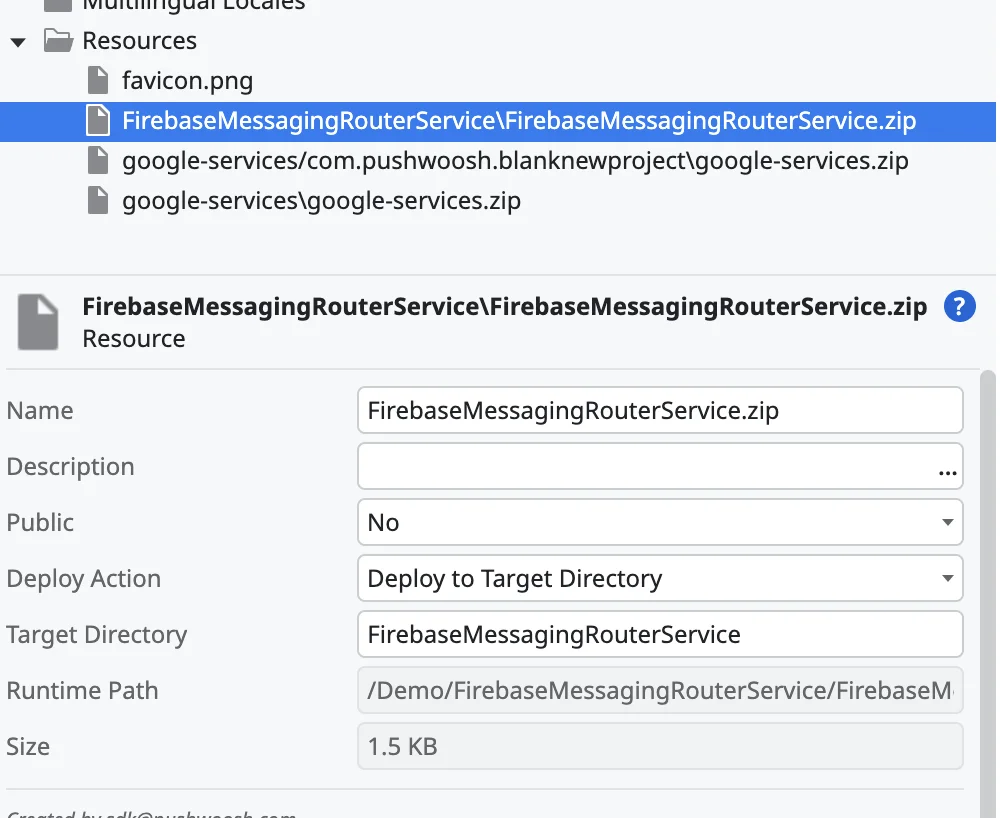
এই আর্কাইভটি আপনার Outsystems প্রজেক্টের রিসোর্সে যোগ করুন।
-
অ্যাকশনটি Deploy to Target Directory-তে সেট করুন, এবং টার্গেট ডিরেক্টরি হিসেবে
FirebaseMessagingRouterServiceউল্লেখ করুন।