Outsystems
Pushwoosh প্লাগইন ইনস্টল করা
Anchor link toOutSystems Forge থেকে Pushwoosh প্লাগইন ইনস্টল করে শুরু করুন। এটি করার দ্রুততম উপায় হলো আপনার ডেভেলপমেন্ট এনভায়রনমেন্টের OutSystems ট্যাবে গিয়ে সেখান থেকে এটি ইনস্টল করা।
Pushwoosh কনফিগার করা
Anchor link toআপনি যে প্ল্যাটফর্মগুলি সমর্থন করবেন তার প্রতিটির জন্য আপনাকে Pushwoosh কনফিগার করতে হবে। আপনার কনফিগারেশন সম্পন্ন হলে, Pushwoosh থেকে আপনি একটি অ্যাপ্লিকেশন কোড পাবেন যা আপনার প্লাগইনের সাথে ব্যবহৃত হবে।
iOS-এর জন্য
Anchor link toiOS-এর জন্য Pushwoosh কীভাবে কনফিগার করবেন তা জানুন।
Android-এর জন্য
Anchor link toAndroid-এর জন্য Pushwoosh কীভাবে কনফিগার করবেন তা জানুন।
আপনার অ্যাপ্লিকেশনে Pushwoosh প্লাগইন যোগ করা
Anchor link to১. আপনার অ্যাপ্লিকেশনে, Pushwoosh প্লাগইনে একটি রেফারেন্স যোগ করতে “Manage Dependencies…” ব্যবহার করুন।
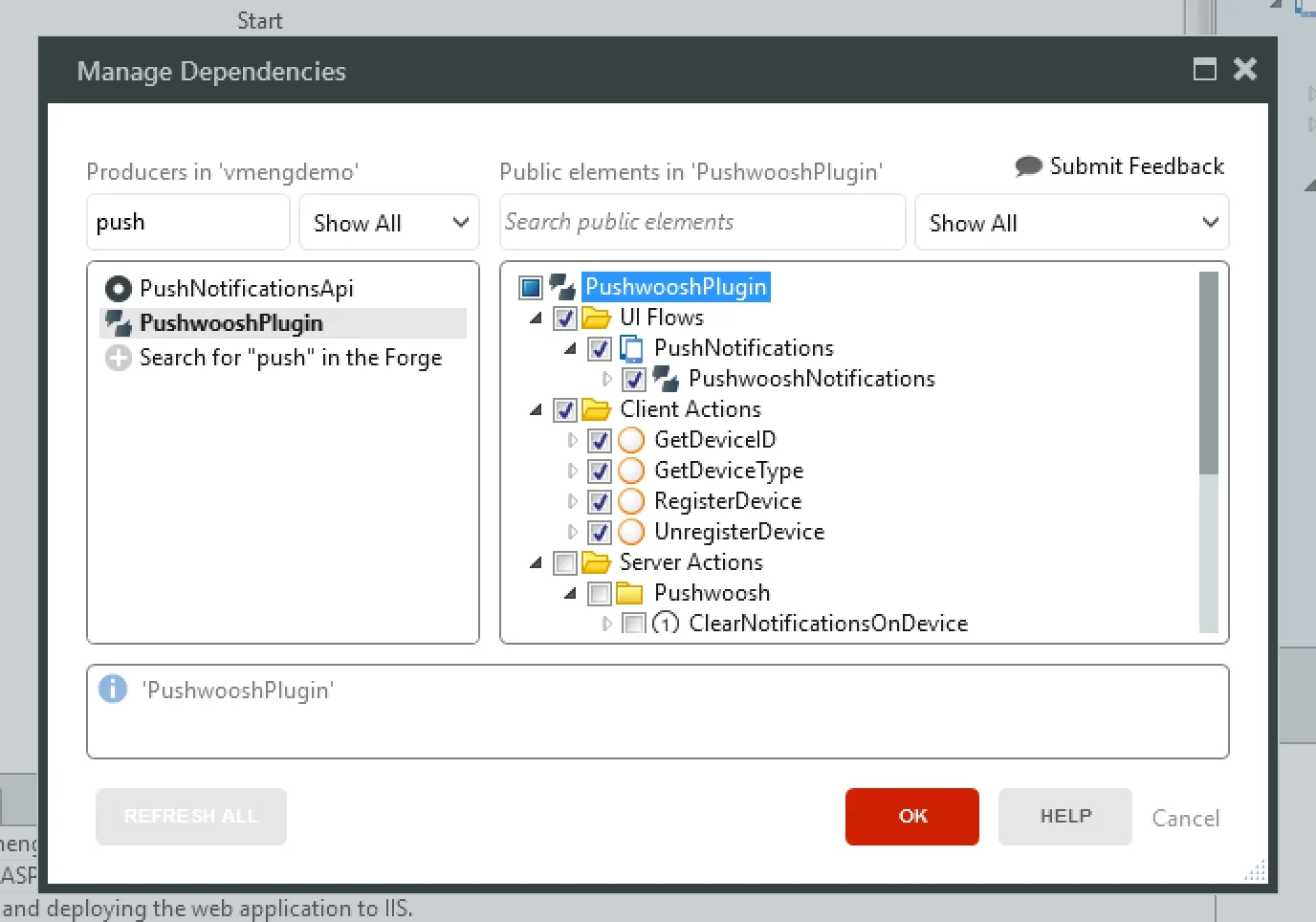
২. “PushwooshNotifications” ব্লকটি যোগ করুন:
- আপনার অ্যাপ্লিকেশনে কোনো লগইন না থাকলে “Layout” ব্লকে
- আপনার অ্যাপ্লিকেশনে লগইন থাকলে “LayoutBlank” ব্লকে
“PushwooshNotifications” ব্লক যোগ করার সময়, এটিকে প্লেসহোল্ডারের ভিতরে যোগ করা এড়িয়ে চলুন, কারণ কিছু প্লেসহোল্ডার শুধুমাত্র ডিজাইন টাইমে উপলব্ধ থাকে এবং রানটাইমে Pushwoosh কাজ করবে না।
৩. PushwooshNotifications-এ নিম্নলিখিত প্যারামিটারগুলি সেট করুন:
- PushwooshApplicationCode: Pushwoosh-এ অ্যাপ্লিকেশন তৈরি করার পর আপনি যে Pushwoosh কোডটি পেয়েছেন।
- FCMSenderId: Android কনফিগার করার সময় আপনি যে শনাক্তকরণ নম্বরটি পেয়েছেন। আপনার অ্যাপ্লিকেশনটি শুধুমাত্র iOS-এর জন্য উপলব্ধ হলে আপনি এটি খালি রাখতে পারেন।
- NotificationReceivedEvent (ঐচ্ছিক): একটি ইভেন্ট যা অ্যাপ্লিকেশনটি ফোরগ্রাউন্ড অবস্থায় থাকাকালীন একটি নোটিফিকেশন প্রাপ্ত হলে কল করা হয়।
- NotificationOpenedEvent (ঐচ্ছিক): একটি ইভেন্ট যা একজন ব্যবহারকারী তাদের ডিভাইসে একটি নোটিফিকেশনে ক্লিক করলে কল করা হয়।
আপনি যদি আপনার Android অ্যাপে Pushwoosh প্লাগইন ব্যবহার করেন, তাহলে নিম্নলিখিতগুলি করুন:
১. Firebase থেকে google-services.json প্রাপ্ত করুন। Google services-এর প্যাকেজ নামটি অবশ্যই OutSystems অ্যাপ্লিকেশনের অ্যাপ আইডেন্টিফায়ারের সাথে মিলতে হবে।
২. রুটে google-services.json ধারণকারী একটি জিপ ফাইল তৈরি করুন।
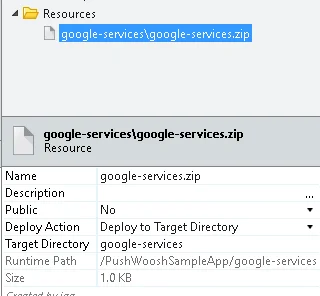
৩. পূর্ববর্তী ধাপ থেকে “google-services.zip” ফাইলটি আপনার OutSystems অ্যাপ্লিকেশনে আপলোড করুন এবং নিশ্চিত করুন যে:
- “Name” হিসেবে “google-services.zip” সেট করা হয়েছে
- “Deploy to Target Directory” হিসেবে “google-services” সেট করা হয়েছে
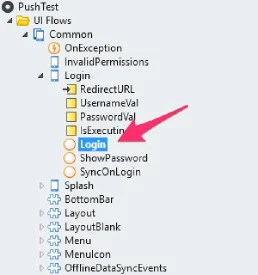
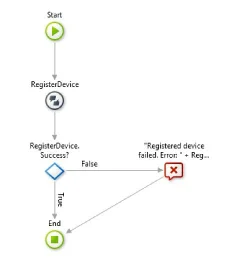
আপনার ডিভাইসকে পুশ নোটিফিকেশন গ্রহণ করার জন্য, আপনাকে এটি রেজিস্টার করতে হবে। যদি আপনার ব্যবহারকারীদের অ্যাপ্লিকেশন ব্যবহার করার জন্য লগ ইন করতে হয়, তাহলে “Login” স্ক্রিনে যান এবং “Login” অ্যাকশনটি সম্পাদনা করুন।
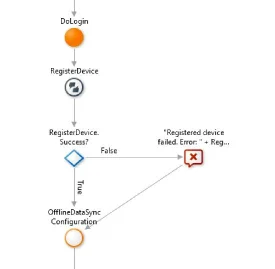
“DoLogin” অ্যাকশনের পরে ডিভাইস রেজিস্টার করার জন্য কোড যোগ করুন। এটি দেখতে এরকম কিছু হওয়া উচিত:
যদি আপনার অ্যাপ্লিকেশনের কোনো লগইন না থাকে, তাহলে আপনি এই কোডটি PushwooshNotifications ব্লকের OnInitializeOver ইভেন্টে যোগ করতে পারেন।
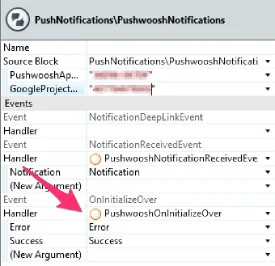
এই ইভেন্ট হ্যান্ডলারে, RegisterDevice অ্যাকশনটি কল করুন।
আপনি যদি একটি ডেভেলপার সার্টিফিকেট ব্যবহার করে একটি iOS মোবাইল অ্যাপ তৈরি করেন, তাহলে আপনাকে আপনার OutSystems মডিউলের Extensibility Configurations প্রপার্টিতে একটি প্রেফারেন্স যোগ করতে হবে:
{ "preferences": { "global": [ { "name": "aps-environment", "value": "development" } ] }}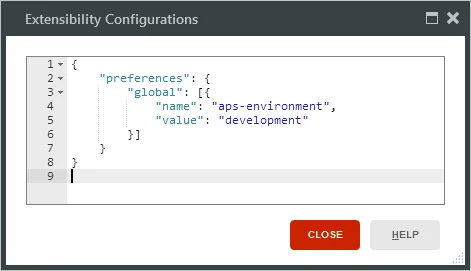
এই প্রেফারেন্সটি আপনার এনটাইটেলমেন্ট ফাইলে যোগ করা হবে (Apple Developer ডকুমেন্টেশনে এনটাইটেলমেন্ট সম্পর্কে আরও জানুন)।
আপনি যদি একটি প্রোডাকশন সার্টিফিকেট ব্যবহার করে একটি iOS মোবাইল অ্যাপ তৈরি করেন, তাহলে আপনাকে কোনো প্রেফারেন্স নির্দিষ্ট করতে হবে না, কারণ OutSystems-এ aps-environment প্রেফারেন্সের ডিফল্ট মান হলো production।
আপনার অ্যাপ্লিকেশন এখন পুশ নোটিফিকেশন গ্রহণ করার জন্য প্রস্তুত। আপনার মোবাইল অ্যাপ কনফিগার করুন এবং জেনারেট করুন এবং এটি আপনার ডিভাইসে ইনস্টল করুন। এই পর্যায়ে, আপনি আপনার অ্যাপে নোটিফিকেশন পাঠাতে Pushwoosh ইন্টারফেস ব্যবহার করতে পারেন এবং সবকিছু সঠিকভাবে কনফিগার করা হয়েছে কিনা তা নিশ্চিত করতে পারেন। মনে রাখবেন, অ্যাপটি চালু থাকলে আপনি কোনো নোটিফিকেশন দেখতে পাবেন না। পরিবর্তে, NotificationReceivedEvent ইভেন্টটি অবিলম্বে উত্থাপিত হয়।
নোটিফিকেশন পাঠানো
Anchor link toনোটিফিকেশন পাঠাতে, আপনার একটি Pushwoosh API Access Token প্রয়োজন। Pushwoosh কনসোলে গিয়ে, “API Access”-এ যান এবং “Generate new access token”-এ ক্লিক করে একটি তৈরি করুন।
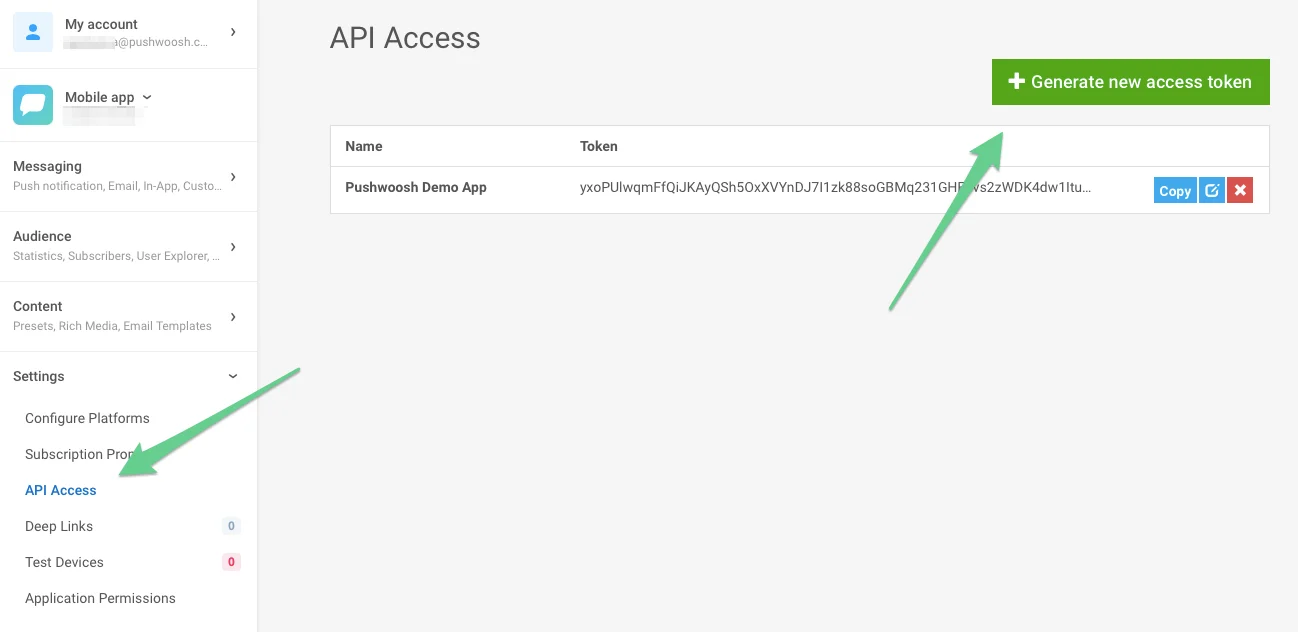
সমস্ত ডিভাইসে একটি নোটিফিকেশন পাঠাতে, SendPushNotificationToAll অ্যাকশনটি ব্যবহার করুন।
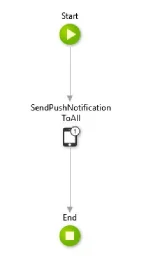
এই অ্যাকশনটি নিম্নলিখিত প্যারামিটারগুলি গ্রহণ করে:
- PushwooshApplicationCode: Pushwoosh-এ অ্যাপ্লিকেশন তৈরি করার পর আপনি যে Pushwoosh কোডটি পেয়েছেন।
- ApiAccessToken: পূর্বে প্রাপ্ত Pushwoosh API Access Token।
- Message: আপনি যে বার্তাটি পাঠাতে চান।
- Badge: একটি সংখ্যা যা iOS অ্যাপ্লিকেশন আইকনে প্রদর্শিত হয়।
- Deeplink: নোটিফিকেশনের সাথে পাঠানোর জন্য একটি ডিপ লিঙ্ক। কীভাবে ডিপ লিঙ্ক সংজ্ঞায়িত করবেন তা জানুন।
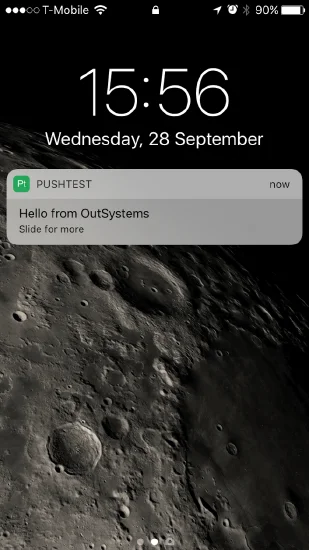
উদাহরণস্বরূপ, আপনি যদি ‘PushTest’ নামক একটি অ্যাপ্লিকেশনে ‘Hello from OutSystems’ বার্তাটি পাঠাতে এই অ্যাকশনটি ব্যবহার করেন, তাহলে iOS-এ নিম্নলিখিতটি দেখানো হবে:
অতিরিক্ত তথ্য
Anchor link to- যদি আপনার অ্যাপটি চালু থাকে, তাহলে নোটিফিকেশনটি ডিভাইসে দেখা যায় না। পরিবর্তে, এটি অ্যাপে পাঠানো হয় এবং
NotificationReceivedEventইভেন্টটি উত্থাপিত হয়। সেই পরিস্থিতিতে অ্যাপটি কী করবে তা আপনাকে সংজ্ঞায়িত করতে হবে। - পুশ নোটিফিকেশন সক্রিয় হতে কিছুটা সময় লাগতে পারে। যদি আপনি নোটিফিকেশন আসতে না দেখেন, তাহলে আরও সমস্যা সমাধানের আগে কয়েক মিনিট অপেক্ষা করুন।
আমাদের সাথে আপনার মতামত শেয়ার করুন
Anchor link toআপনার মতামত আমাদের একটি উন্নত অভিজ্ঞতা তৈরি করতে সাহায্য করে, তাই SDK ইন্টিগ্রেশন প্রক্রিয়ার সময় আপনার কোনো সমস্যা হলে আমরা আপনার কাছ থেকে শুনতে চাই। যদি আপনি কোনো অসুবিধার সম্মুখীন হন, তাহলে অনুগ্রহ করে এই ফর্মের মাধ্যমে আমাদের সাথে আপনার চিন্তা শেয়ার করতে দ্বিধা করবেন না।