Cordova Huawei প্লাগইন ইন্টিগ্রেট করা
Cordova প্লাগইন ইন্টিগ্রেট করুন
Anchor link toCordova প্লাগইন ইন্টিগ্রেট করা এ বর্ণিত ধাপগুলো অনুসরণ করে আপনার প্রজেক্টে Cordova প্লাগইন ইন্টিগ্রেট করুন।
AppGallery Connect এর মাধ্যমে Huawei কনফিগার করুন
Anchor link to১. AppGallery Connect -> Projects List এ যান এবং কনফিগার করার জন্য একটি প্রজেক্ট নির্বাচন করুন।
২. একটি কনফিগারেশন ফাইল ডাউনলোড করতে App information সেকশনে agconnect-services.json চাপুন।
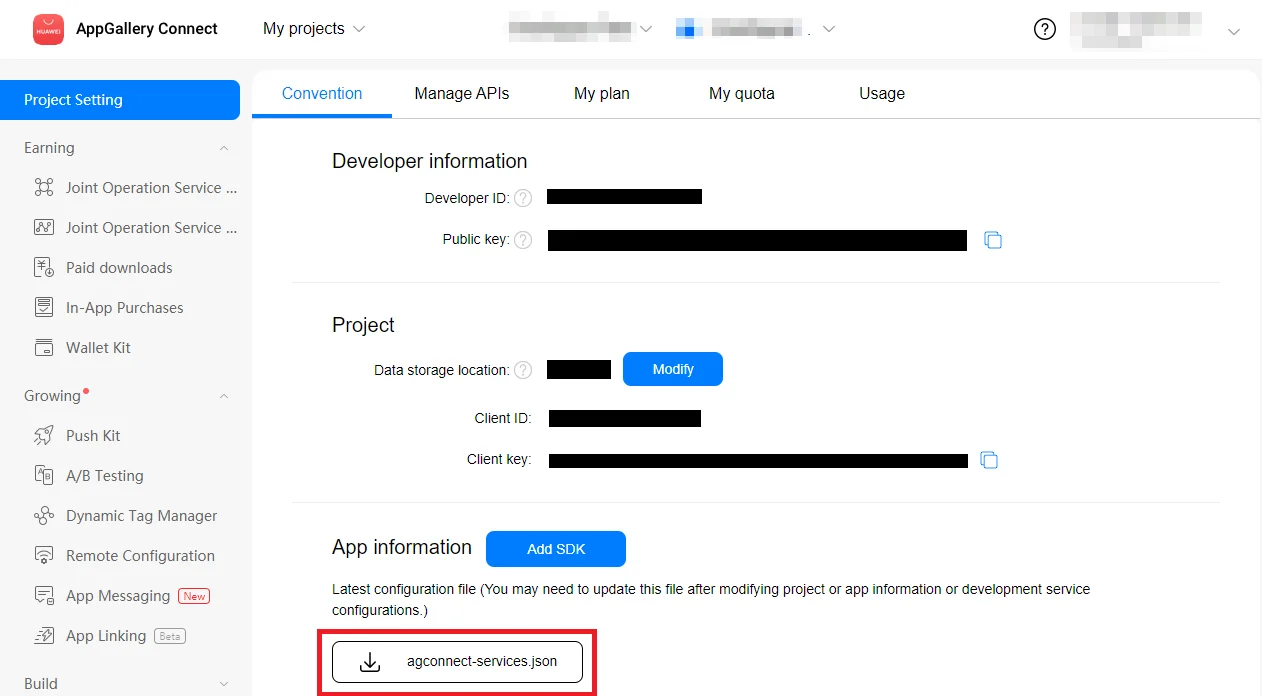
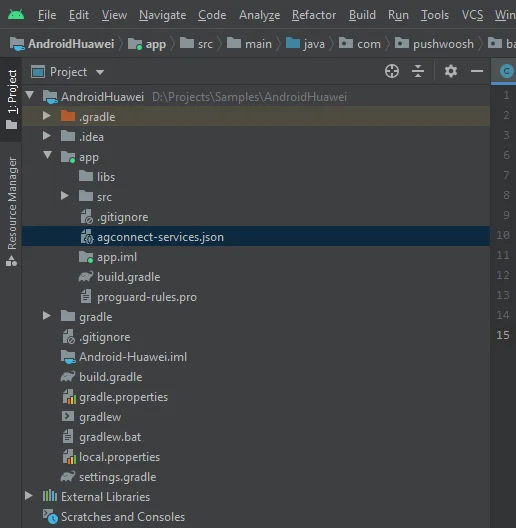
৩. ডাউনলোড করা ফাইলটি আপনার Android Studio প্রজেক্টে রাখুন (YOUR_PROJECT/app/agconnect-services.json)।
Signing certificate fingerprint জেনারেট করুন
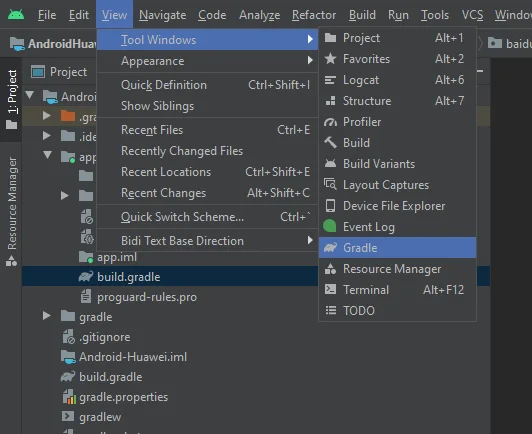
Anchor link to১. Android Studio-তে, View > Tool Windows > Gradle-এ যান।
২. খোলা উইন্ডোতে, app > Tasks > android > signingReport-এ যান।
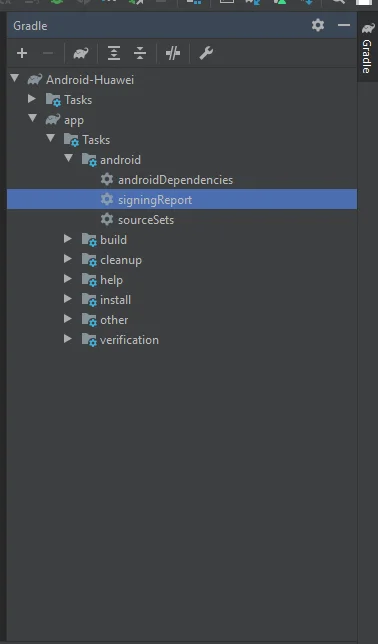
৩. আপনার release keystore থেকে SHA-256 কপি করুন।
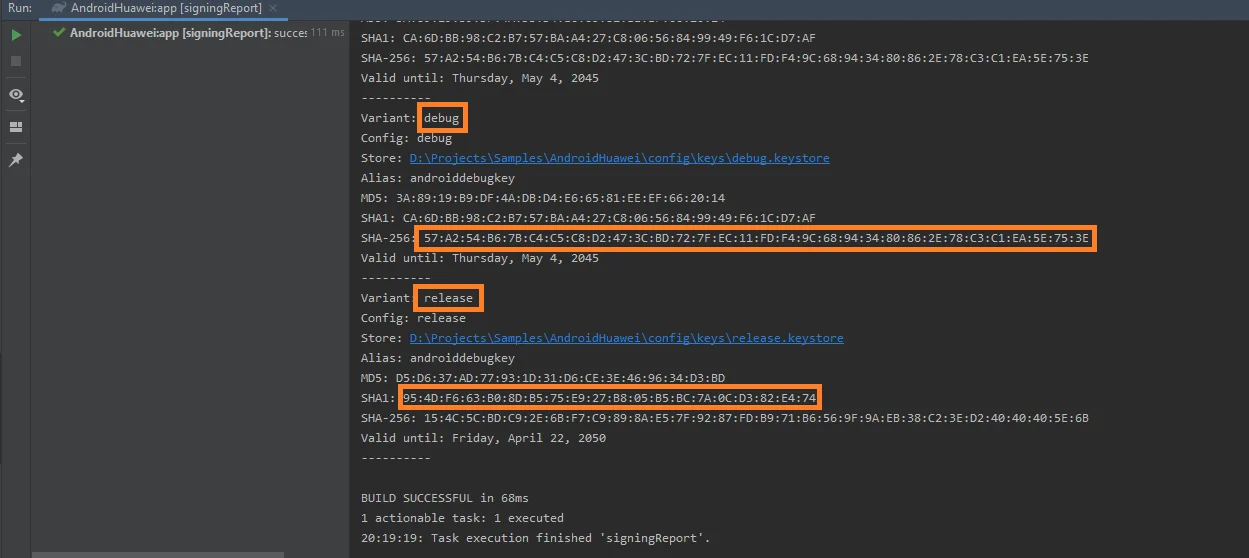
আপনি পরীক্ষার উদ্দেশ্যে আপনার debug keystore থেকে SHA-256 যোগ করতে পারেন।
৪. AppGallery Connect Project List এ আপনার প্রজেক্ট নির্বাচন করুন।
৫. SHA-256 certificate fingerprint ফিল্ডে SHA-256 পেস্ট করুন।
দয়া করে মনে রাখবেন যে ফিঙ্গারপ্রিন্ট প্রসেসিং করতে ১০ মিনিট পর্যন্ত সময় লাগতে পারে।
Pushwoosh-এ Huawei কনফিগার করুন
Anchor link toআপনার Pushwoosh প্রজেক্টের জন্য Huawei প্ল্যাটফর্ম কনফিগার করতে গাইডটি অনুসরণ করুন: Huawei কনফিগার করুন।
android/app-এ agconnect-services.json যোগ করুন।
Huawei repo যোগ করুন
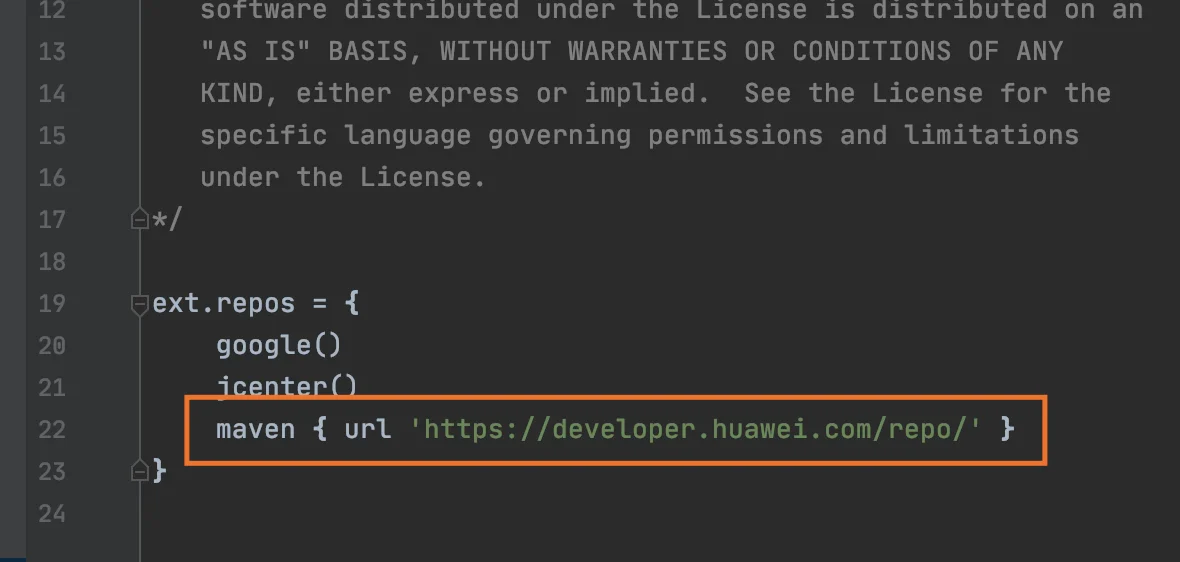
Anchor link toআপনার প্রজেক্টের android/repositories.gradle এবং android/app/repositories.gradle ফাইলগুলিতে maven repository যোগ করুন।
Dependencies যোগ করুন
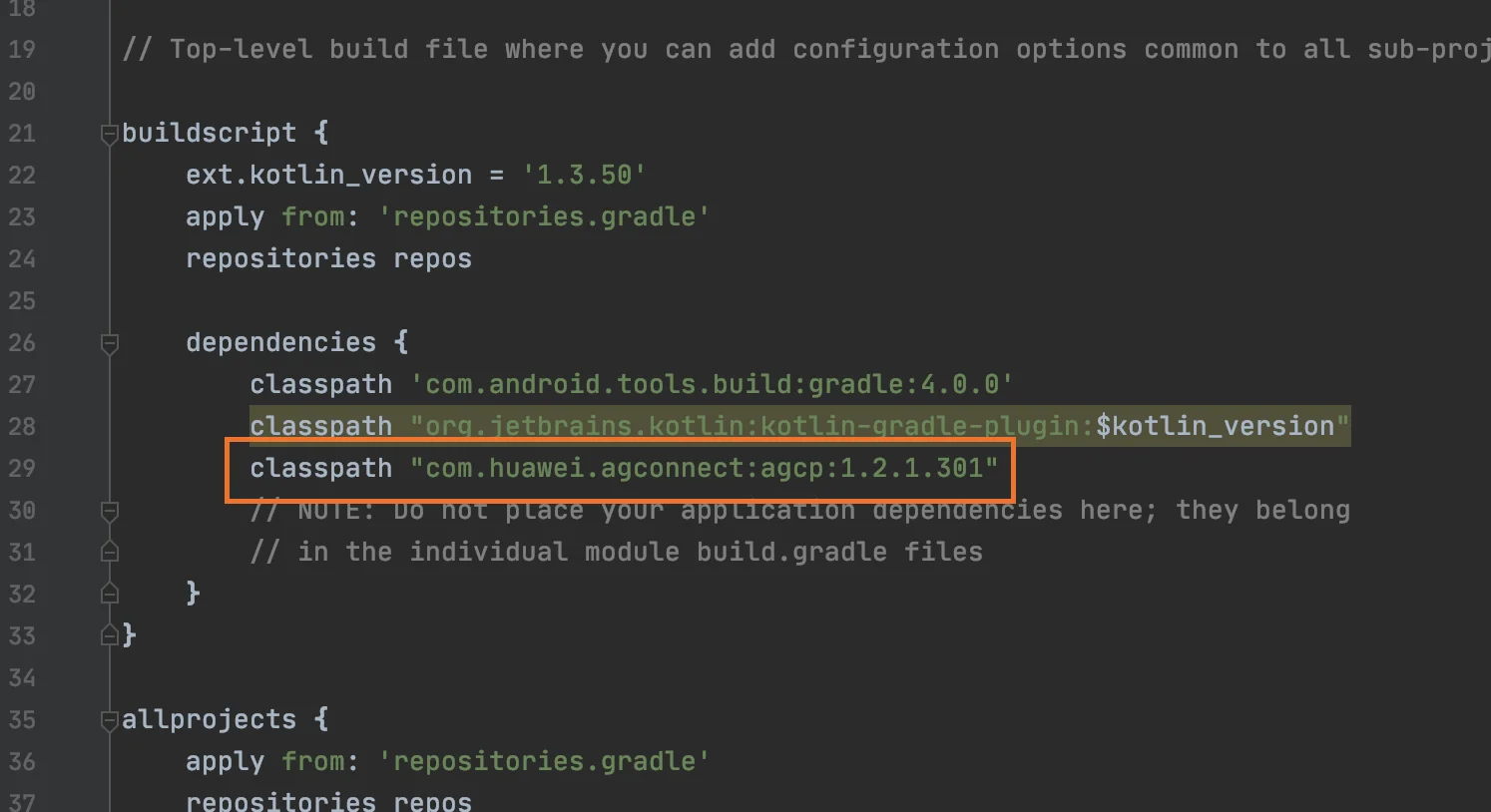
Anchor link to১. buildScript/dependencies-এর android/build.gradle ফাইলে classpath “com.huawei.agconnect:agcp:1.2.1.301” যোগ করুন।
২. android/app/build.gradle-এ apply plugin: ‘com.huawei.agconnect’ এবং implementation “com.huawei.hms:push:6.1.0.300 যোগ করুন।
পুশ নোটিফিকেশন সক্রিয় করুন
Anchor link toআপনার JavaScript কোডে, onDeviceReady এক্সিকিউট করার আগে enableHuaweiPushNotifications যোগ করুন:
var pushNotification = cordova.require("pushwoosh-cordova-plugin.PushNotification");
pushNotification.enableHuaweiPushNotifications();pushNotification.onDeviceReady({    projectid: "GOOGLE_PROJECT_ID",    appid: "PUSHWOOSH_APP_ID",    serviceName: ""});
আমাদের সাথে আপনার মতামত শেয়ার করুন
Anchor link toআপনার মতামত আমাদের একটি উন্নত অভিজ্ঞতা তৈরি করতে সাহায্য করে, তাই SDK ইন্টিগ্রেশন প্রক্রিয়ার সময় আপনার কোনো সমস্যা হলে আমরা আপনার কাছ থেকে শুনতে চাই। যদি আপনি কোনো অসুবিধার সম্মুখীন হন, তাহলে অনুগ্রহ করে এই ফর্মের মাধ্যমে আমাদের সাথে আপনার ভাবনা শেয়ার করতে দ্বিধা করবেন না।