Pushwoosh-এ ডিভাইস আইডেন্টিফায়ার বোঝা
Pushwoosh-এ রেজিস্টার করা একটি নির্দিষ্ট ডিভাইস শনাক্ত করার দুটি উপায় আছে – একটি হার্ডওয়্যার আইডি (HWID) এবং একটি পুশ টোকেন।
HWID
Anchor link toHWID (বা হার্ডওয়্যার আইডি) হল একটি কী আইডেন্টিফায়ার যা Pushwoosh SDK দ্বারা ডিভাইসে বরাদ্দ করা হয়।
Android HWID
Anchor link toঅ্যান্ড্রয়েড ডিভাইসের জন্য, HWID হল অক্ষর এবং সংখ্যার একটি র্যান্ডম সেট যা ডিভাইসে ইনস্টল করা Pushwoosh SDK সহ প্রথম অ্যাপ দ্বারা তৈরি করা হয়। এটি পরে Pushwoosh SDK থাকা অন্যান্য অ্যাপের সাথে শেয়ার করা হয় যাতে এই ধরনের সমস্ত অ্যাপের একই HWID থাকে।
তবে, যদি একজন ব্যবহারকারী Pushwoosh SDK সহ সমস্ত অ্যাপ মুছে ফেলেন এবং তারপরে কিছু পুনরায় ইনস্টল করেন, তাহলে একটি নতুন HWID আবার তৈরি হবে।
Android HWID উদাহরণ: 5dcaed99-e1e0-44dc-bde2-b96188b99e9e
iOS HWID
Anchor link toiOS ডিভাইসের জন্য, IDFV (Identifier for Vendor) ডিভাইসের HWID হিসাবে ব্যবহৃত হয়। যতক্ষণ পর্যন্ত ডিভাইসে একই ভেন্ডরের অন্তত একটি অ্যাপ ইনস্টল করা থাকবে, ততক্ষণ এটি পরিবর্তন হবে না।
iOS HWID উদাহরণ (শুধুমাত্র বড় হাতের অক্ষর!): CBAF8ED1-17FB-49A3-73BD-DC79B63AEF93
পুশ টোকেন
Anchor link toপুশ টোকেন (ডিভাইস টোকেন) হল অ্যাপ-ডিভাইস কম্বিনেশনের জন্য একটি ইউনিক কী যা Apple বা Google পুশ নোটিফিকেশন গেটওয়ে দ্বারা জারি করা হয়। এটি গেটওয়ে এবং পুশ নোটিফিকেশন প্রদানকারীদের বার্তা রুট করতে এবং নোটিফিকেশনটি যে ইউনিক অ্যাপ-ডিভাইস কম্বিনেশনের জন্য উদ্দিষ্ট, সেখানে ডেলিভারি নিশ্চিত করতে সাহায্য করে।
iOS পুশ টোকেন
Anchor link toiOS ডিভাইস পুশ টোকেন হল 64টি হেক্সাডেসিমেল প্রতীকের স্ট্রিং। iOS পুশ টোকেন উদাহরণ: 03df25c845d460bcdad7802d2vf6fc1dfde97283bf75cc993eb6dca835ea2e2f
Android পুশ টোকেন
Anchor link toঅ্যান্ড্রয়েড ডিভাইস পুশ টোকেনগুলির দৈর্ঘ্য ভিন্ন হতে পারে (সাধারণত 255 অক্ষরের নিচে) এবং সাধারণত APA91b… দিয়ে শুরু হয়; তবে, এটিতে একটি কোলন-সেপারেটেড প্রিফিক্সও থাকতে পারে। অ্যান্ড্রয়েড পুশ টোকেন উদাহরণ: APA91bFoi3lMMre9G3XzR1LrF4ZT82_15MsMdEICogXSLB8-MrdkRuRQFwNI5u8Dh0cI90ABD3BOKnxkEla8cGdisbDHl5cVIkZah5QUhSAxzx4Roa7b4xy9tvx9iNSYw-eXBYYd8k1XKf8Q_Qq1X9-x-U-Y79vdPq
একটি ডিভাইস থেকে লগ, HWID, এবং পুশ টোকেন সংগ্রহ করা
Anchor link toপ্রথমে, যদি আপনার অ্যাপের সোর্স কোডে অ্যাক্সেস থাকে, তাহলে নিশ্চিত করুন যে আপনার অ্যাপে Pushwoosh_LOG_LEVEL VERBOSE-এ সেট করা আছে। এটি করতে, আপনার Info.plist ফাইলে Pushwoosh_LOG_LEVEL স্ট্রিং কী পরীক্ষা করুন। যদি না থাকে, তাহলে পরবর্তী ধাপে যান। এই কী-এর জন্য সম্ভাব্য মানগুলি হল:
NONE- SDK থেকে কোনো লগ নেইERROR- কনসোলে শুধুমাত্র ত্রুটি প্রদর্শন করুনWARNING- সতর্কতাও প্রদর্শন করুনINFO- তথ্যমূলক বার্তা যোগ করুনDEBUG- ডিবাগ তথ্য যোগ করুনVERBOSE- SDK থেকে সমস্ত লগ
VERBOSE কী মান Pushwoosh SDK-কে রেজিস্ট্রেশন ক্রিয়া সম্পর্কিত গুরুত্বপূর্ণ তথ্য প্রদর্শন করতে দেয়।
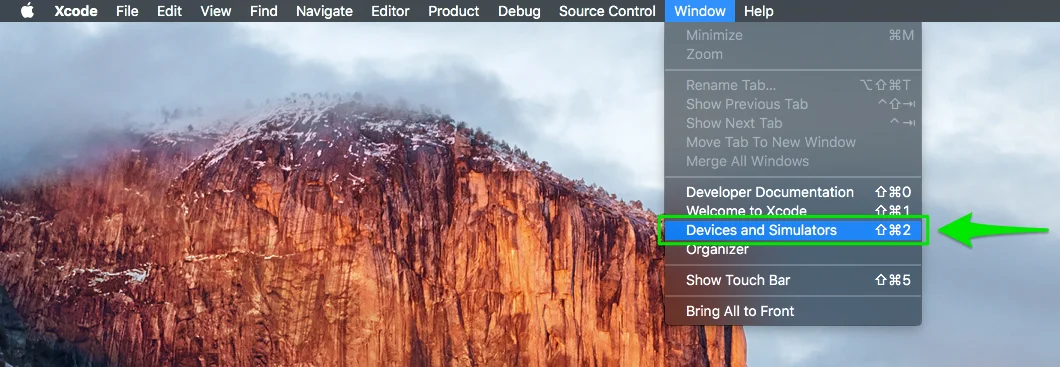
২. এরপর, ডিভাইসটি আপনার Mac-এর সাথে সংযুক্ত করুন এবং Xcode চালু করুন। Window->Device and Simulators-এ যান।
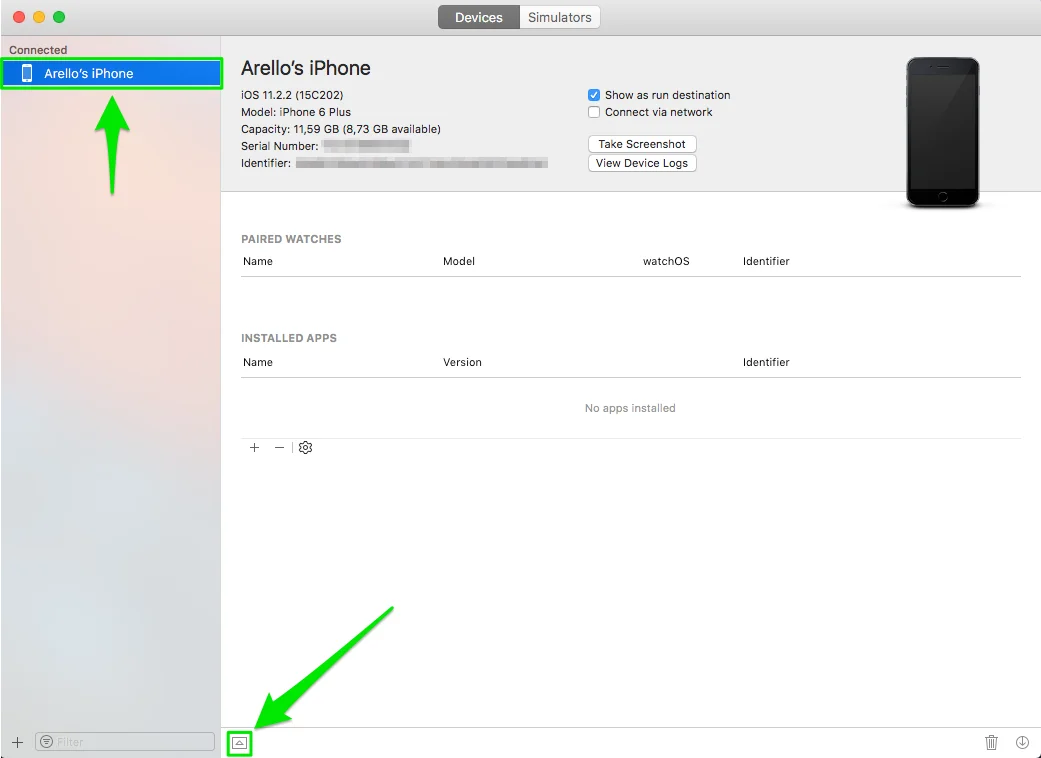
৩. খোলা উইন্ডোতে, আপনার সংযুক্ত ডিভাইসটি নির্বাচন করুন এবং ডিভাইস কনসোল দেখতে নীচের বাম দিকের আপ-ট্রায়াঙ্গেল বোতামে ক্লিক করুন:
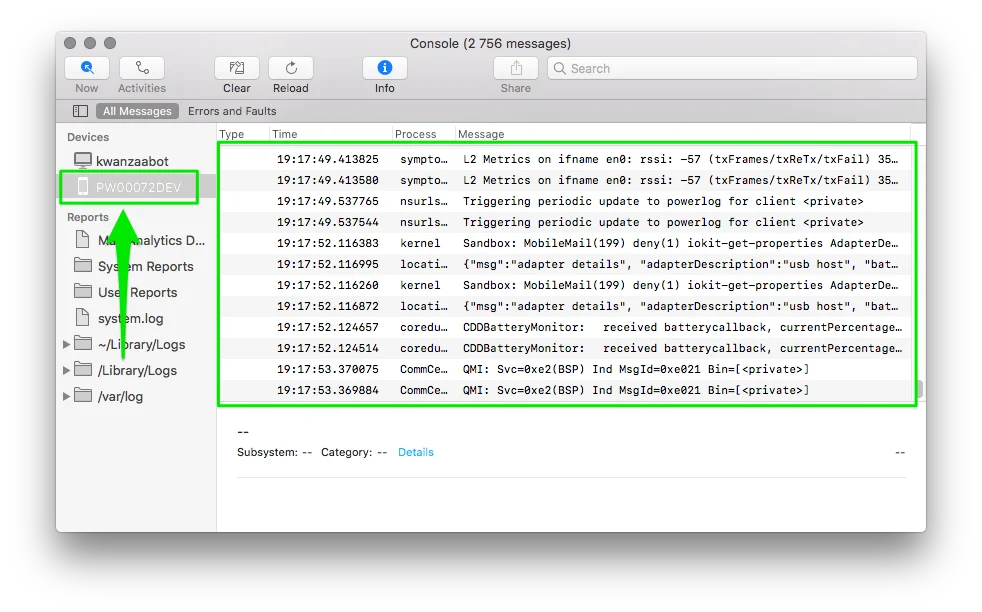
Xcode 9.3 সংস্করণ থেকে, ডিভাইস কনসোল লগ পাওয়ার প্রক্রিয়াটি কিছুটা পরিবর্তিত হয়েছে। আপনাকে যা করতে হবে তা হল আপনার Launchpad-এ গিয়ে “Console” অ্যাপ্লিকেশনটি শুরু করা। বাম সাইডবারে আপনার ডিভাইসটি নির্বাচন করুন। এইটুকুই!
৪. এরপর, ডিভাইসে আপনার অ্যাপটি শুরু করুন এবং ডায়ালগ উইন্ডোর জন্য অপেক্ষা করুন। আপনার অ্যাপের জন্য পুশ নোটিফিকেশন অনুমতি দিন।
৫. এই পদক্ষেপগুলির পরে, কনসোল উইন্ডো থেকে সম্পূর্ণ ডিভাইস লগ নির্বাচন করুন এবং এটি যেকোনো টেক্সট এডিটরে কপি করুন।
/registerDevice Pushwoosh API অনুরোধটি আপনি খুঁজছেন:
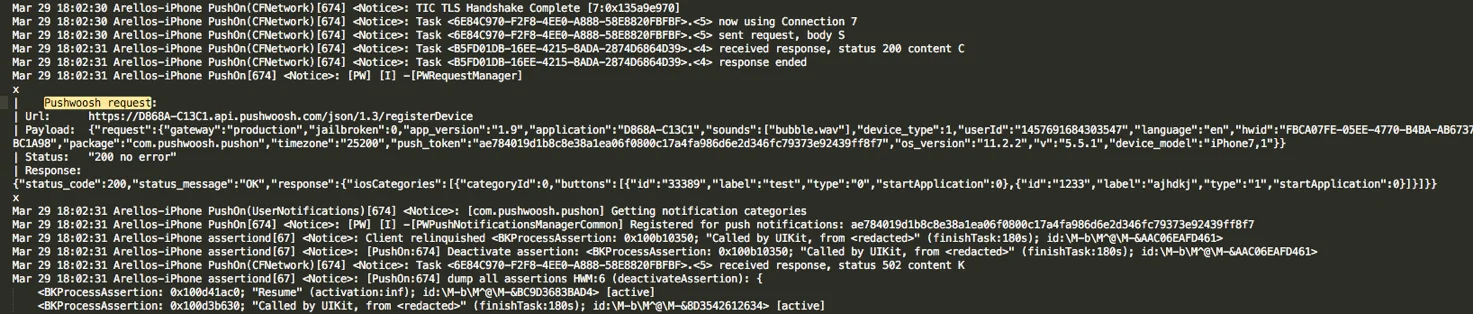
যদি ডিভাইসটি সঠিকভাবে রেজিস্টার করা হয়, তাহলে এই অনুরোধে “hwid” এবং “push token” মান সহ নিম্নলিখিত প্যারামিটারগুলি থাকতে হবে:
x| Pushwoosh request:| Url: https://D868A-C13C1.api.pushwoosh.com/json/1.3/registerDevice| Payload: {"request":{"gateway":"production","jailbroken":0,"app_version":"1.9","application":"D868A-C13C1","sounds":["bubble.wav"],"device_type":1,"userId":"1457691684303547","language":"en","hwid":"FBCA07FE-05EE-4770-B4BA-AB6737BC1A98","package":"com.pushwoosh.pushon","timezone":"25200","push_token":"ae784019d1b8c8e38a1ea06f0800c17a4fa986d6e2d346fc79373e92439ff8f7","os_version":"11.2.2","v":"5.5.1","device_model":"iPhone7,1"}}| Status: "200 no error"| Response: {"status_code":200,"status_message":"OK","response":{"iosCategories":[{"categoryId":0,"buttons":[{"id":"33389","label":"test","type":"0","startApplication":0},{"id":"1233","label":"ajhdkj","type":"1","startApplication":0}]}]}}xআপনার ডিভাইসের পুশ টোকেন সহ নোটিশটিও উপস্থিত থাকা উচিত:
<Notice>: [PW] [I] -[PWPushNotificationsManagerCommon] Registered for push notifications: ae784019d1b8c8e38a1ea06f0800c17a4fa986d6e2d346fc79373e92439ff8f7Android
Anchor link to১. যদি আপনার অ্যাপের সোর্স কোডে অ্যাক্সেস থাকে, তাহলে নিশ্চিত করুন যে Pushwoosh লগ লেভেল NOISE-এ সেট করা আছে। এটি করতে, AndroidManifest.xml-এ NOISE মান সহ com.pushwoosh.log_level মেটা ডেটা যোগ করুন।
২. এরপর, আপনার Mac/PC-তে Android Studio চালান এবং Tools -> Android -> Android Device Monitor-এ যান।
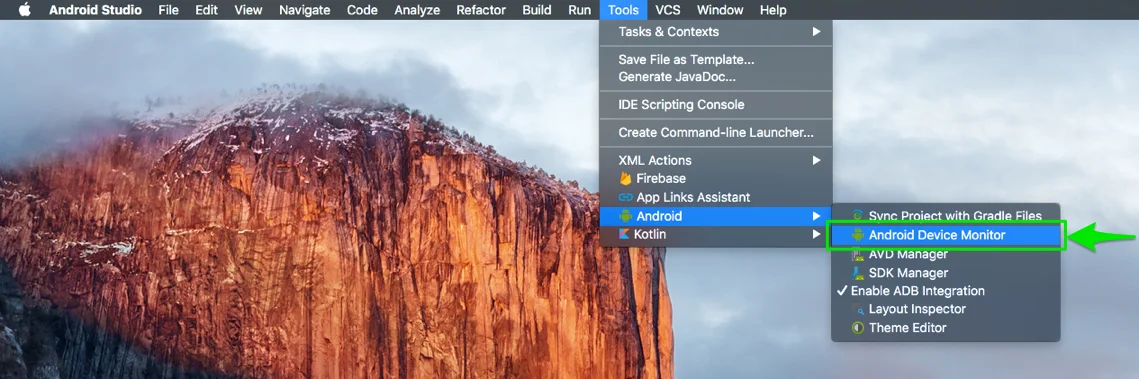
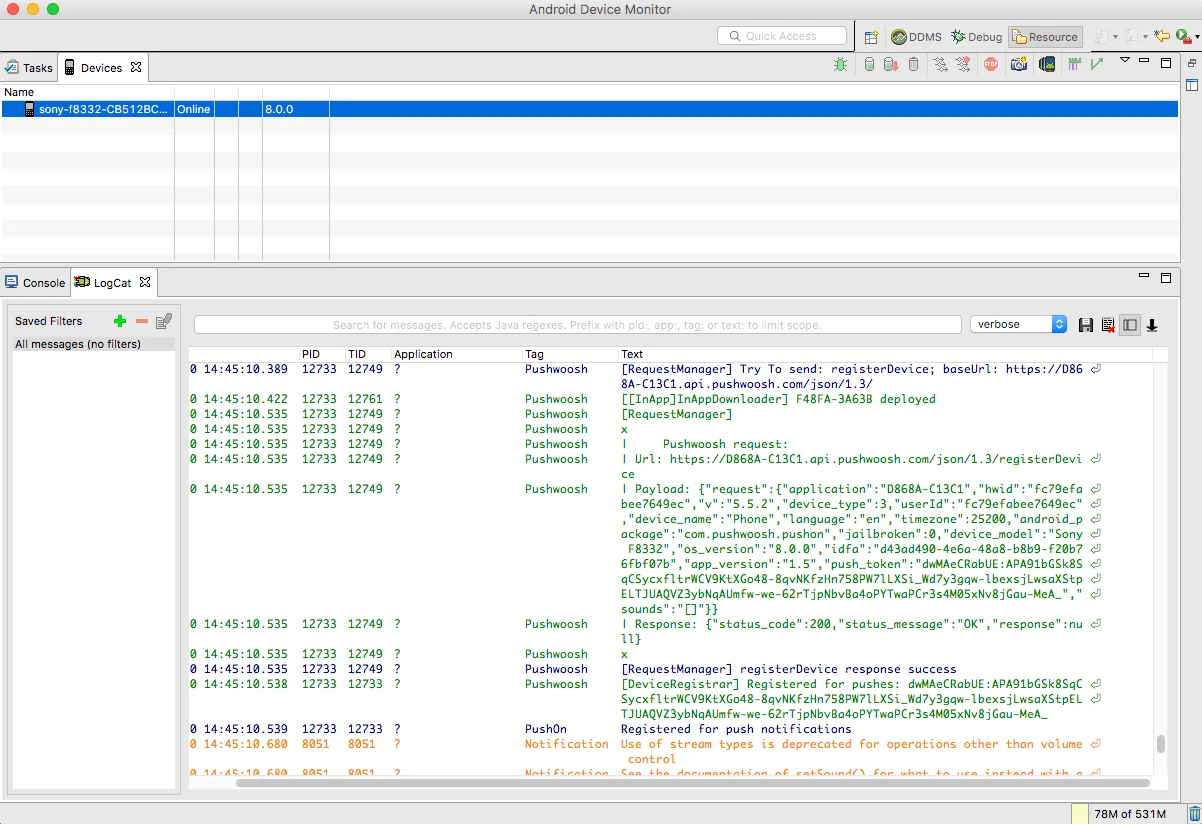
৩. আপনার ডিভাইসটি Mac/PC-এর সাথে সংযুক্ত করুন এবং অ্যাপটি চালু করুন। প্রায় ৩০ সেকেন্ড অপেক্ষা করুন, কনসোল উইন্ডো থেকে সম্পূর্ণ ডিভাইস লগ নির্বাচন করুন এবং এটি যেকোনো টেক্সট এডিটরে কপি করুন।
অনুগ্রহ করে মনে রাখবেন যে Android Studio-র সর্বশেষ সংস্করণগুলিতে, আপনি ডিভাইস কনসোল লগ পেতে Logcat টুলটিও ব্যবহার করতে পারেন। Android Studio চালান এবং View -> Tool Windows -> Logcat-এ যান:
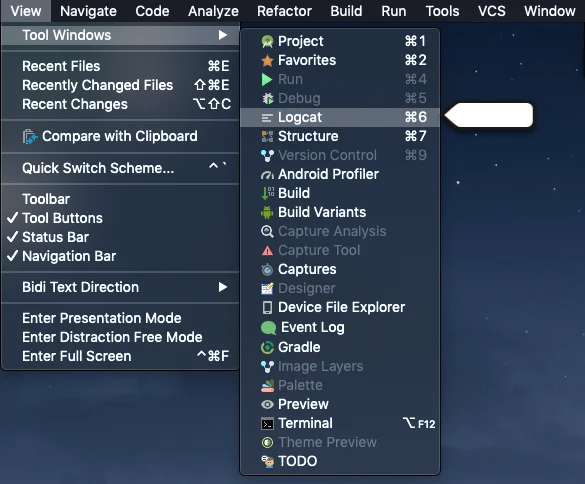
এর পরে, আপনি Logcat উইন্ডোতে ডিভাইস লগ খুঁজে পেতে পারেন:
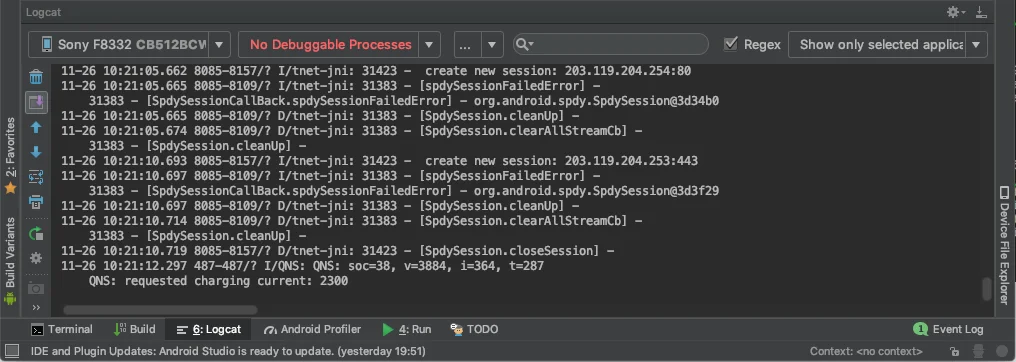
নীচে উদাহরণ দেওয়া হল, ডিভাইস কনসোল লগের মধ্যে Pushwoosh /registerDevice API অনুরোধটি কেমন দেখায়:
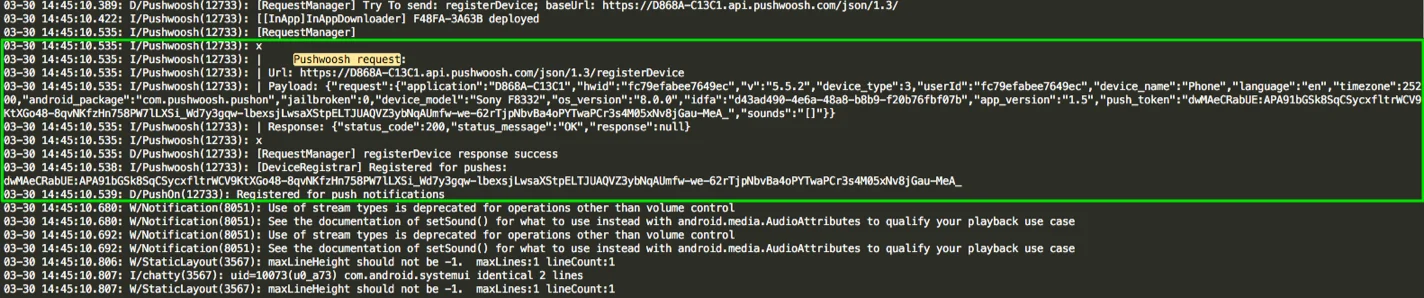
অনুরোধে “hwid” এবং “push token” প্যারামিটারের মান খুঁজুন:
[RequestManager]x| Pushwoosh request:| Url: https://D868A-C13C1.api.pushwoosh.com/json/1.3/registerDevice| Payload: {"request":{"application":"D868A-C13C1","hwid":"fc79efabee7649ec","v":"5.5.2","device_type":3,"userId":"fc79efabee7649ec","device_name":"Phone","language":"en","timezone":25200,"android_package":"com.pushwoosh.pushon","jailbroken":0,"device_model":"Sony F8332","os_version":"8.0.0","idfa":"d43ad490-4e6a-48a8-b8b9-f20b76fbf07b","app_version":"1.5","push_token":"dwMAeCRabUE:APA91bGSk8SqCSycxfltrWCV9KtXGo48-8qvNKfzHn758PW7lLXSi_Wd7y3gqw-lbexsjLwsaXStpELTJUAQVZ3ybNqAUmfw-we-62rTjpNbvBa4oPYTwaPCr3s4M05xNv8jGau-MeA_","sounds":"[]"}}| Response: {"status_code":200,"status_message":"OK","response":null}x[RequestManager] registerDevice response successপুশ টোকেন ডিভাইস রেজিস্ট্রেশন নোটিশে অন্তর্ভুক্ত থাকে:
I/Pushwoosh(12733): [DeviceRegistrar] Registered for pushes: dwMAeCRabUE:APA91bGSk8SqCSycxfltrWCV9KtXGo48-8qvNKfzHn758PW7lLXSi_Wd7y3gqw-lbexsjLwsaXStpELTJUAQVZ3ybNqAUmfw-we-62rTjpNbvBa4oPYTwaPCr3s4M05xNv8jGau-MeA_03-30 14:45:10.539: D/PushOn(12733): Registered for push notificationsChrome (ডেস্কটপ)
Anchor link to১. আপনার ওয়েবসাইটে যান।
২. পৃষ্ঠার যেকোনো জায়গায় রাইট-ক্লিক করুন এবং “Inspect” চাপুন।
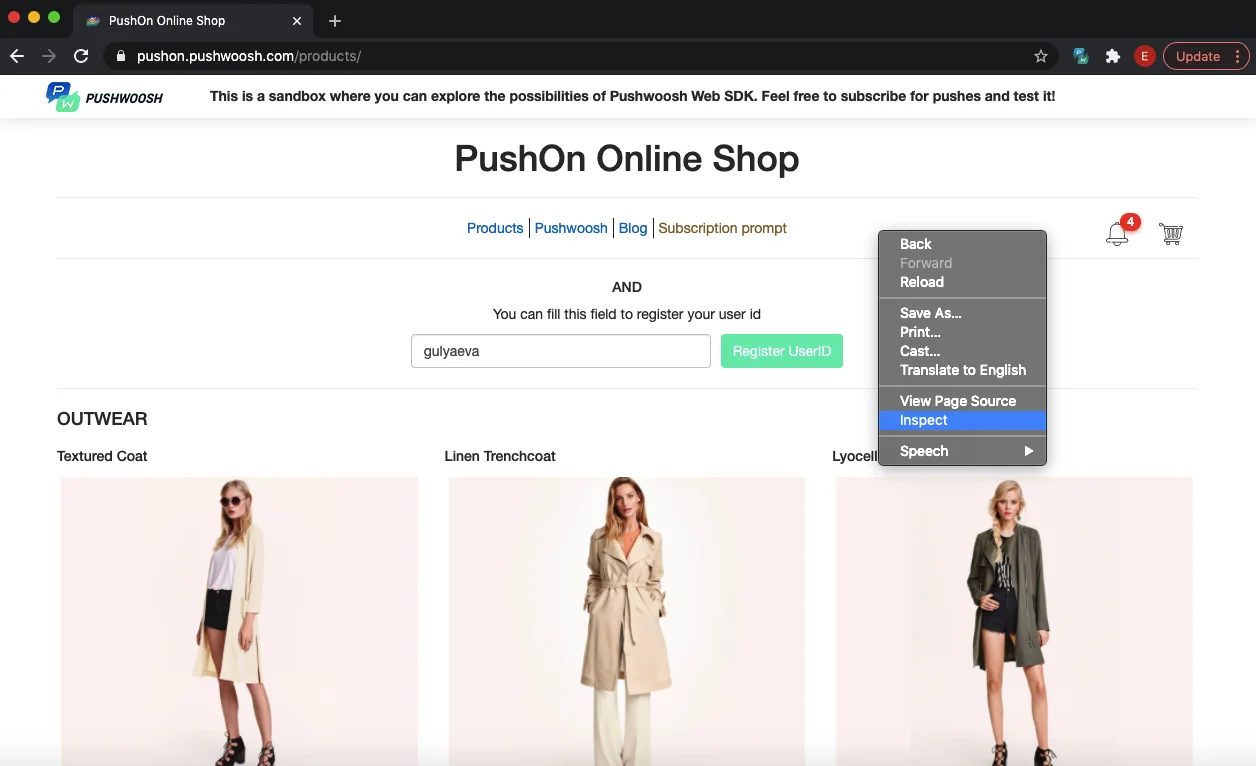
৩. খোলা উইন্ডোতে, “Application” ট্যাবে যান।
৪. তারপর, বাম সাইডবারে, IndexedDB -> Pushwoosh_SDK_Store -> keyValue নির্বাচন করুন। এখানে, HWID এবং পুশ টোকেন প্যারামিটারগুলি খুঁজুন।
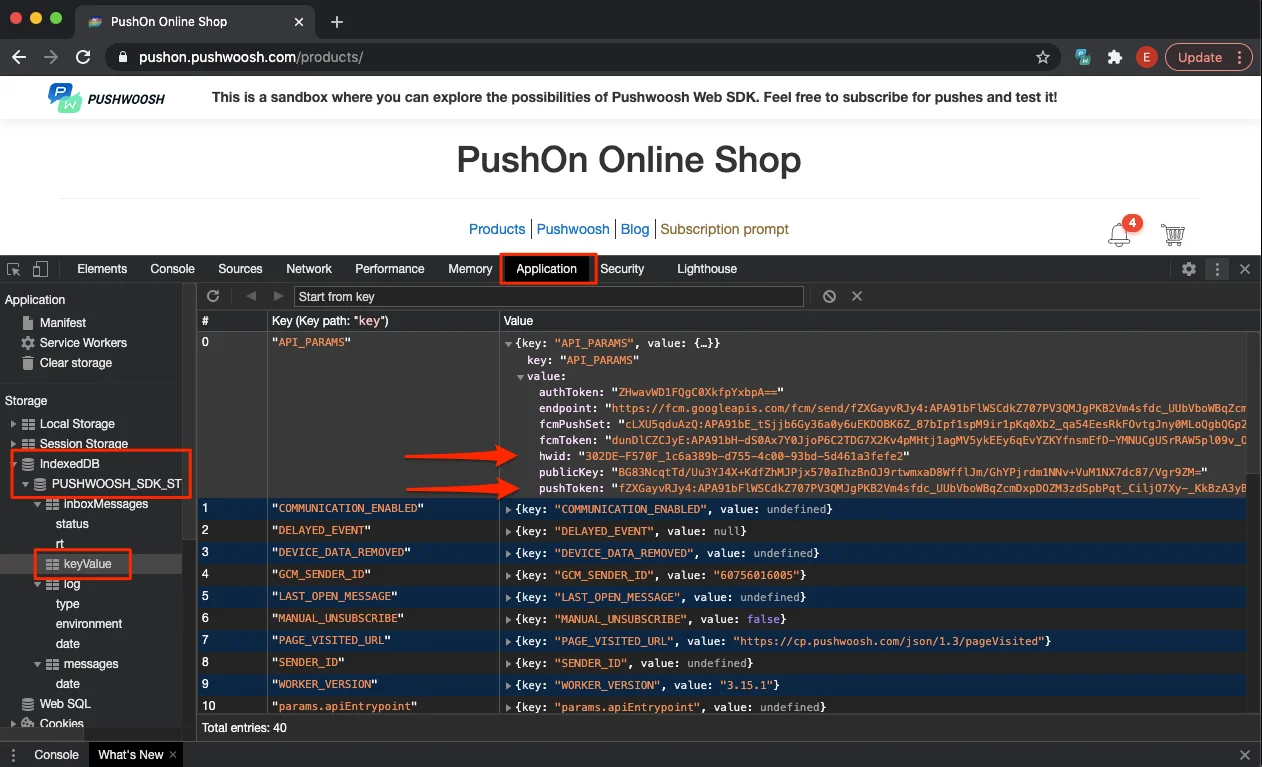
Chrome (মোবাইল)
Anchor link to১. আপনার মোবাইল ডিভাইসটি কম্পিউটারের সাথে সংযুক্ত করুন।
২. আপনার ডেস্কটপ Chrome-এ chrome://inspect/#devices-এ যান।
৩. আপনার মোবাইল Chrome-এ আপনার ওয়েবসাইটটি খুলুন।
৪. একবার আপনার মোবাইল Chrome-এ ওয়েবসাইটটি খোলা হলে, আপনি ডেস্কটপ Chrome পৃষ্ঠার মধ্যে সংশ্লিষ্ট পৃষ্ঠাটি দেখতে পাবেন। অনুগ্রহ করে নীচের স্ক্রিনশটটি দেখুন:
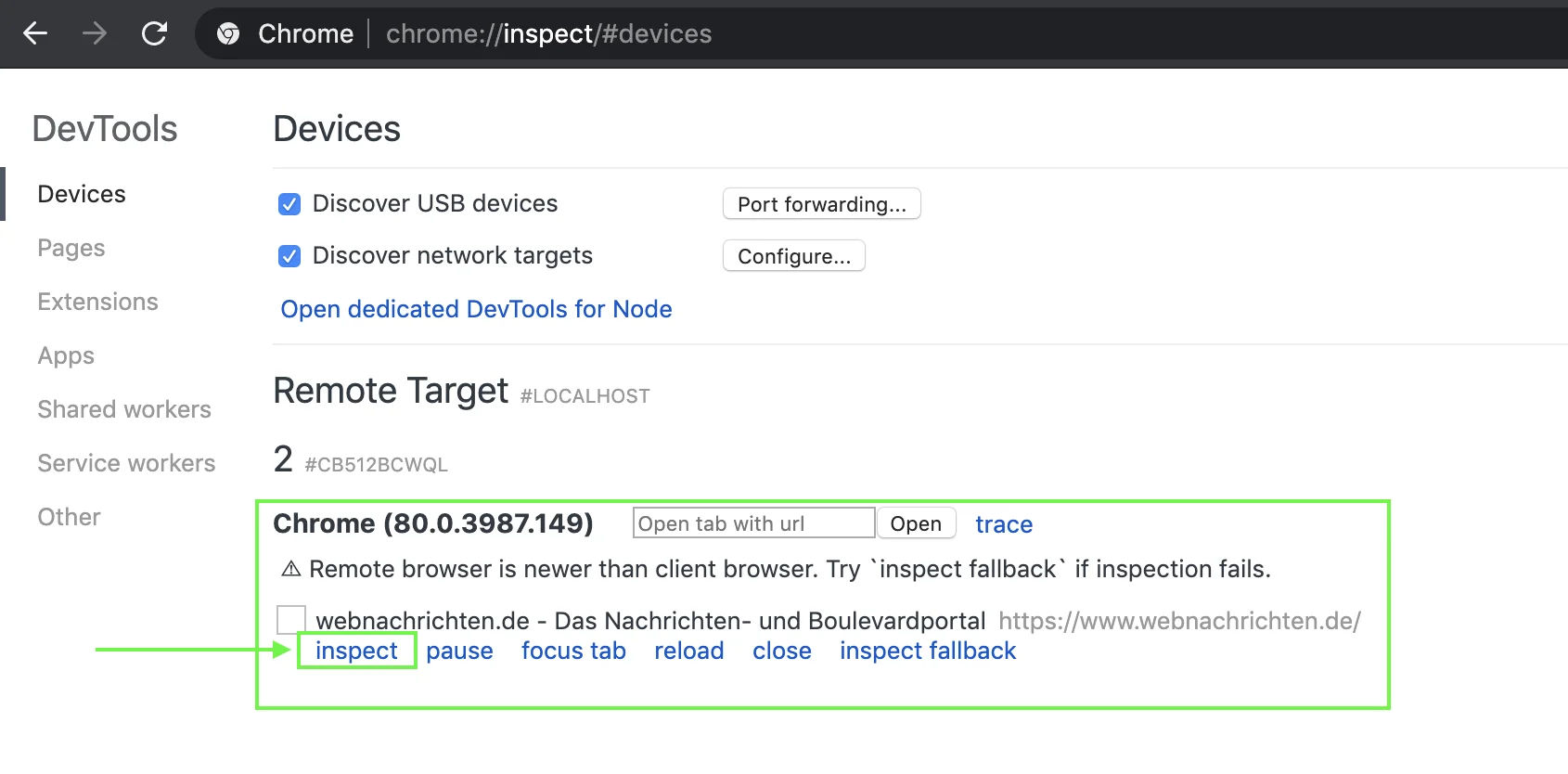
৫. উপরের স্ক্রিনশটে হাইলাইট করা “Inspect” বোতামটি চাপুন।
৬. নিম্নলিখিত উইন্ডোটি আপনার ডেস্কটপ Chrome-এ প্রদর্শিত হবে। সেখানে, “Application” ট্যাবের মধ্যে, IndexedDB -> PUSHWOOSH_SDK_STORE খুলুন। এর পরে, keyValue ক্লিক করুন এবং API_PARAMS বিভাগটি খুলুন:
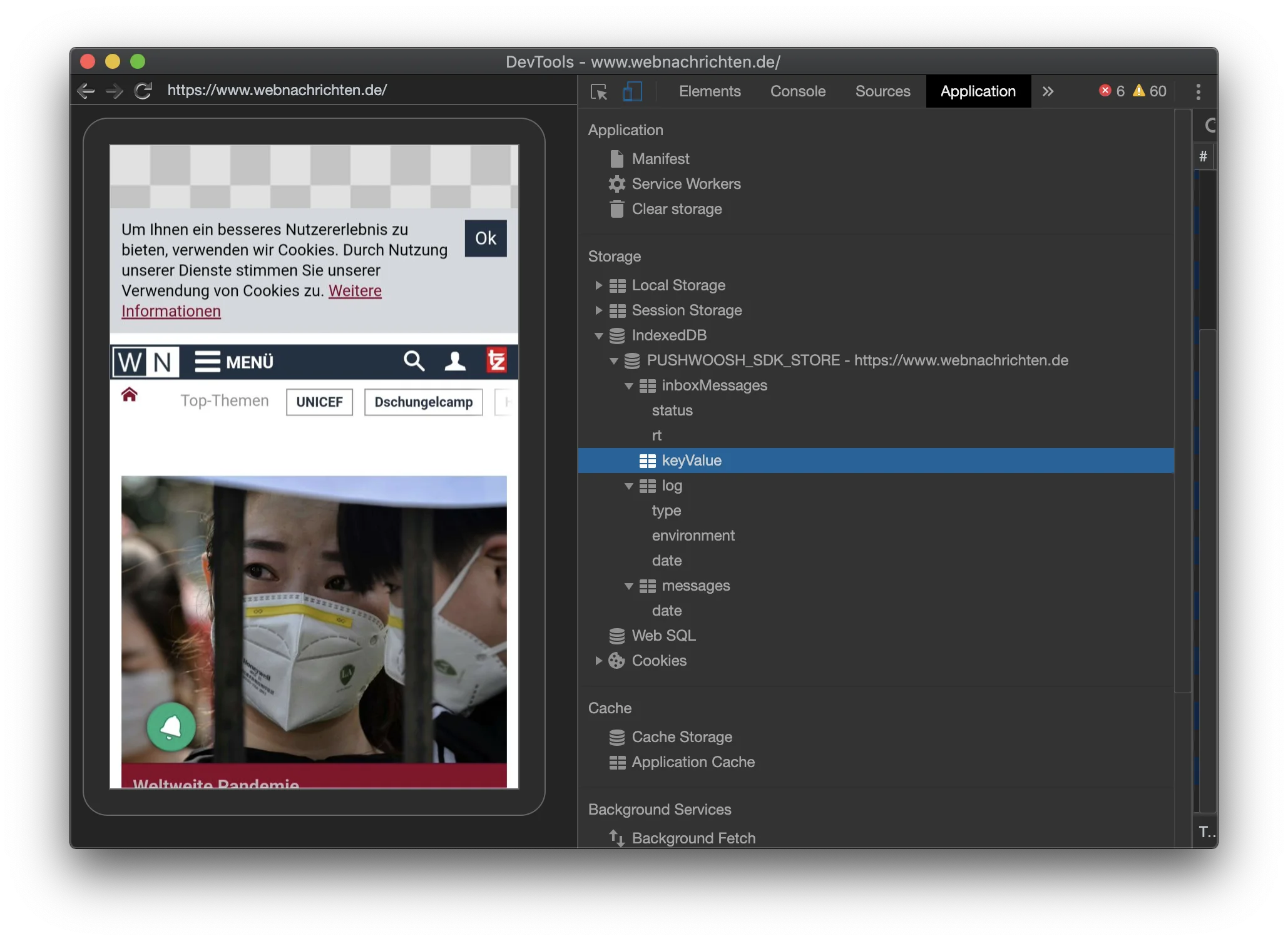
API_PARAMS বিভাগে, আপনি “hwid” এবং “push token” প্যারামিটার এবং তাদের মানগুলি পাবেন।
Safari
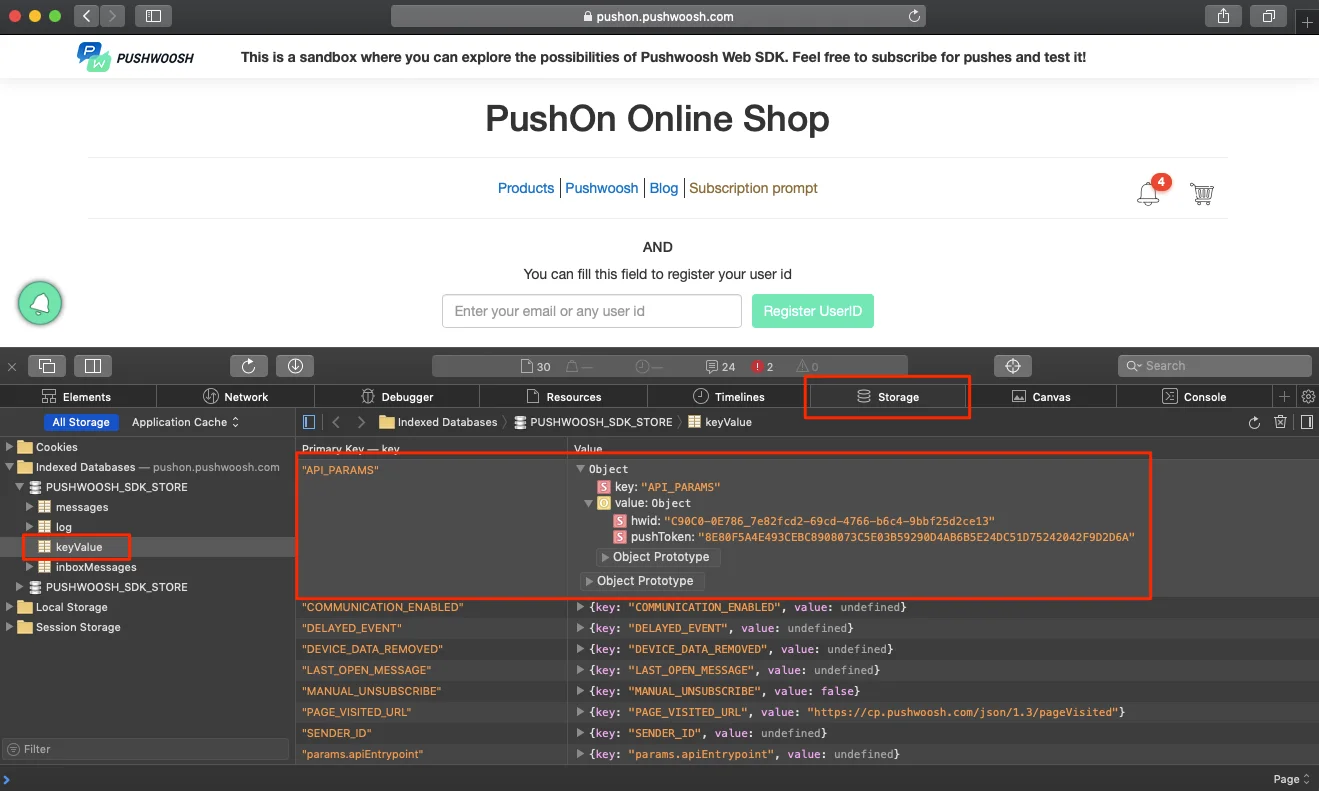
Anchor link to১. আপনার ওয়েবসাইটে যান। ২. পৃষ্ঠার যেকোনো জায়গায় রাইট-ক্লিক করুন এবং Inspect Element নির্বাচন করুন। ৩. Storage ট্যাব -> Indexed Databases -> PUSHWOOSH_SDK_STORE -> keyValue-তে যান। ৪. API_PARAMS প্রসারিত করুন এবং এখানে “hwid” এবং “push token” মানগুলি খুঁজুন।