iOS-এর জন্য VoIP সার্টিফিকেট কনফিগারেশন
কন্ট্রোল প্যানেলে আপনার VoIP সার্টিফিকেট আপলোড করুন যাতে Pushwoosh আপনার iOS অ্যাপে VoIP পুশ নোটিফিকেশন ডেলিভার করতে পারে। নিচের ধাপগুলো সম্পন্ন করার পর, আপনি Pushwoosh-এর মাধ্যমে আপনার অ্যাপ ইনস্টল করা ডিভাইসগুলিতে ইনকামিং-কল অ্যালার্ট এবং অন্যান্য VoIP ইভেন্ট পাঠাতে পারবেন।
সার্টিফিকেট তৈরি করা
Anchor link toএকটি স্ট্যান্ডার্ড APNs সার্টিফিকেটের জন্য একই পদ্ধতি অনুসরণ করুন:
- Keychain Access-এ একটি সার্টিফিকেট অনুরোধ ফাইল তৈরি করুন।
- Apple Developer Portal-এ সার্টিফিকেট তৈরি করুন। Services-এর অধীনে, VoIP Services Certificate বেছে নিন। Apple Help-এ VoIP পরিষেবা সার্টিফিকেট তৈরি করুন দেখুন।
- Keychain Access থেকে প্রাইভেট কী .p12 হিসাবে এক্সপোর্ট করুন।
নিচের ফর্মটি পূরণ করার সময় আপনার .p12 ফাইল এবং প্রাইভেট কী পাসওয়ার্ডের প্রয়োজন হবে।
কন্ট্রোল প্যানেলে সার্টিফিকেট কনফিগার করা
Anchor link to- কন্ট্রোল প্যানেলে Settings → Configure platforms-এ যান।
- Mobile platforms তালিকায় iOS খুঁজুন এবং এর পাশে Connect-এ ক্লিক করুন।
- ড্রপডাউনে, VoIP push notifications নির্বাচন করুন।
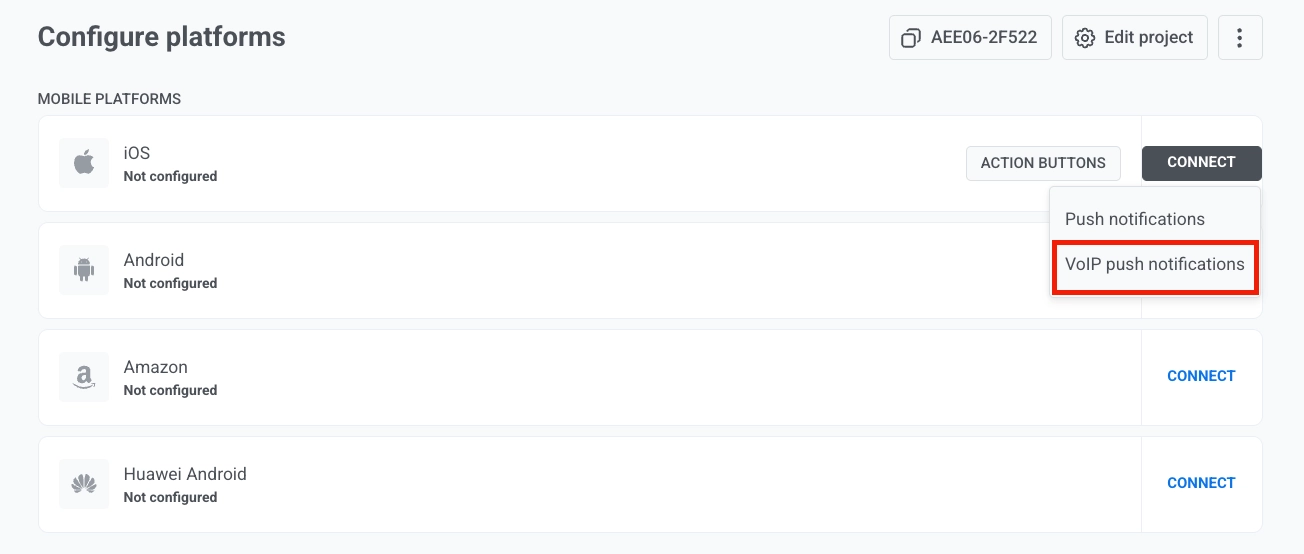
- VoIP certificate file (.p12)-এর পাশে, অ্যাটাচমেন্ট আইকনে ক্লিক করুন এবং Keychain Access থেকে এক্সপোর্ট করা .p12 ফাইলটি নির্বাচন করুন।
- Private key password-এ, .p12 ফাইল এক্সপোর্ট করার সময় আপনার সেট করা পাসওয়ার্ডটি লিখুন।
- Gateway-এর অধীনে, ডেভেলপমেন্ট এবং টেস্টিংয়ের জন্য Sandbox অথবা লাইভ অ্যাপের জন্য Production নির্বাচন করুন।
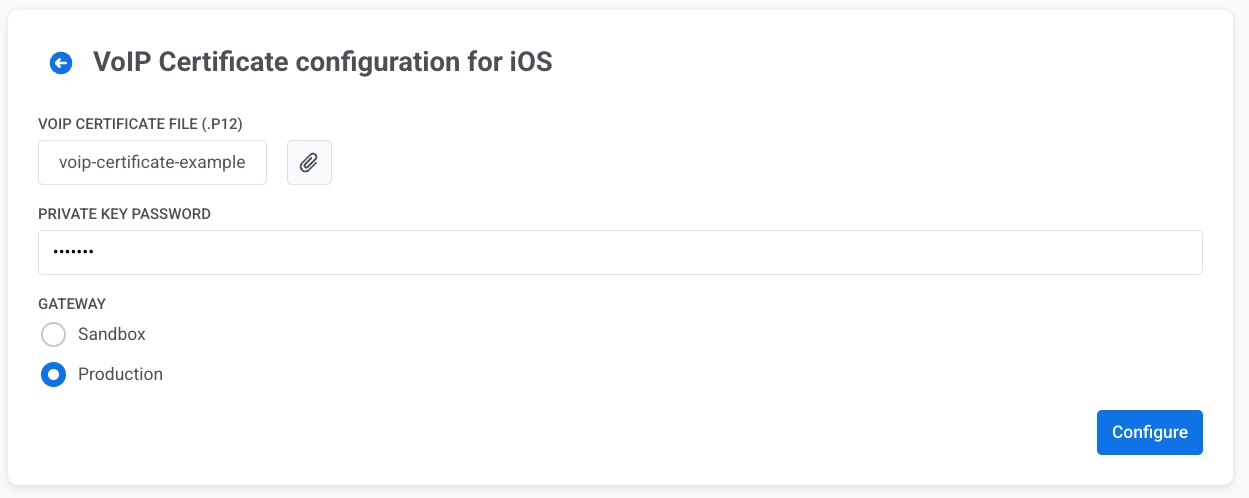
- কনফিগারেশন সেভ করতে Configure-এ ক্লিক করুন।
কনফিগারেশন সেভ হয়ে গেলে, Pushwoosh আপনার iOS অ্যাপে VoIP পুশ নোটিফিকেশন ডেলিভার করতে পারবে। অ্যাপে VoIP পুশ গ্রহণ এবং হ্যান্ডেল করার জন্য, পাঠানোর জন্য Pushwoosh VoIP module এবং Messages API ব্যবহার করুন।