Xamarin Android SDK
Android 平台配置
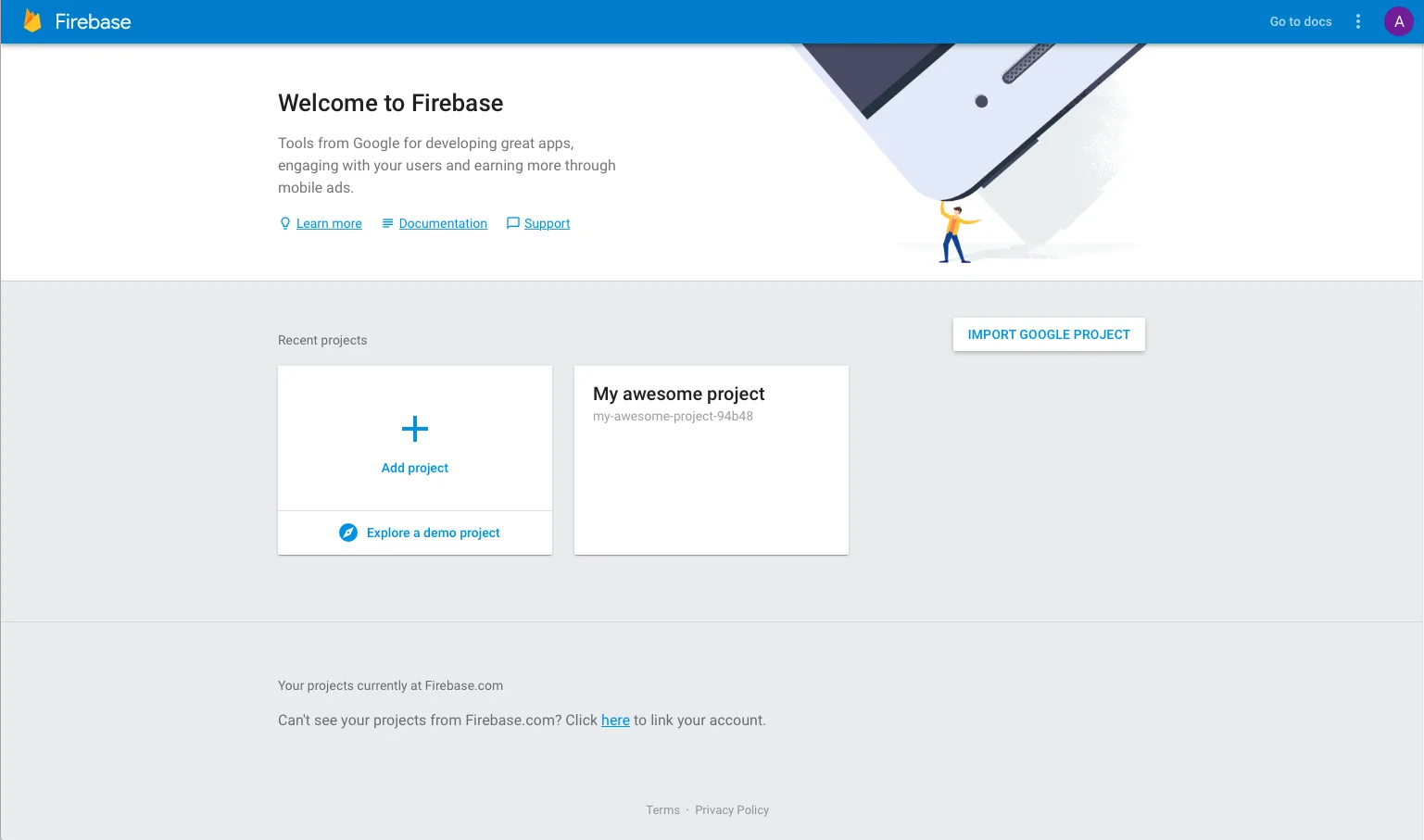
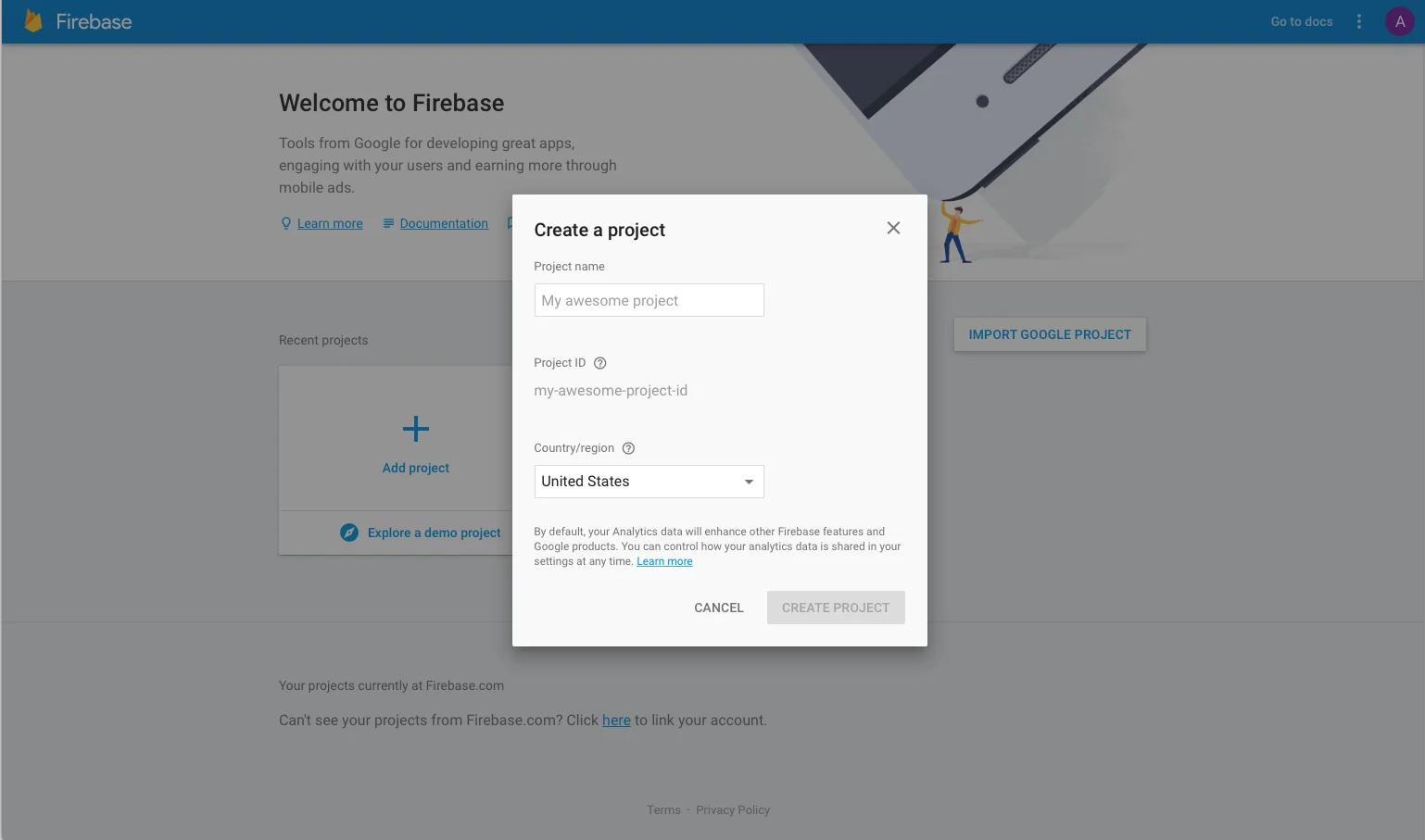
Anchor link to1. 前往 https://console.firebase.google.com/ 并创建一个新项目
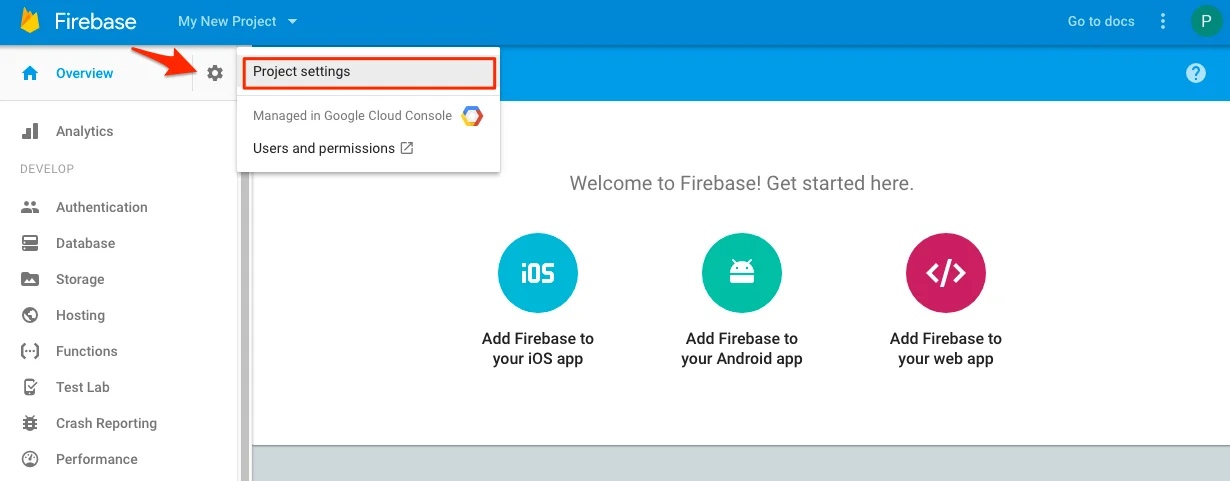
2. 前往 您的项目 > 项目设置:
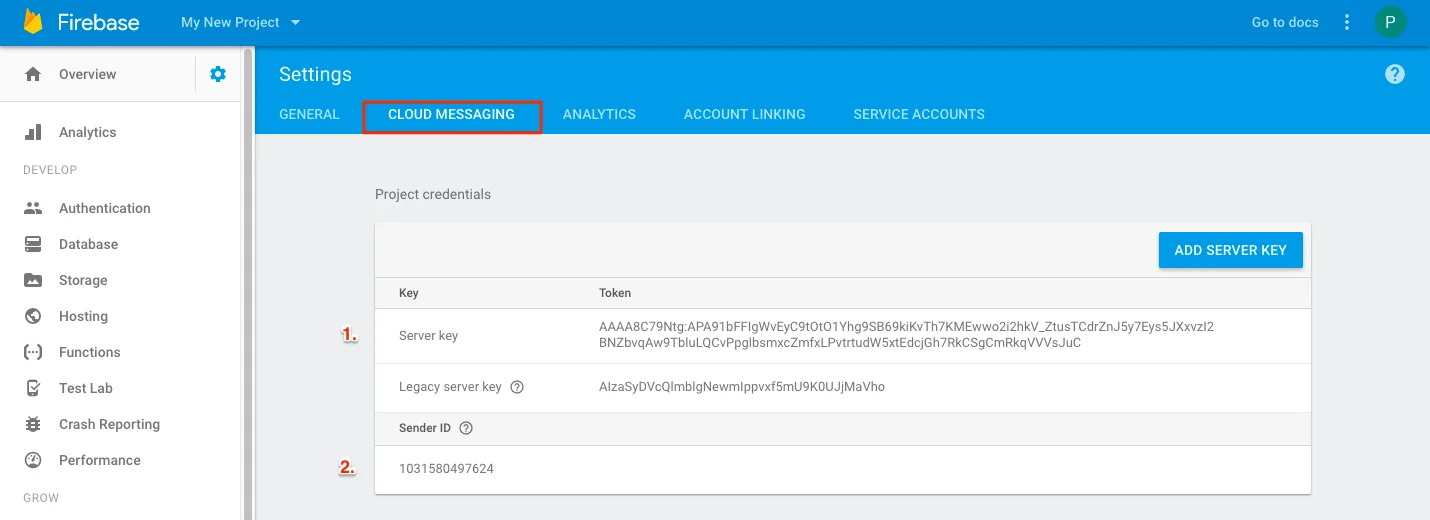
3. 在 Cloud Messaging 选项卡中找到 服务器密钥 和 发送者 ID:
4. 按照指南使用您的 Firebase 凭据配置 Android 平台。
SDK 集成
Anchor link to1. 将 Nuget 包 “Pushwoosh.Firebase.Xamarin.Droid” 添加到您的项目中。
2. 将以下元数据添加到 AndroidManifest.xml:
<meta-data android:name="com.pushwoosh.appid" android:value="XXXXX-XXXXX" /><meta-data android:name="com.pushwoosh.senderid" android:value="@string/fcm_sender_id" />其中:
com.pushwoosh.appid是您的 Pushwoosh Application Codecom.pushwoosh.senderid是您从 Firebase 控制台获得的 Sender ID(请参阅Android 平台配置指南的第 5 步)。
<resources> <string name="fcm_sender_id">YOUR FCM SENDER ID</string></resources>3.1. 将 google-services.json 文件添加到您的项目中。
3.2. 在 Visual Studio 中,右键单击 google-services.json 并从 Build Action 菜单中选择 GoogleServicesJson 选项。
4. 注册推送通知:
using Pushwoosh;
PushNotificationsManager.Instance.RegisterForPushNotifications();
就是这样!
与我们分享您的反馈
Anchor link to您的反馈有助于我们创造更好的体验,因此如果您在 SDK 集成过程中遇到任何问题,我们非常希望听到您的声音。如果您遇到任何困难,请随时通过此表单与我们分享您的想法。