Настройка веб-пушей
Чтобы начать отправку веб-пуш-уведомлений с помощью Pushwoosh, вам необходимо настроить платформу для веб-пушей и включить запрос на подписку, который будет показываться пользователям.
Чтобы начать настройку, перейдите в Settings > Configure Platforms > Web Push Notifications и нажмите Connect.
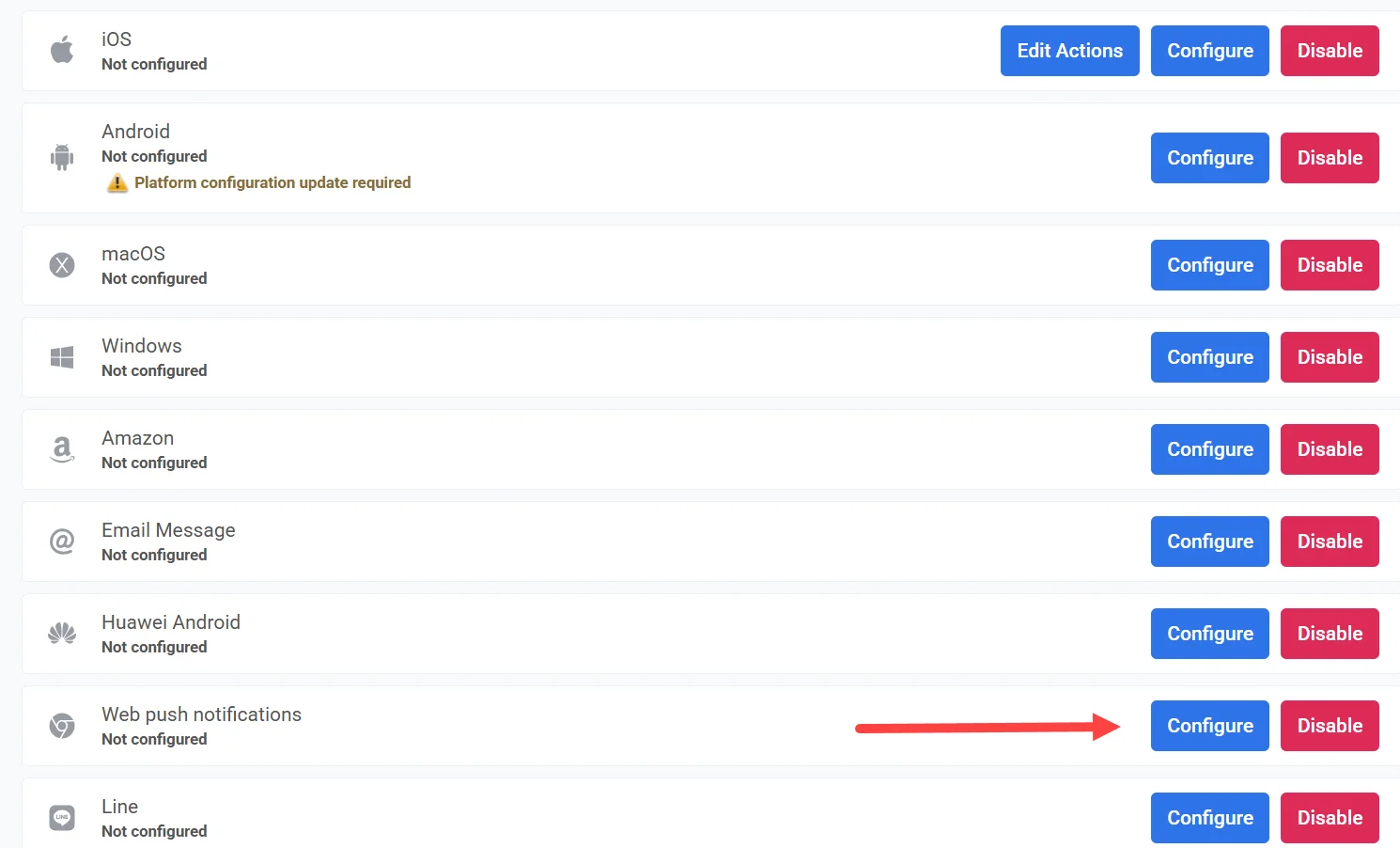
Настройка веб-пушей для всех браузеров (кроме старых версий Safari)
Anchor link toЭта конфигурация применяется ко всем современным браузерам, включая последние версии Safari, которые теперь поддерживают веб-пуш-уведомления нативно.
Примечание: Старые версии Safari (macOS 10.14–12) требуют отдельной настройки. Вы можете выполнить ее в специальном разделе. Узнать больше
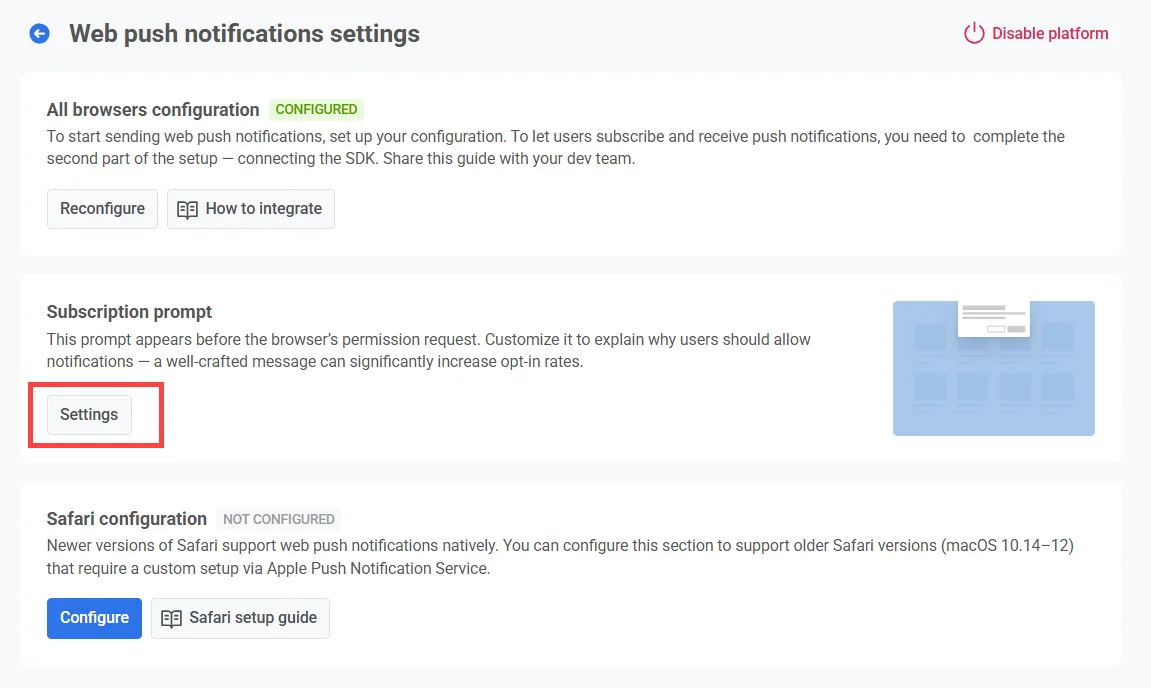
Чтобы начать настройку, нажмите Configure в разделе All browsers configuration.
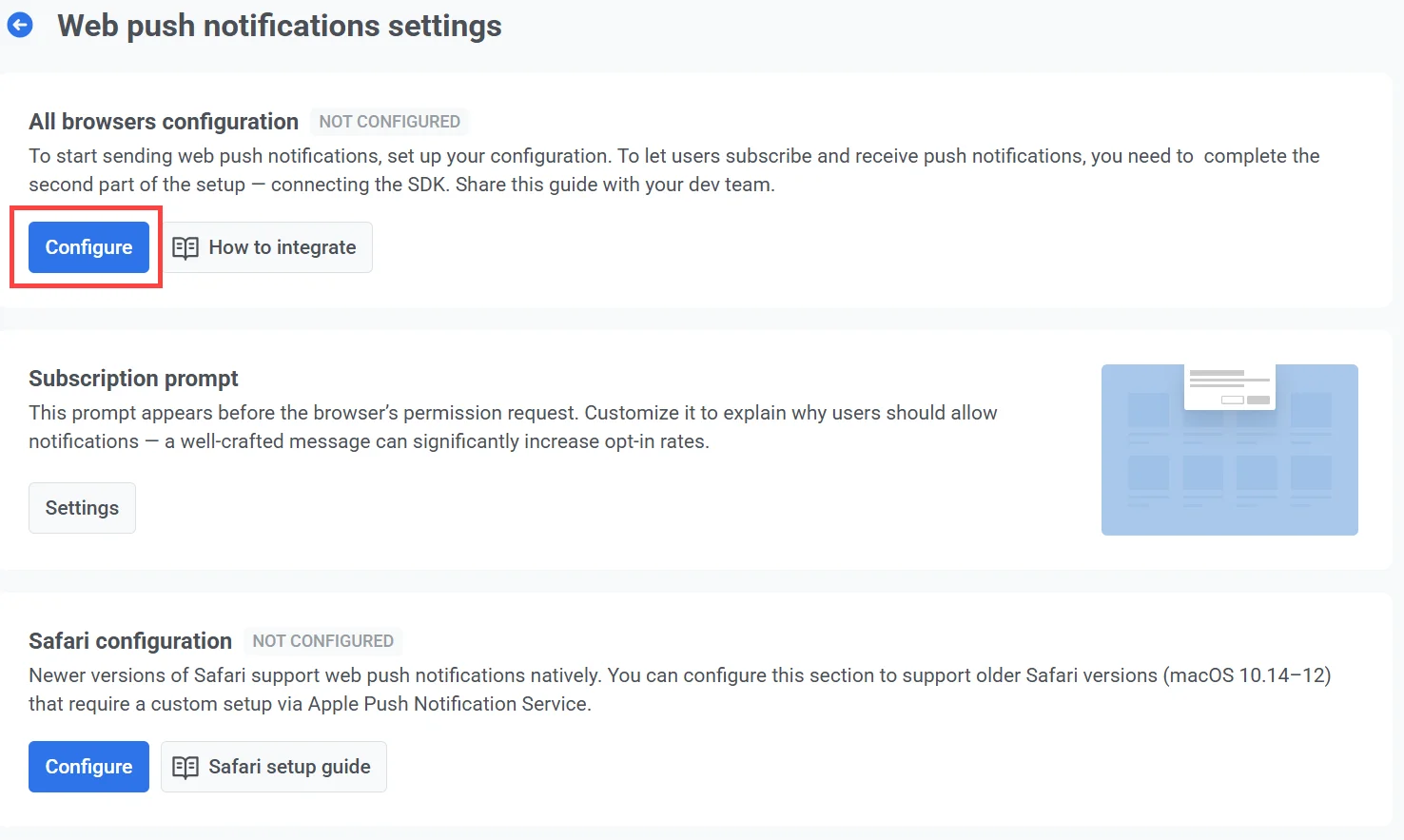
В окне конфигурации выберите один из следующих вариантов:
-
Создать новую конфигурацию пушей Рекомендуется, если вы ранее не настраивали веб-пуш-уведомления через другой сервис. Pushwoosh автоматически сгенерирует новую пару VAPID-ключей.
-
Использовать существующую конфигурацию Выберите этот вариант, если у вас уже есть VAPID-ключи, например, из Firebase, и вы хотите продолжать их использовать, не запрашивая у пользователей повторную подписку.
Создать новую конфигурацию пушей
Anchor link toВыберите Создать новую конфигурацию пушей, если вы ранее не настраивали веб-пуш-уведомления с помощью другого сервиса. Pushwoosh автоматически сгенерирует для вас необходимые VAPID-ключи (Voluntary Application Server Identification).
Что такое VAPID-ключи?
VAPID-ключи — это пара из открытого и закрытого ключей, используемая в протоколе Web Push для аутентификации сервера приложений при отправке пуш-уведомлений в веб-браузеры. Открытый ключ передается браузеру, когда пользователь подписывается на уведомления. Закрытый ключ остается на вашем сервере и используется для безопасной подписи каждого отправляемого сообщения.
Нажмите Configure, чтобы сгенерировать и применить ключи.
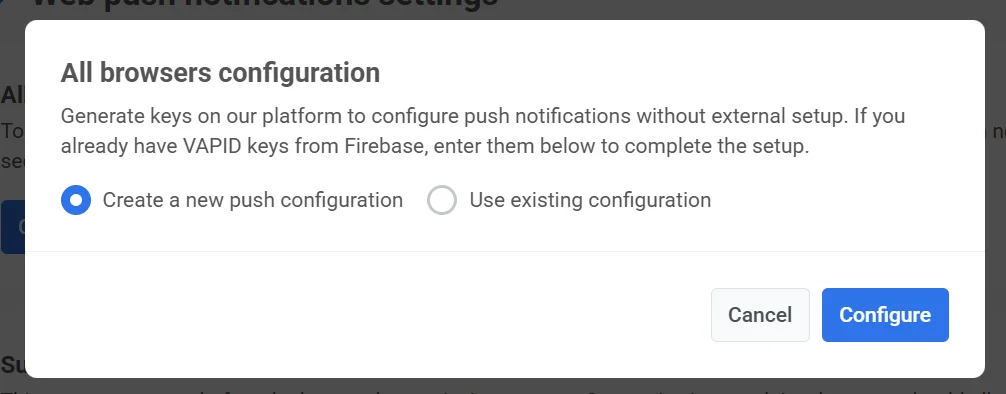
После создания Pushwoosh автоматически будет использовать эти ключи в конфигурации SDK. Узнайте больше об интеграции Web Push SDK
Использовать существующую конфигурацию
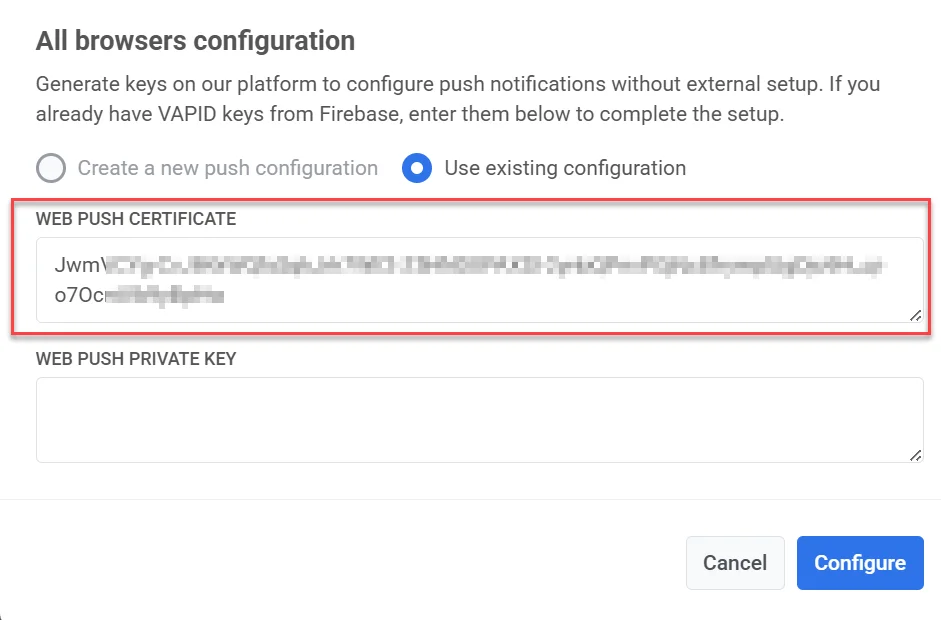
Anchor link toЕсли у вас уже есть VAPID-ключи (например, сгенерированные через Firebase), вы можете использовать их для настройки веб-пуш-уведомлений в Pushwoosh.
Для этого:
-
Выберите Use existing configuration.
-
В поле Web Push Certificate введите ваш открытый VAPID-ключ.
-
В поле Web Push Private Key введите ваш закрытый VAPID-ключ.
-
Нажмите Configure, чтобы сохранить и применить настройки.
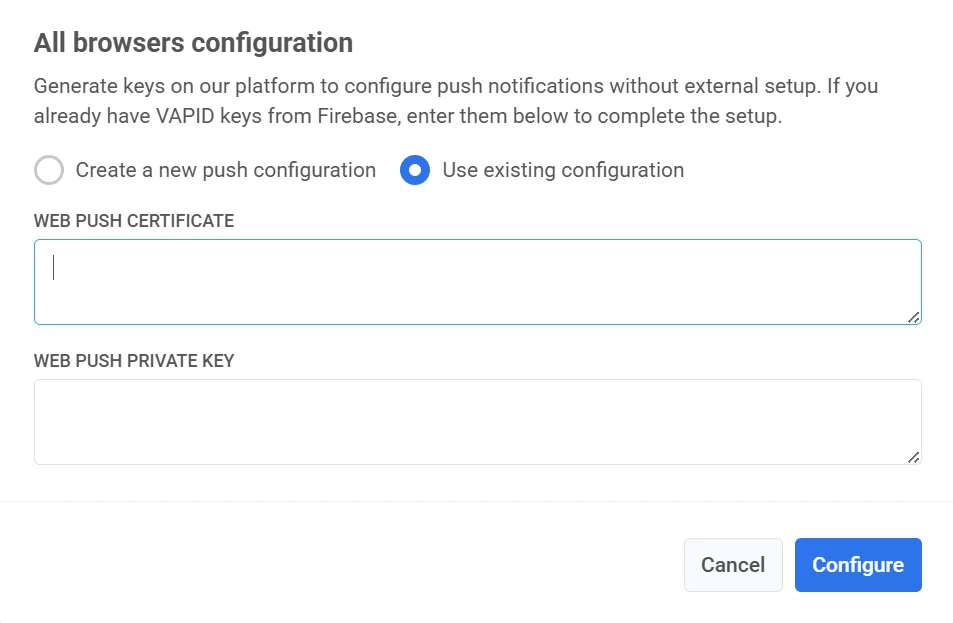
Как найти VAPID-ключи в Firebase
Anchor link toЕсли вы переходите с Firebase и вам нужно использовать существующие VAPID-ключи, выполните следующие шаги, чтобы их найти.
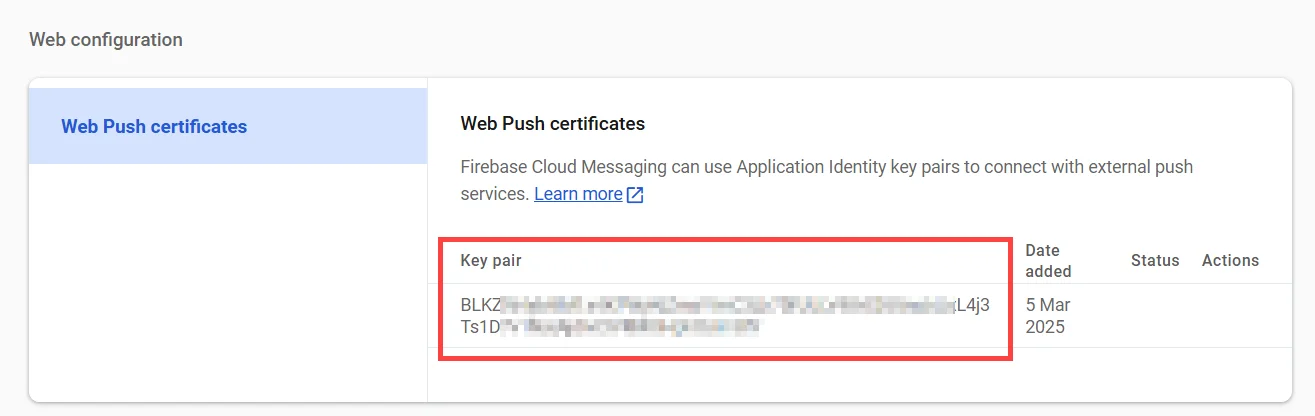
Web Push certificate
Anchor link to- В Firebase перейдите в Project Settings → Cloud Messaging.
- Прокрутите вниз до раздела Web Configuration и скопируйте существующую пару ключей.
Web Push private key
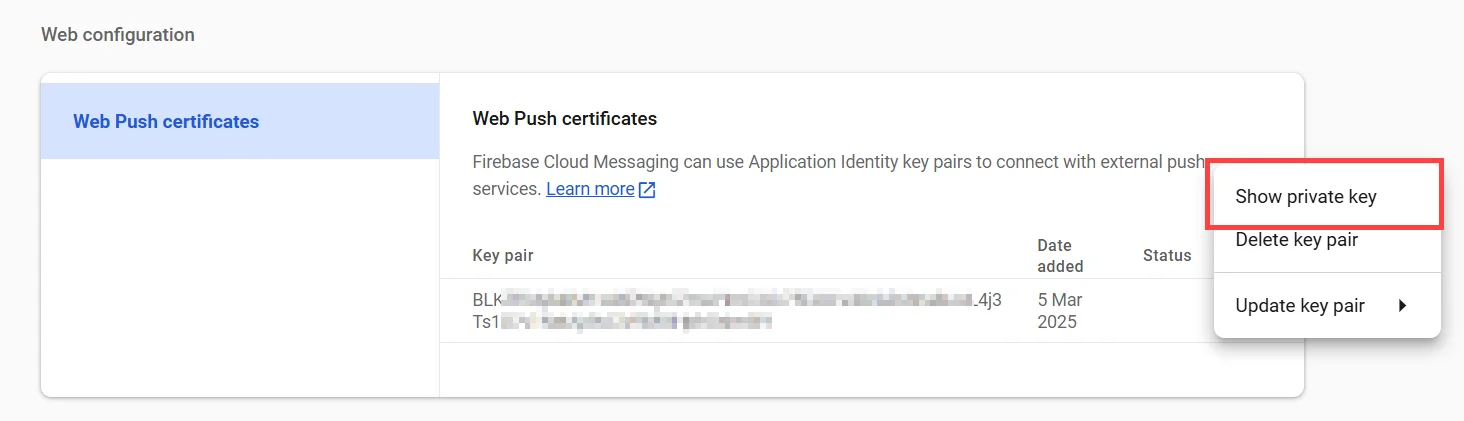
Anchor link to- В Firebase Console перейдите в Project Settings → Cloud Messaging → Web Configuration.
- Нажмите на меню с тремя точками в разделе Actions рядом с парой ключей и выберите Show private key. Этот ключ необходим для корректной работы веб-пуш-уведомлений.
-
Скопируйте отображаемый ключ в буфер обмена.
-
В форме Pushwoosh Web Configuration вставьте его в поле Web Push Private Key.
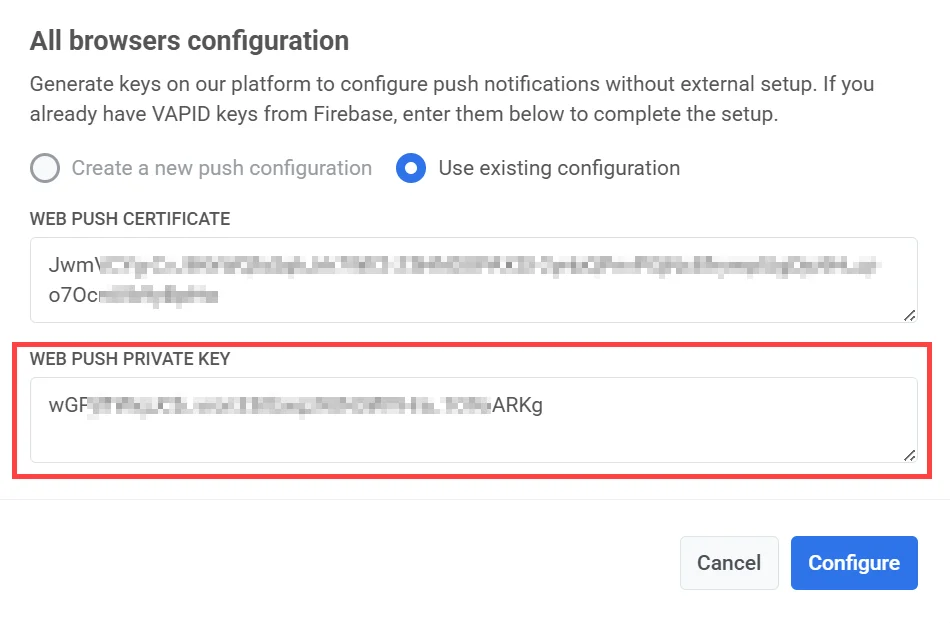
- Нажмите Apply, чтобы сохранить изменения.
Перенастройка конфигурации веб-пушей
Anchor link toЕсли вы уже настроили веб-пуш-уведомления, но вам нужно обновить учетные данные (например, заменить VAPID-ключи), вот как это сделать:
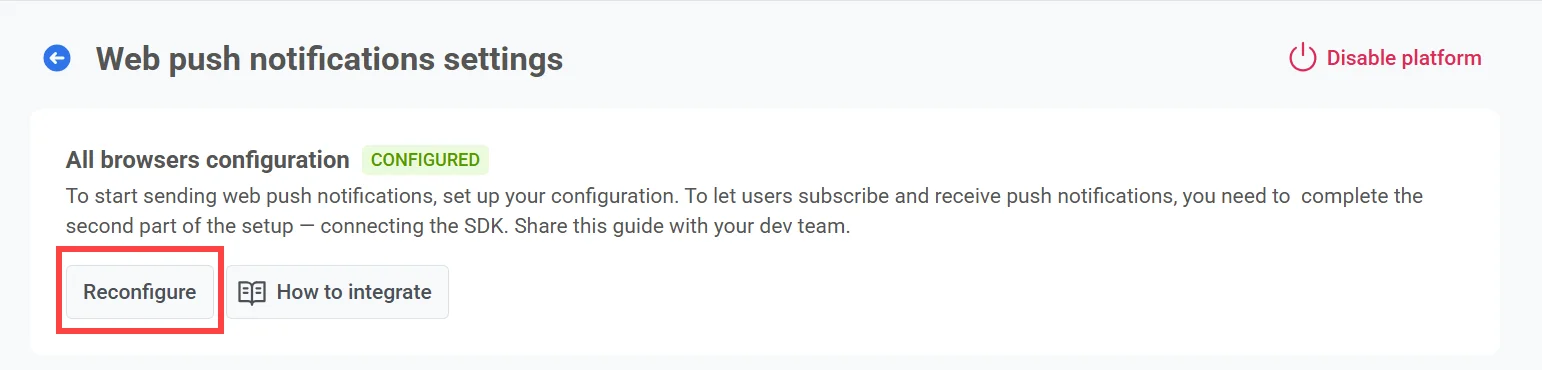
- Нажмите Reconfigure в разделе All browsers configuration.
-
Во всплывающем окне введите новые VAPID-ключи:
- Web Push Certificate: ваш новый открытый VAPID-ключ
- Web Push Private Key: ваш новый закрытый VAPID-ключ
-
Нажмите Configure, чтобы сохранить изменения.
Настройка запроса на подписку
Anchor link toДля отправки пуш-уведомлений пользователи должны явно предоставить разрешение через системный запрос браузера. Без этого разрешения уведомления не могут быть доставлены.
Из-за недавних изменений в политике Chrome и Firefox нативный запрос на разрешение может появляться только после взаимодействия пользователя со страницей (например, после нажатия кнопки). Чтобы соответствовать этому требованию, Pushwoosh по умолчанию отображает виджет запроса на подписку. Этот виджет побуждает пользователей подписаться и, в случае их согласия, вызывает нативный запрос браузера.
Чтобы настроить текст и внешний вид запроса, нажмите Settings.
Типы запросов
Anchor link toДоступны два типа запросов на подписку:
-
Виджет по умолчанию Предоставляется Pushwoosh и отображается автоматически. Узнайте, как настроить виджет по умолчанию.
-
Пользовательский виджет Используйте собственный дизайн виджета. Узнать больше
Примечание: Из-за ограничений платформы изменения в виджете могут появиться с задержкой до 30 минут. Если изменения не отображаются, свяжитесь со службой поддержки Pushwoosh.
Настройка Safari (macOS 10.14–12)
Anchor link toДля поддержки пуш-уведомлений в старых версиях Safari (macOS 10.14–12) необходимо выполнить отдельный процесс настройки с использованием ваших учетных данных Apple Developer. Этот шаг требуется только для этих старых версий, поскольку новые версии Safari (macOS Ventura и более поздние) поддерживают стандартную настройку веб-пушей, включенную в конфигурацию для всех браузеров.
Получение необходимых учетных данных от Apple
Anchor link to-
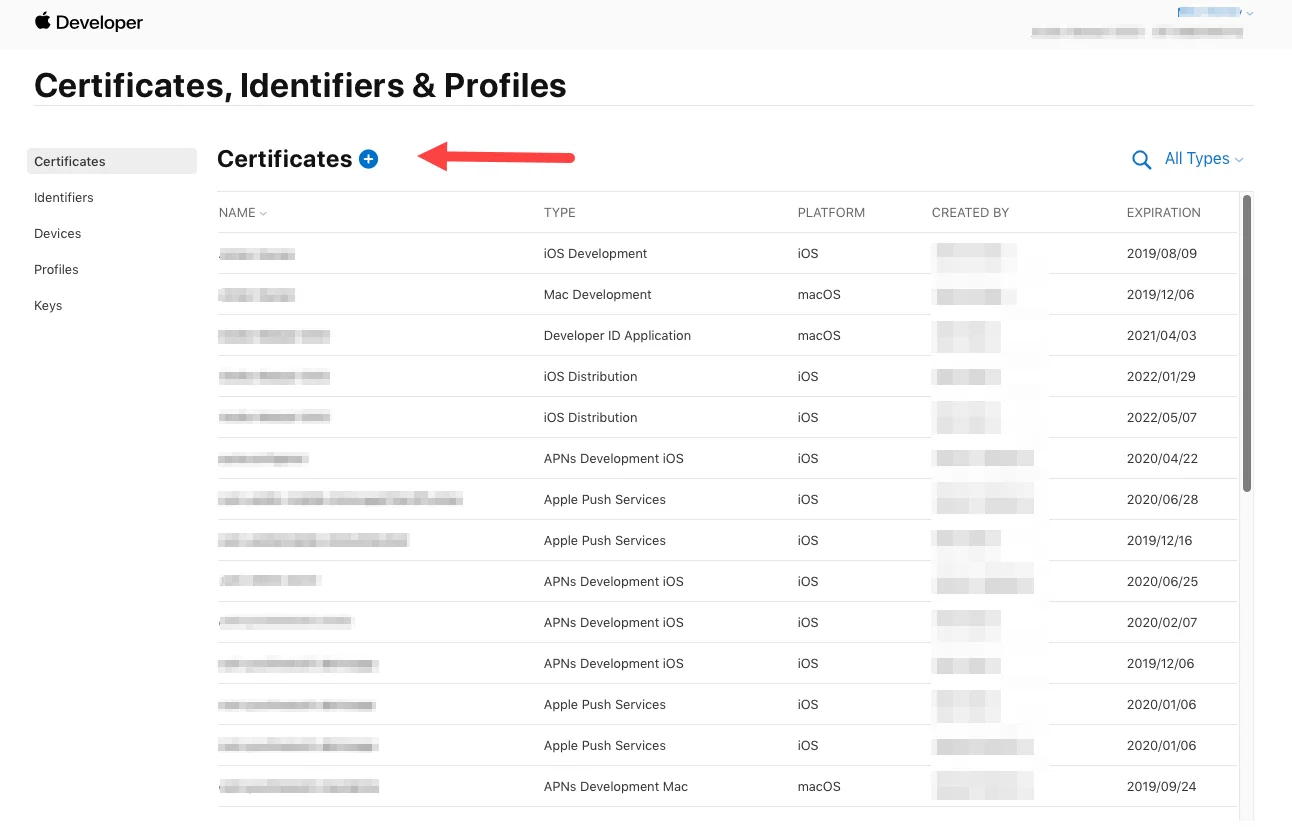
Перейдите в раздел Certificates, Identifiers & Profiles на портале Apple Developer.
-
Добавьте новый сертификат.
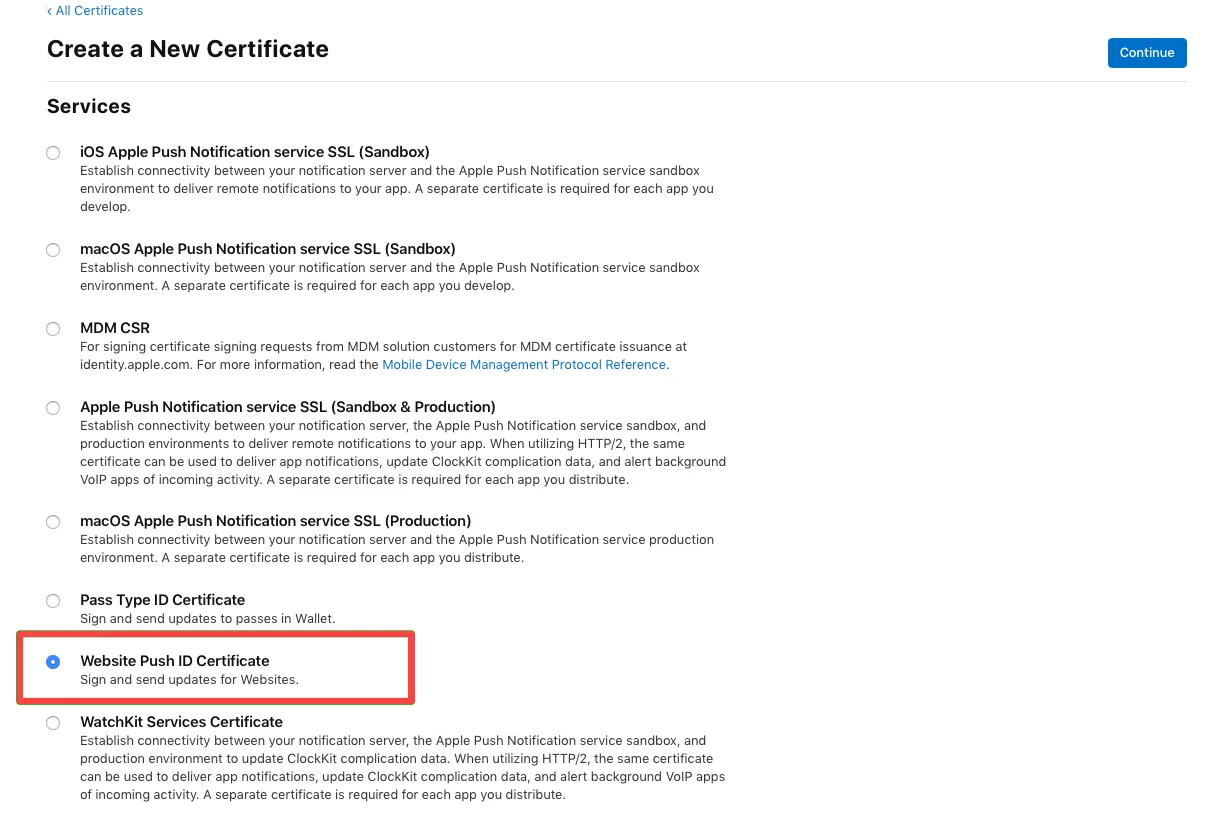
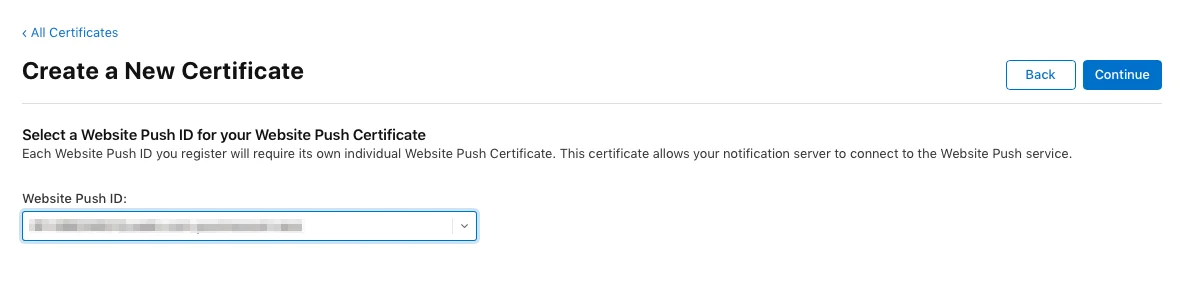
- Выберите тип Website Push ID Certificate и нажмите Continue.
- Выберите Website Push ID — вашу уникальную строку в формате обратного домена, например, web.com.example.domain (должна начинаться с web.).
-
Загрузите Certificate Signing Request. Чтобы узнать больше о создании Certificate Signing Request, обратитесь к статье справки Developer Account.
-
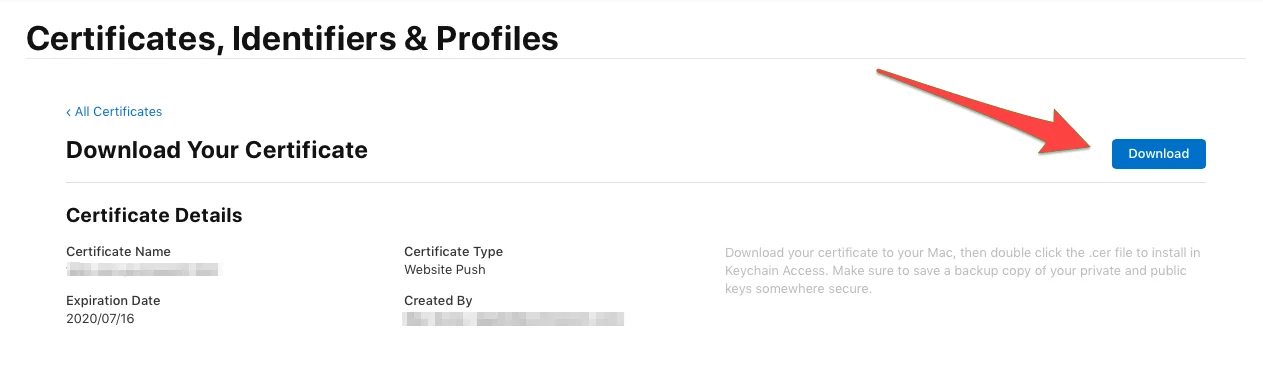
После этого загрузите сертификат для пуш-уведомлений.
Настройка Safari в Pushwoosh
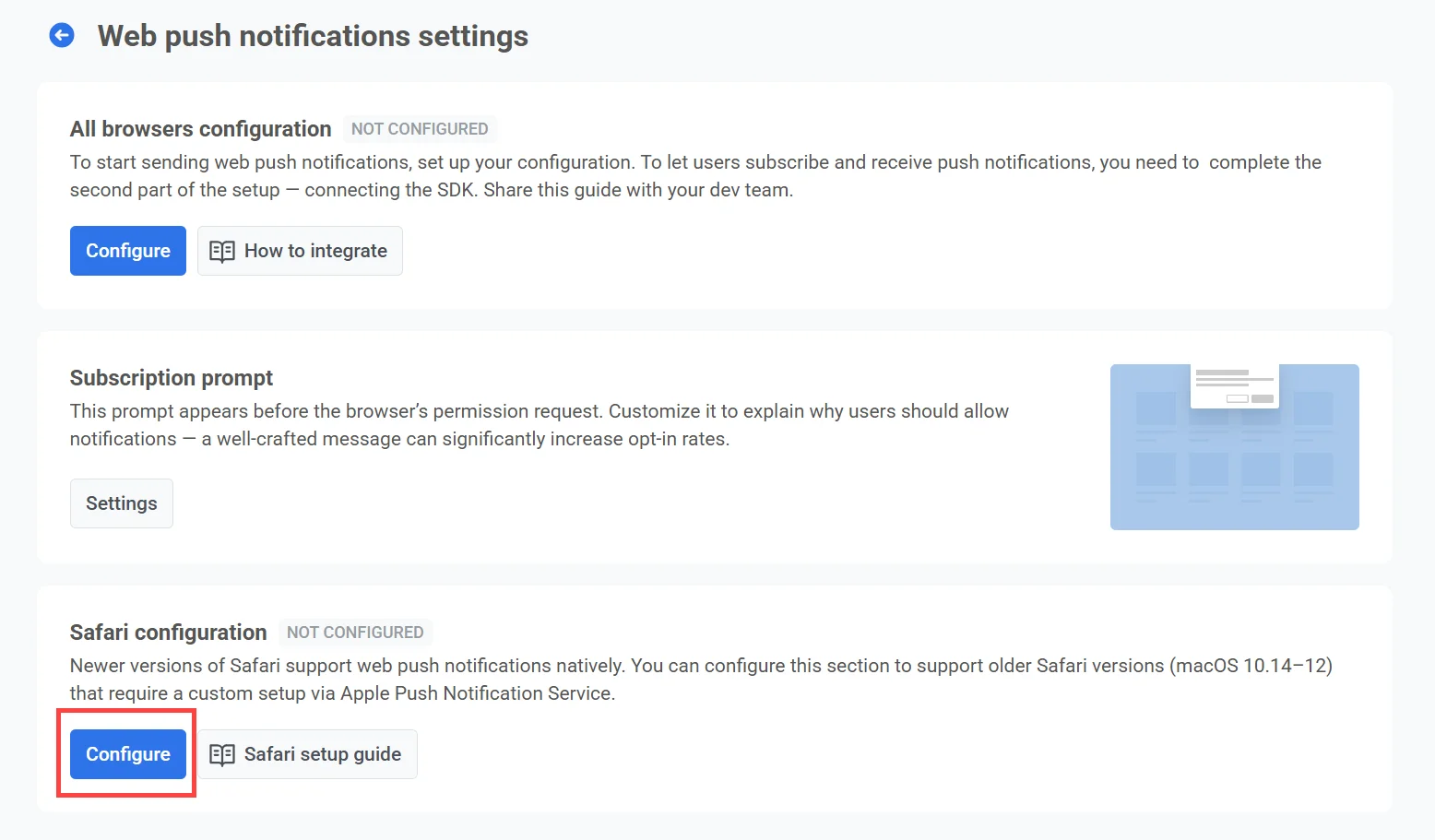
Anchor link to- Нажмите Configure в разделе Safari Configuration.
- Заполните следующие поля в форме конфигурации:
| Название сайта | Название вашего сайта, которое отображается в запросе на подписку. |
| Разрешенные домены | Список доменов, которым разрешено запрашивать разрешение на уведомления (по одному в строке). |
| Шаблон URL | URL, который открывается, когда пользователь нажимает на уведомление. Поддерживает плейсхолдеры, такие как %@, для вставки динамических значений. Пример: https://yourwebsite.com/%@ |
| Иконка сайта | Загрузите квадратное изображение в формате PNG (256×256 пикселей). Pushwoosh автоматически изменяет его размер для различных интерфейсов. |
| Файл ключа | Загрузите сертификат .p12, экспортированный из вашего аккаунта Apple Developer. |
| Пароль закрытого ключа | Пароль, использованный при экспорте файла .p12. |
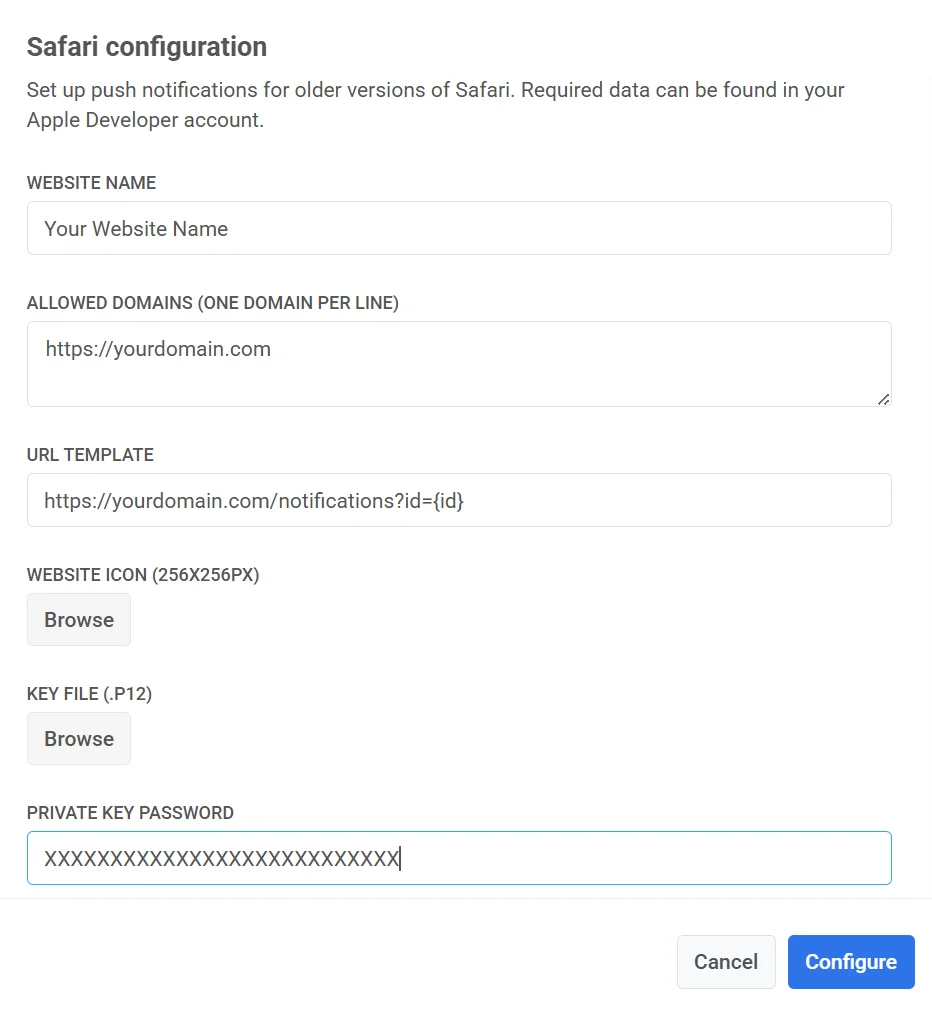
- Нажмите Configure, чтобы сохранить изменения.
Pushwoosh автоматически сгенерирует push package с набором иконок, JSON-словарем сайта и файлом манифеста, который Safari запрашивает с сервера. Вы можете скачать его в любое время.