Chrome 및 Firefox 구성
Chrome 및 Firefox에 푸시 알림을 보내려면 Firebase 프로젝트를 구성하고 필요한 자격 증명을 제공해야 합니다.
1단계. Pushwoosh에서 Chrome 또는 Firefox 플랫폼 구성 시작하기
Anchor link to- Pushwoosh 프로젝트를 열고 구성하려는 앱을 선택합니다.
- 설정 → 플랫폼 구성으로 이동합니다.
- Chrome 또는 Firefox를 선택한 다음, 선택한 플랫폼 옆에 있는 구성을 클릭합니다.

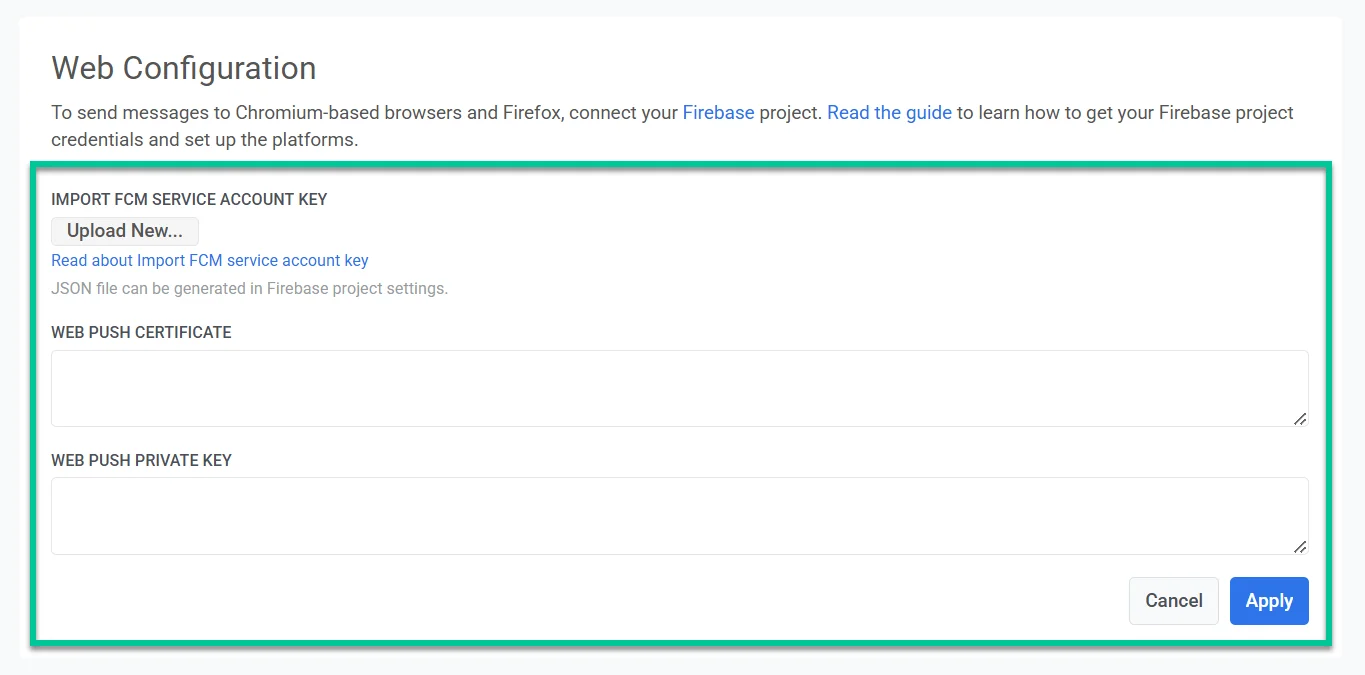
그러면 Firebase 프로젝트 자격 증명을 입력해야 하는 구성 양식이 열립니다.
2단계. Firebase 자격 증명 얻기 및 추가하기
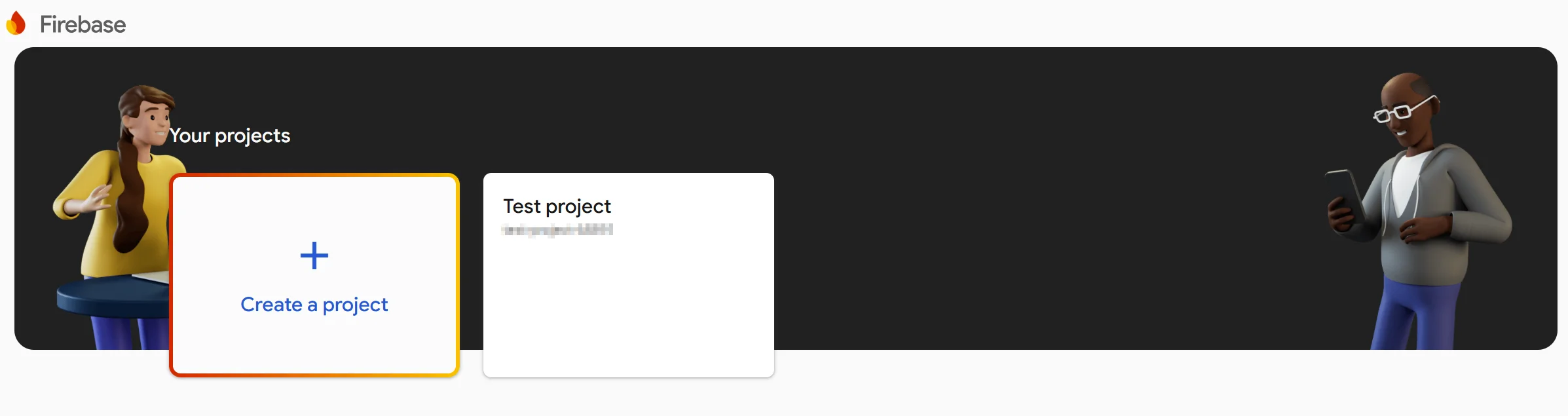
Anchor link to- Firebase 프로젝트를 아직 만들지 않았다면 Firebase Console에서 설정하세요.
- Firebase Console을 열고 프로젝트를 선택합니다.
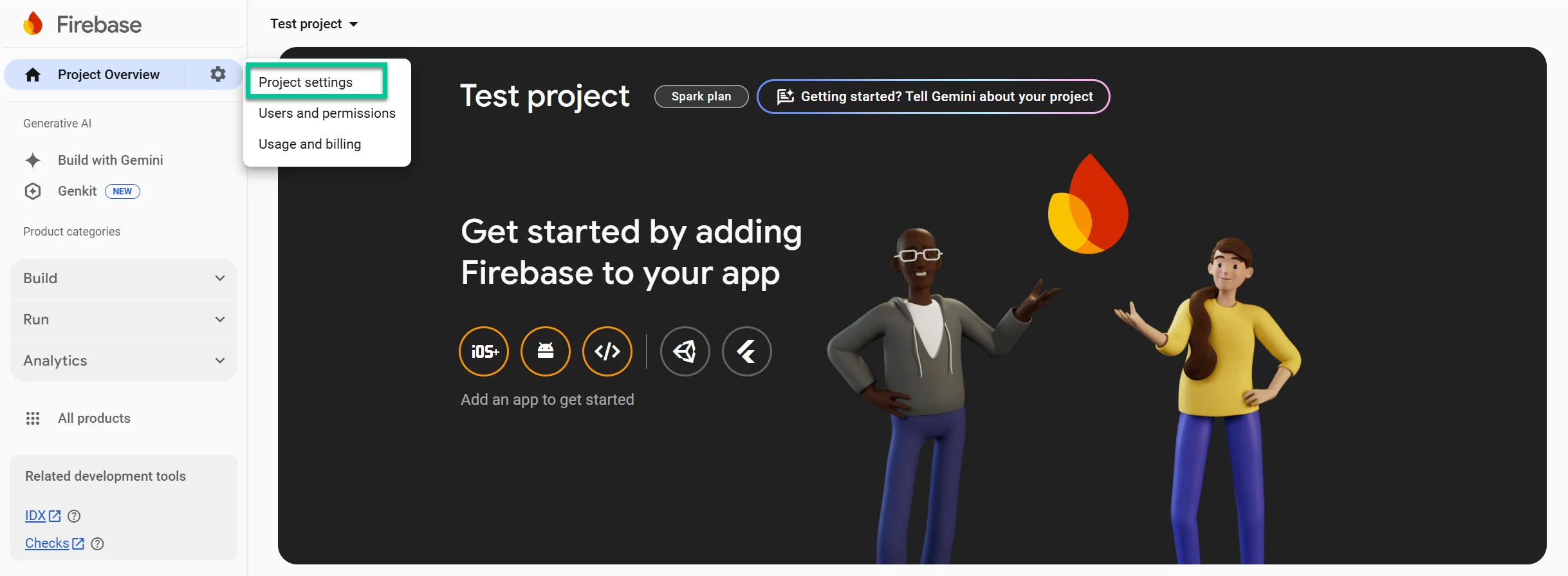
- 프로젝트 설정으로 이동합니다.
FCM 서비스 계정 키 가져오기
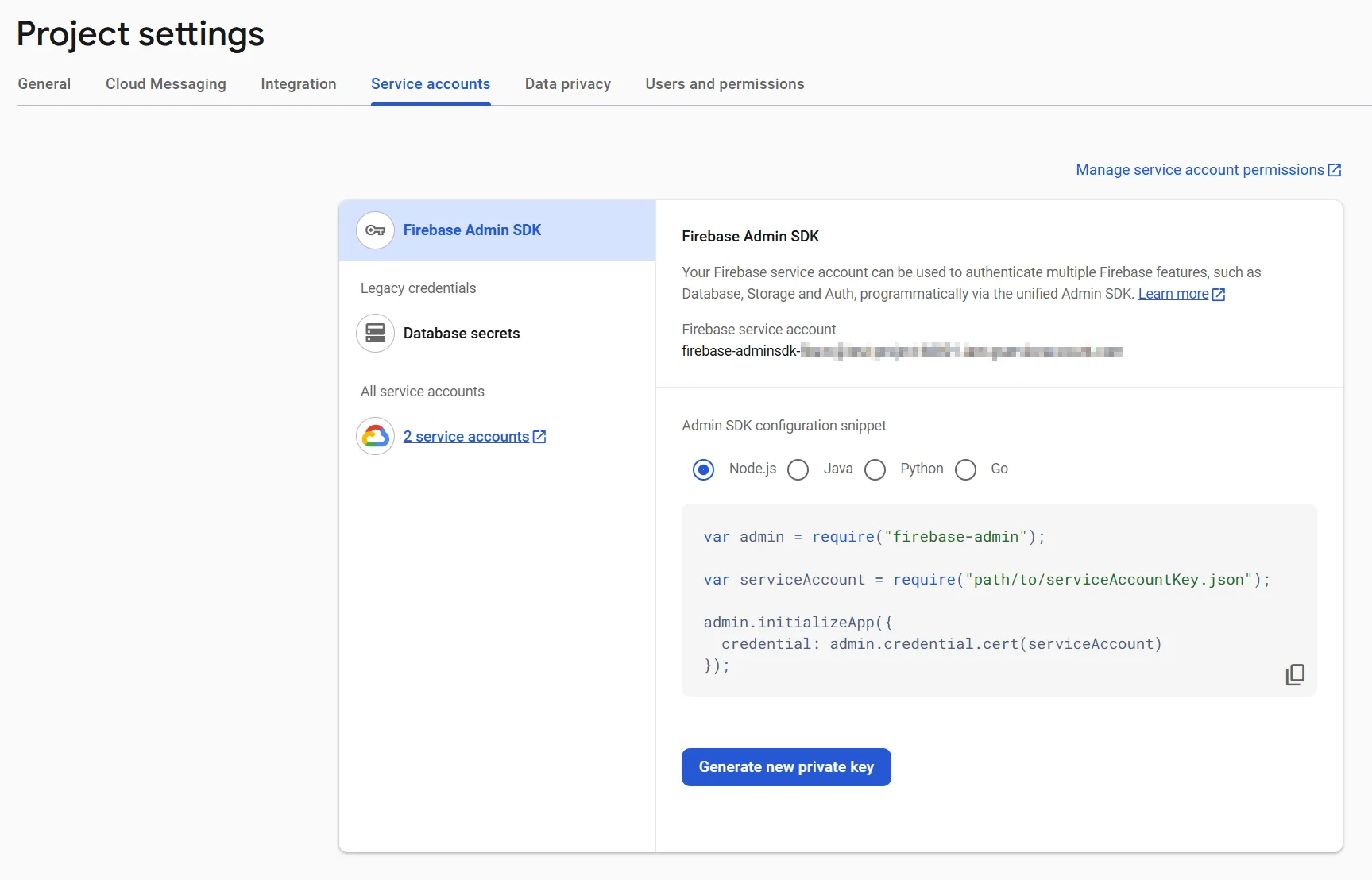
Anchor link to- Firebase Console에서 프로젝트 설정 → 서비스 계정으로 이동합니다.
- 새 비공개 키 생성을 클릭하여 JSON 파일을 다운로드합니다.
- Pushwoosh 웹 구성 양식의 FCM 서비스 계정 키 가져오기에서 새로 업로드를 클릭하고 다운로드한 JSON 파일을 선택합니다.
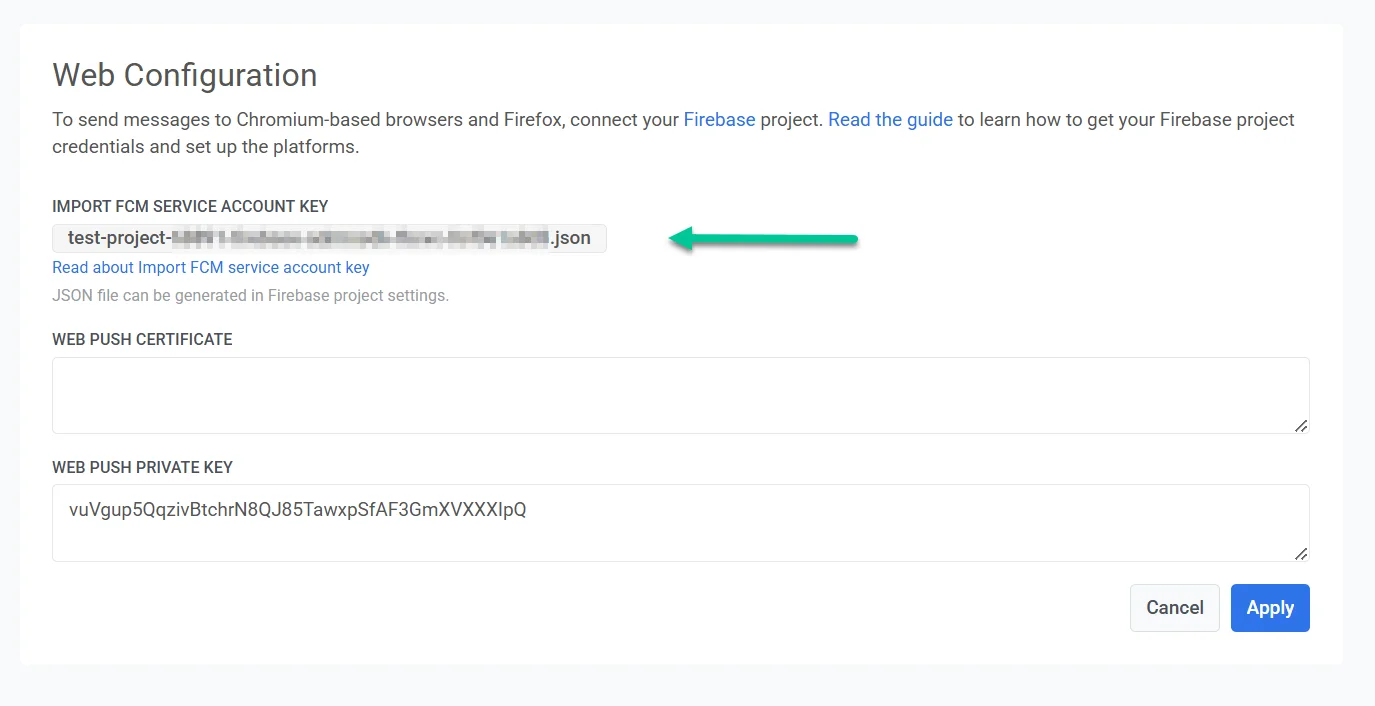
웹 푸시 자격 증명 입력
Anchor link to웹 푸시 인증서 키 쌍 추가
Anchor link to- Firebase에서 프로젝트 설정 → 클라우드 메시징으로 이동합니다.
- 웹 구성 섹션으로 스크롤을 내리고 키 쌍 생성을 클릭합니다.
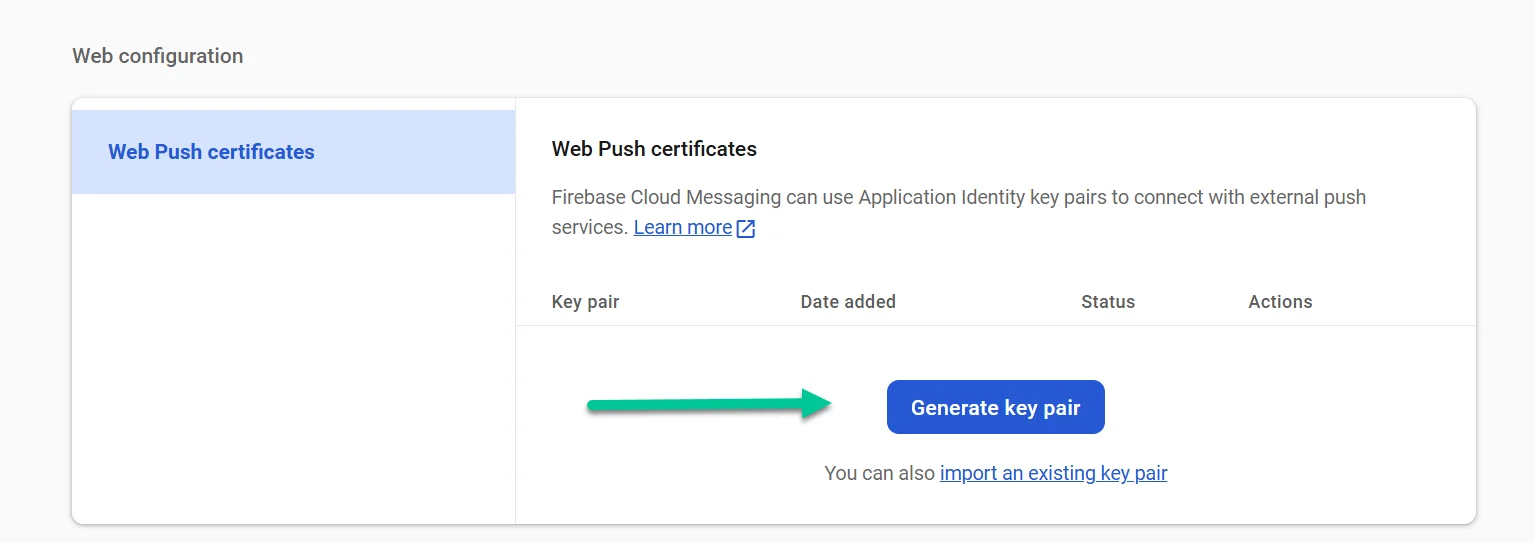
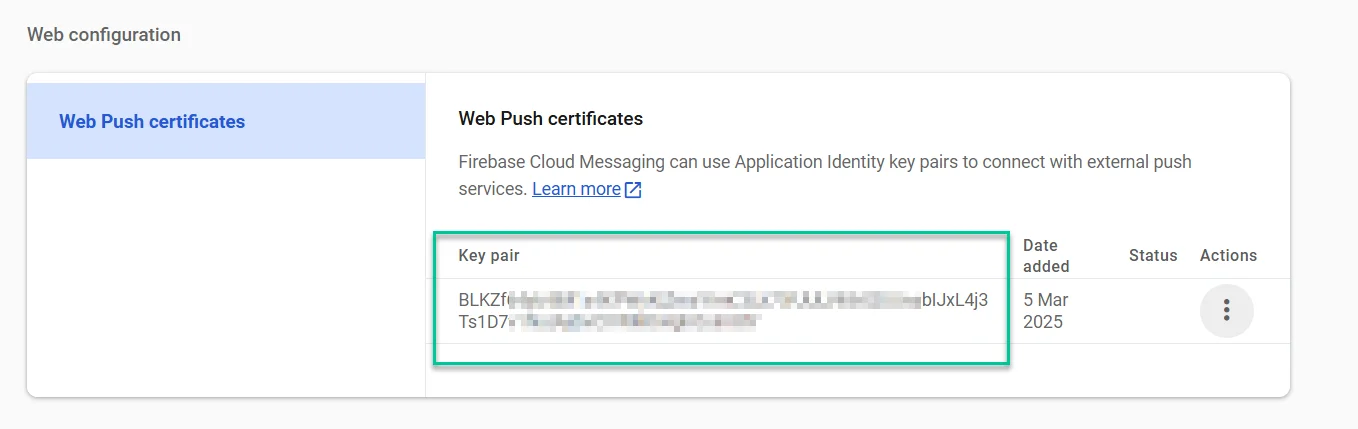
- 생성된 키 쌍을 클립보드에 복사합니다.
- Pushwoosh 웹 구성 양식의 웹 푸시 인증서 필드에 붙여넣습니다.
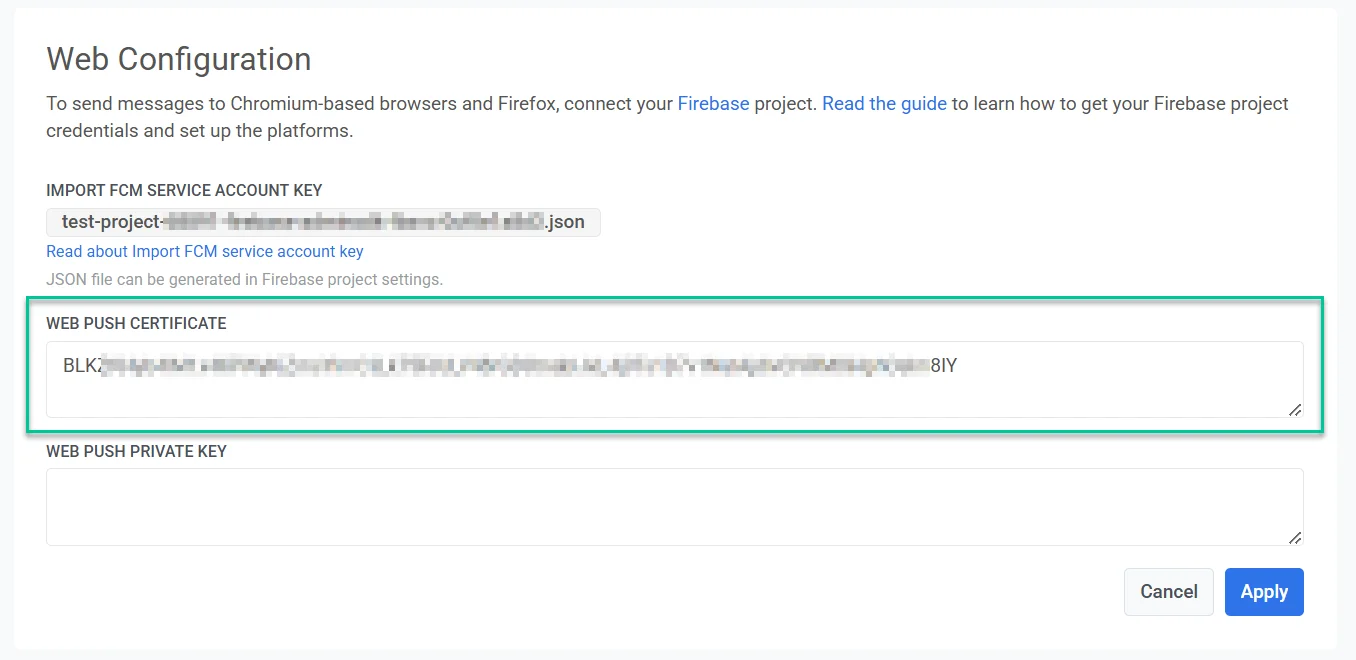
웹 푸시 비공개 키 추가
Anchor link to- Firebase Console에서 프로젝트 설정 → 클라우드 메시징 → 웹 구성으로 이동합니다.
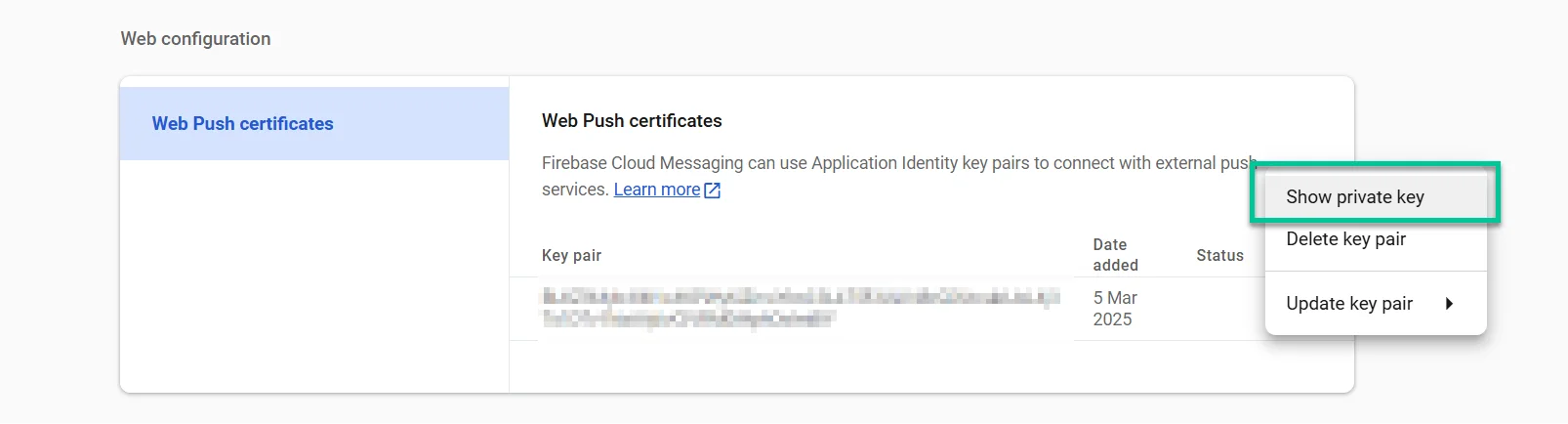
- 키 쌍 옆의 작업 아래에 있는 점 3개 메뉴를 클릭하고 비공개 키 표시를 선택합니다. 이 키는 웹 푸시 알림이 올바르게 작동하도록 보장하는 데 필수적입니다.
-
표시된 키를 클립보드에 복사합니다.
-
Pushwoosh 웹 구성 양식의 웹 푸시 비공개 키 필드에 붙여넣습니다.
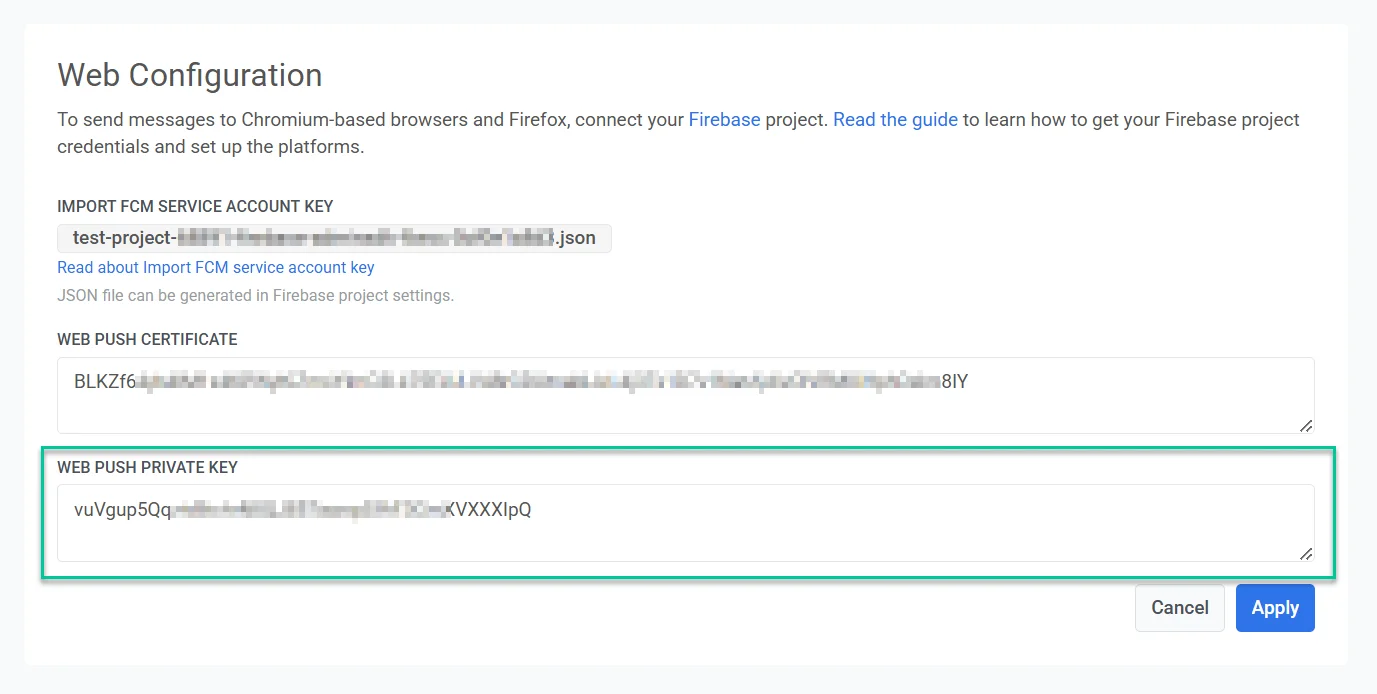
- 적용을 클릭하여 변경 사항을 저장합니다.
3단계. Google Cloud Platform에서 API 권한 활성화하기
Anchor link to- Google Cloud API를 방문합니다.
- 프로젝트를 선택합니다.
- 사용 설정을 누릅니다.
4단계. 통합 마무리하기
Anchor link toChrome 또는 Firefox 프로젝트에 Web Push SDK 3.0을 통합했는지 확인하세요.