Chrome এবং Firefox কনফিগারেশন
Chrome এবং Firefox-এ পুশ নোটিফিকেশন পাঠাতে, আপনাকে আপনার Firebase প্রজেক্ট কনফিগার করতে হবে এবং প্রয়োজনীয় ক্রেডেনশিয়াল প্রদান করতে হবে।
ধাপ ১. Pushwoosh-এ Chrome বা Firefox প্ল্যাটফর্ম কনফিগার করা শুরু করুন
Anchor link to১. আপনার Pushwoosh প্রজেক্ট খুলুন এবং আপনি যে অ্যাপটি কনফিগার করতে চান তা নির্বাচন করুন। ২. Settings → Platform Configuration-এ যান। ৩. Chrome বা Firefox বেছে নিন, তারপর নির্বাচিত প্ল্যাটফর্মের পাশে Configure-এ ক্লিক করুন।

এটি একটি কনফিগারেশন ফর্ম খুলবে যেখানে আপনাকে আপনার Firebase প্রজেক্টের ক্রেডেনশিয়াল লিখতে হবে।
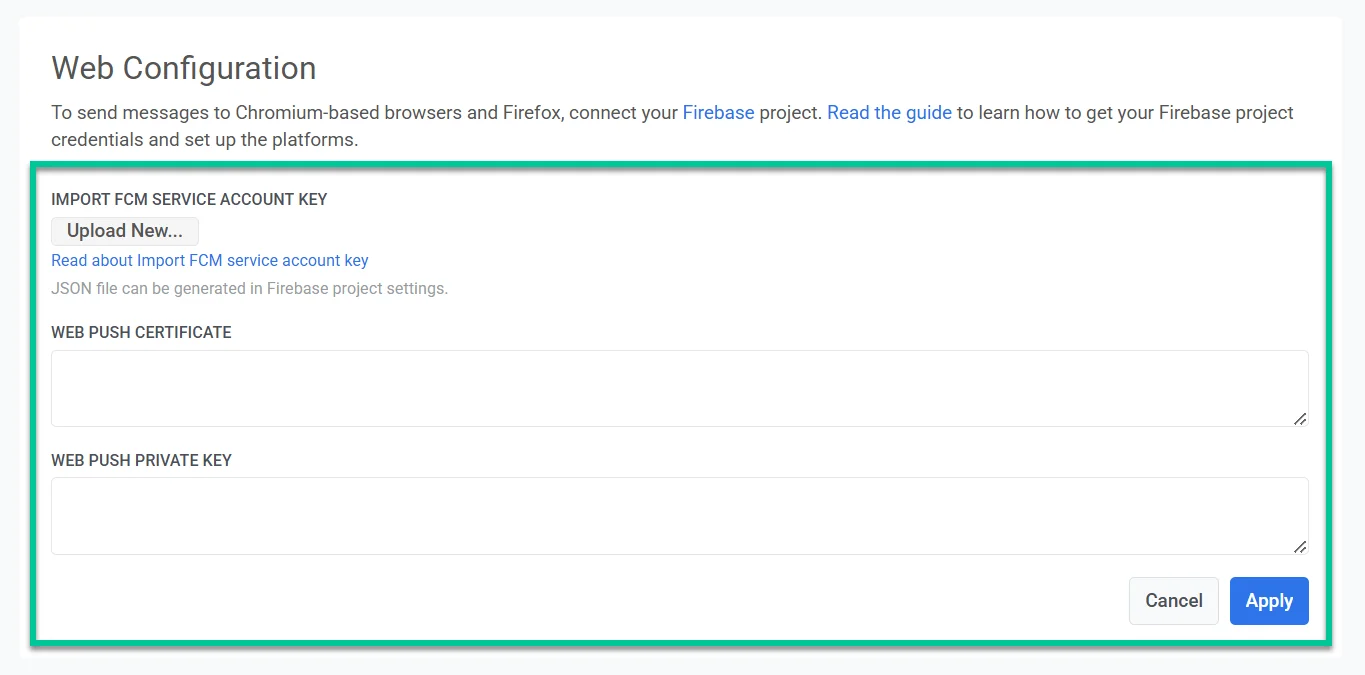
ধাপ ২. Firebase ক্রেডেনশিয়াল সংগ্রহ এবং যোগ করুন
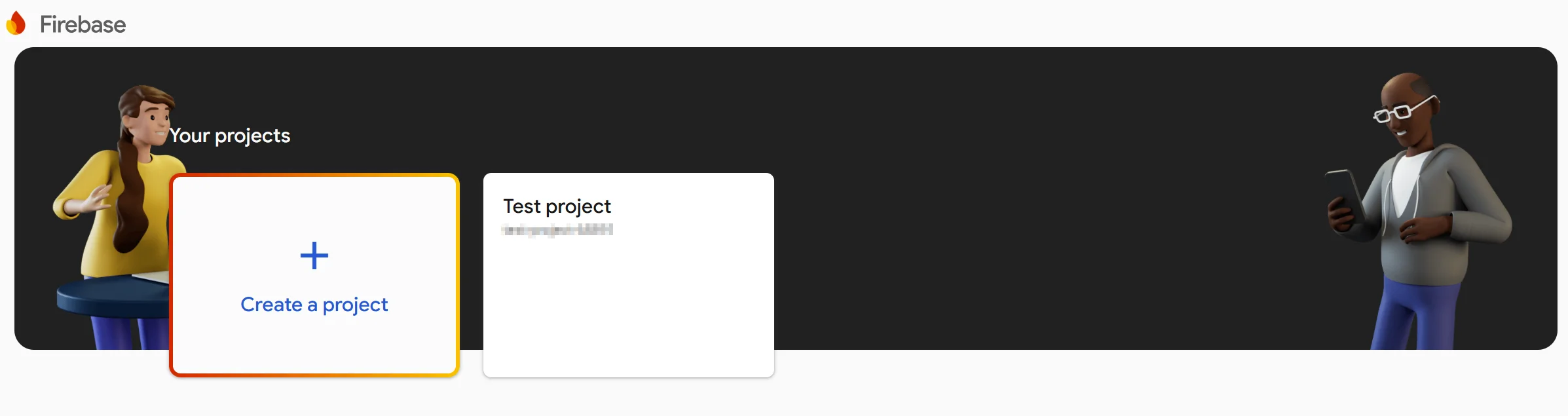
Anchor link to১. যদি আপনি এখনও একটি Firebase প্রজেক্ট তৈরি না করে থাকেন, তাহলে Firebase Console-এ একটি সেট আপ করুন। ২. Firebase Console খুলুন এবং আপনার প্রজেক্ট নির্বাচন করুন।
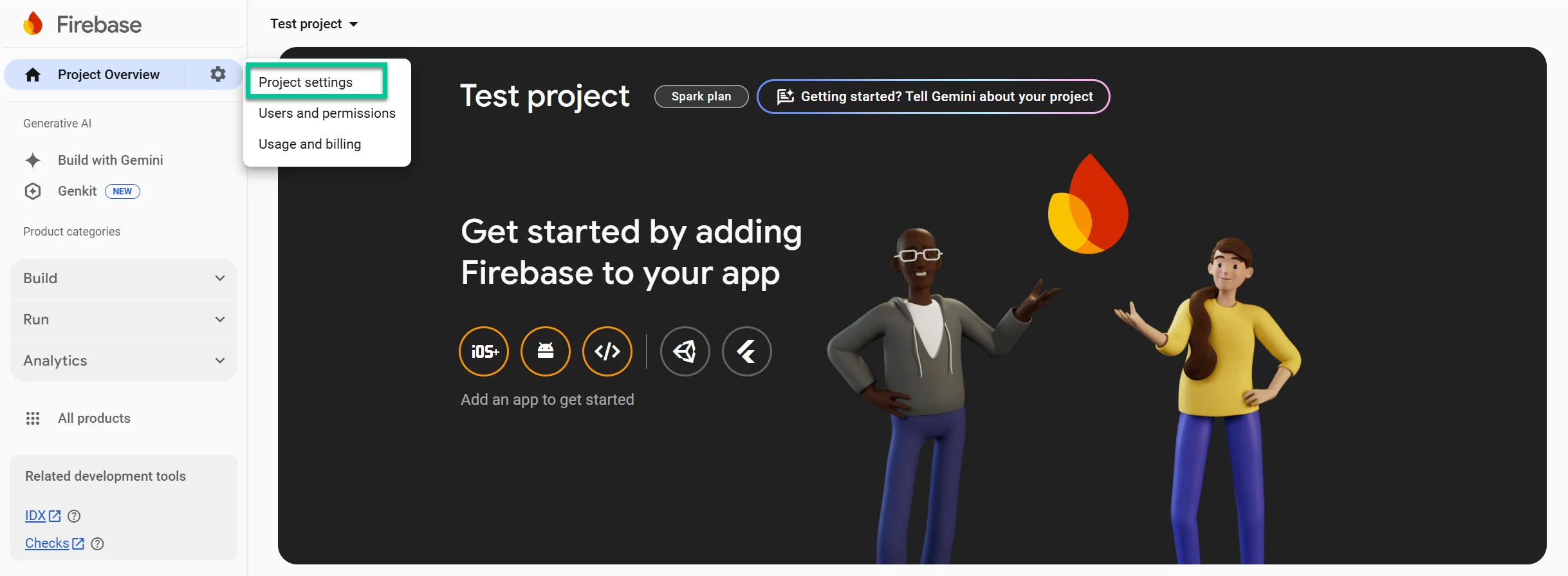
৩. Project settings-এ নেভিগেট করুন।
FCM সার্ভিস অ্যাকাউন্ট কী ইম্পোর্ট করুন
Anchor link to১. Firebase Console-এ, Project settings → Service accounts-এ যান। ২. JSON ফাইলটি ডাউনলোড করতে Generate new private key-তে ক্লিক করুন।
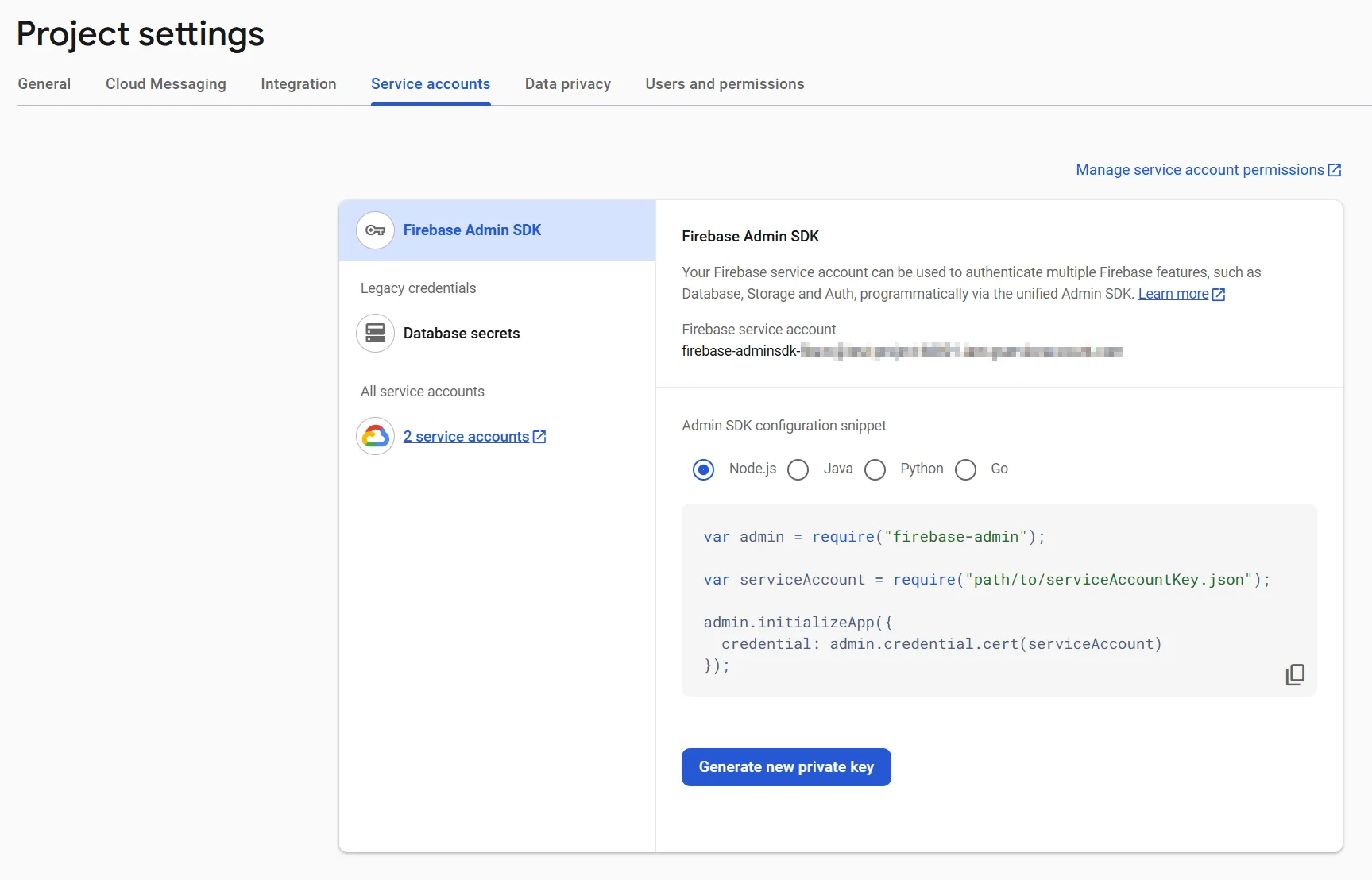
৩. Pushwoosh ওয়েব কনফিগারেশন ফর্মে, Import FCM Service Account Key-এর অধীনে, Upload new-তে ক্লিক করুন এবং ডাউনলোড করা JSON ফাইলটি নির্বাচন করুন।
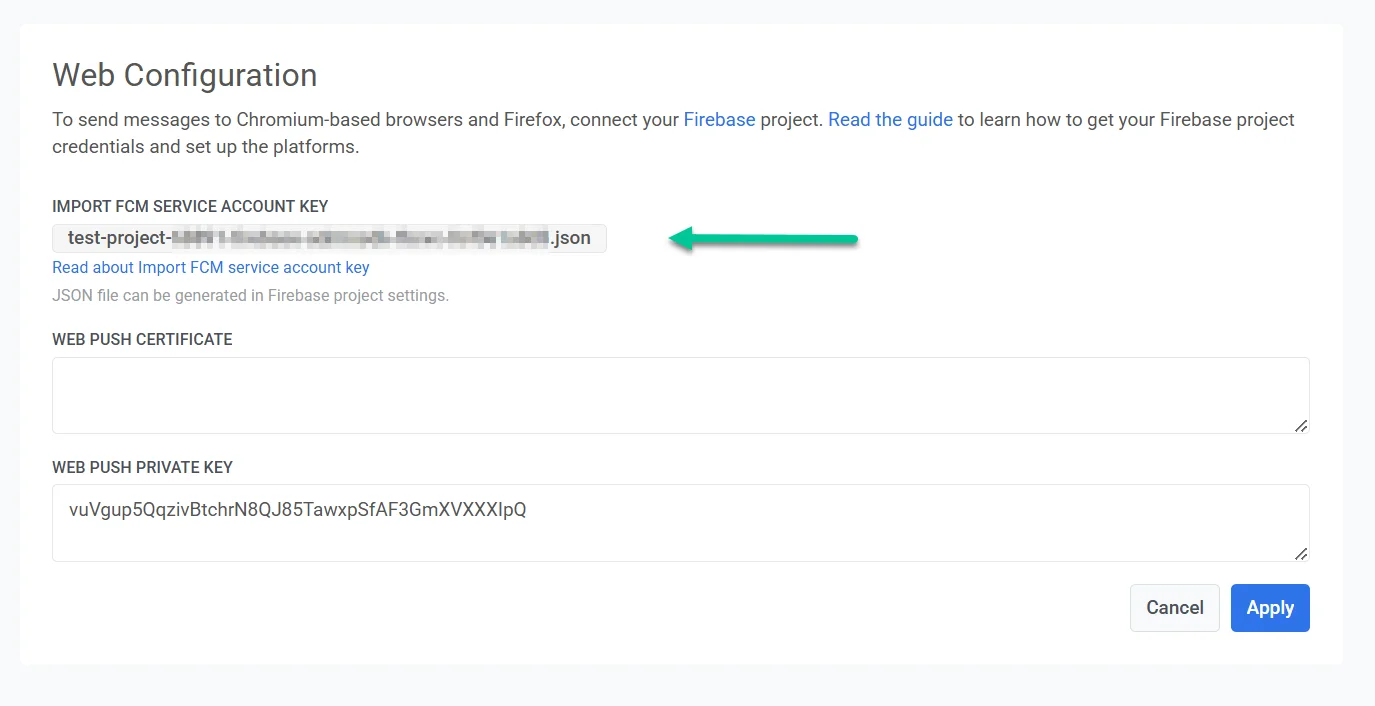
ওয়েব পুশ ক্রেডেনশিয়াল লিখুন
Anchor link toওয়েব পুশ সার্টিফিকেট কী পেয়ার যোগ করুন
Anchor link to১. Firebase-এ, Project settings → Cloud messaging-এ নেভিগেট করুন। ২. Web configuration বিভাগে স্ক্রোল করে নিচে যান এবং Generate key pair-এ ক্লিক করুন।
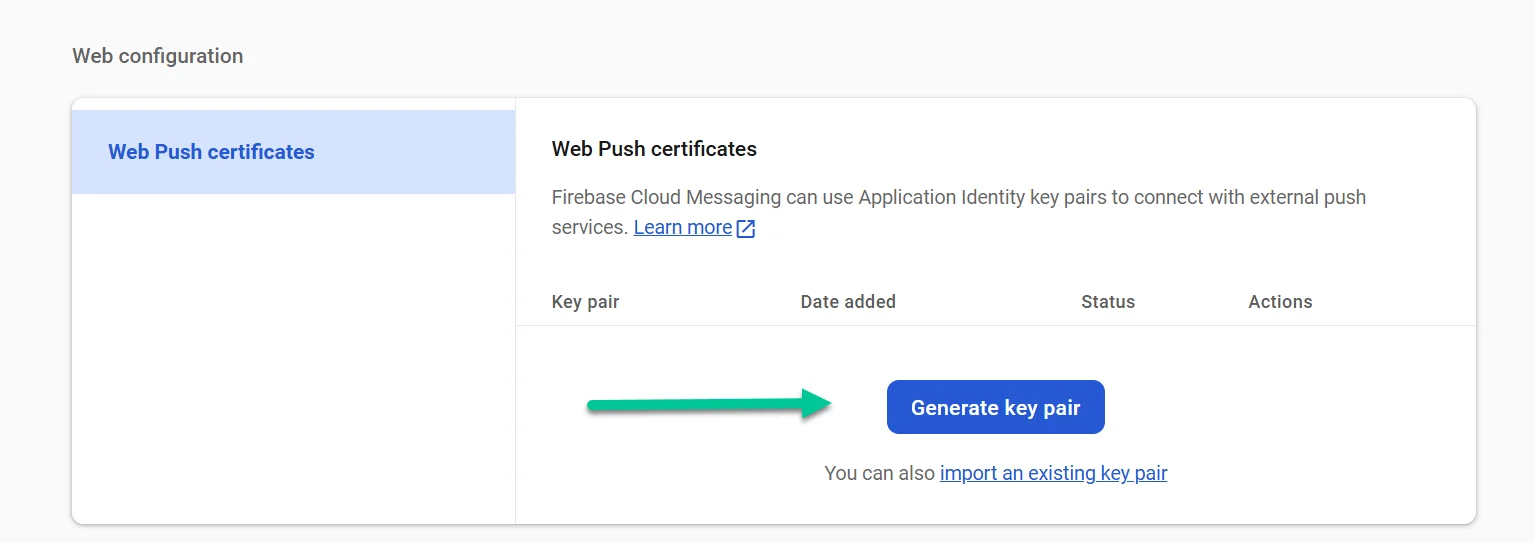
৩. জেনারেট করা কী পেয়ারটি আপনার ক্লিপবোর্ডে কপি করুন।
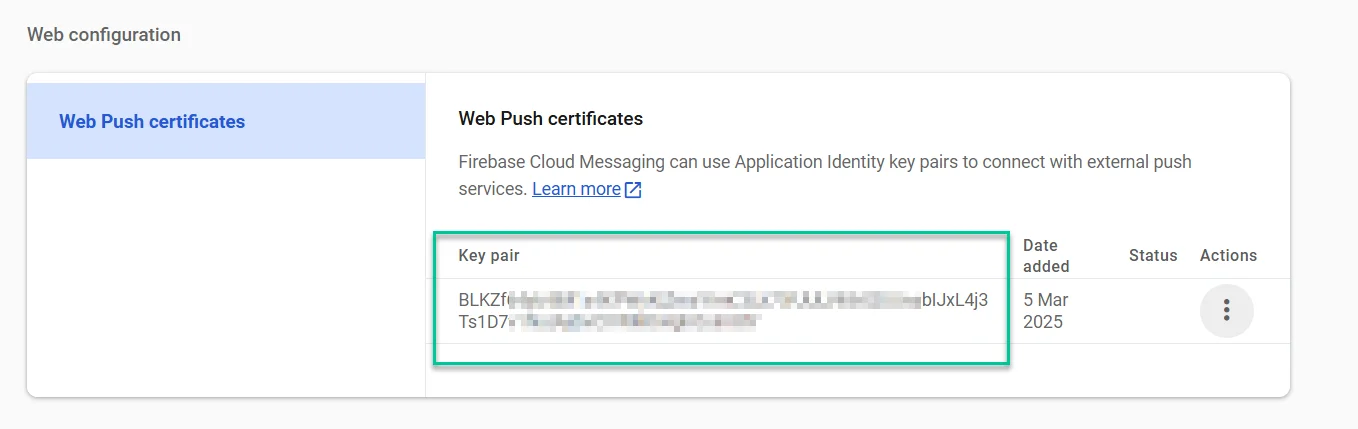
৪. এটি Pushwoosh ওয়েব কনফিগারেশন ফর্মে Web Push Certificate ফিল্ডে পেস্ট করুন।
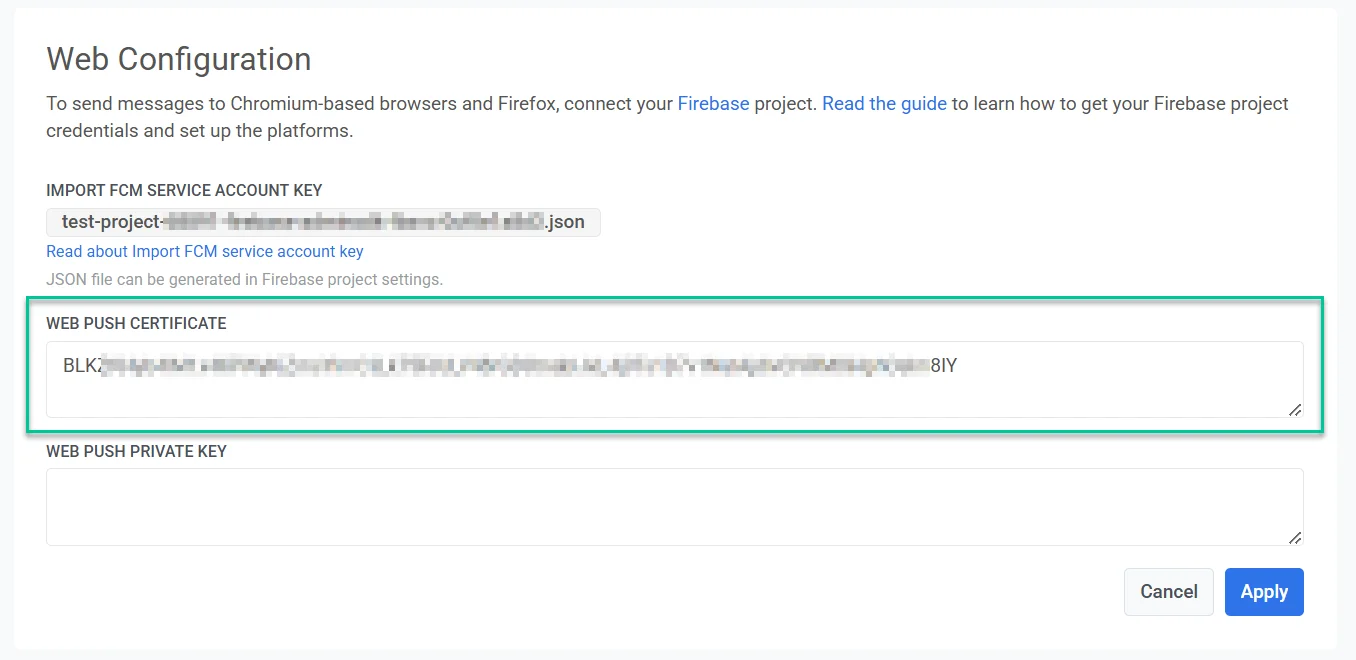
ওয়েব পুশ প্রাইভেট কী যোগ করুন
Anchor link to১. Firebase Console-এ, Project settings → Cloud Messaging → Web configuration-এ যান। ২. কী পেয়ারের পাশে Actions-এর অধীনে তিন-ডট মেনুতে ক্লিক করুন এবং Show private key নির্বাচন করুন। ওয়েব পুশ নোটিফিকেশন সঠিকভাবে কাজ করার জন্য এই কী অপরিহার্য।
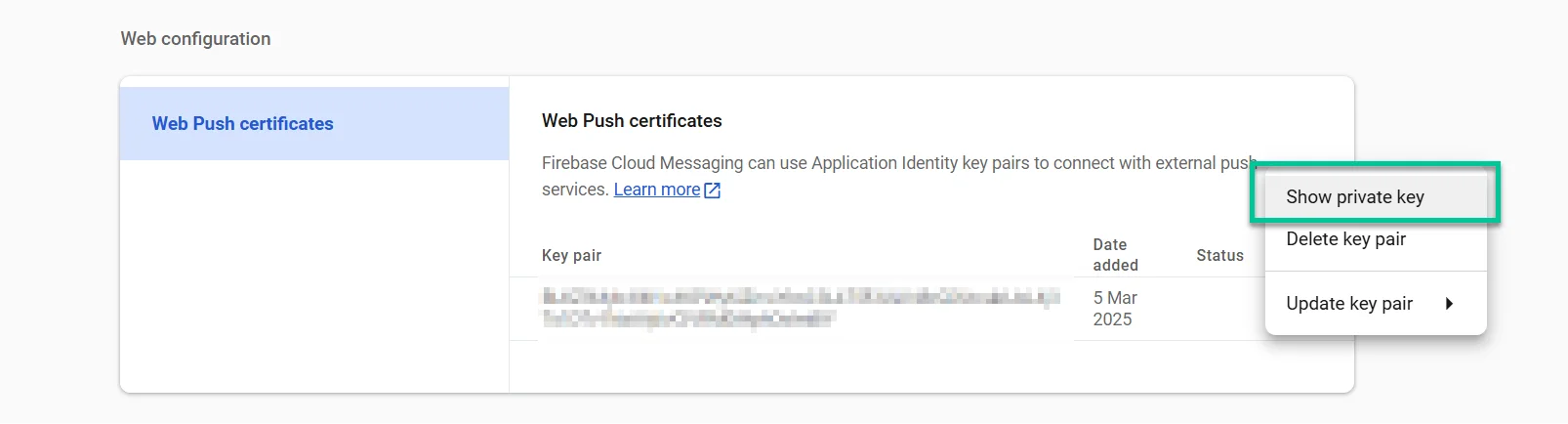
৩. প্রদর্শিত কী আপনার ক্লিপবোর্ডে কপি করুন।
৪. Pushwoosh ওয়েব কনফিগারেশন ফর্মে, এটি Web Push Private Key ফিল্ডে পেস্ট করুন।
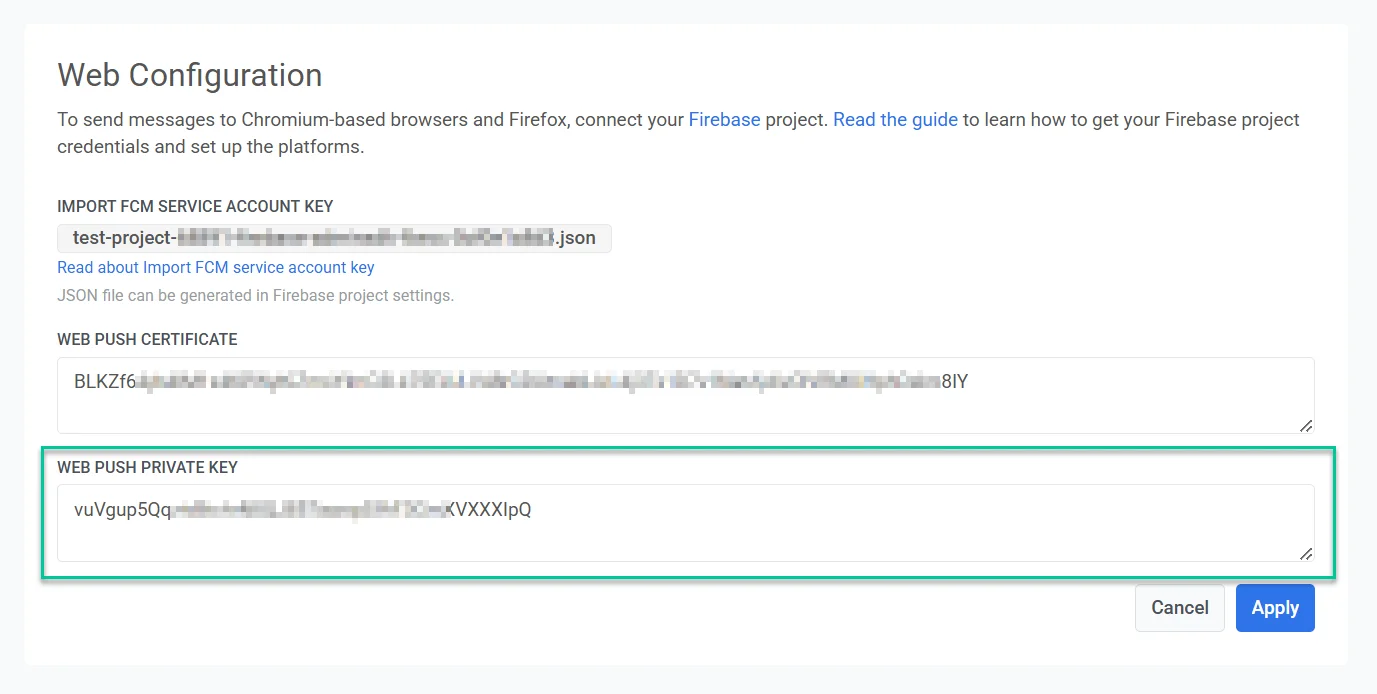
৫. আপনার পরিবর্তনগুলি সংরক্ষণ করতে Apply-তে ক্লিক করুন।
ধাপ ৩. Google Cloud Platform-এ API পারমিশন সক্রিয় করুন
Anchor link to১. Google Cloud API ভিজিট করুন ২. আপনার প্রজেক্ট নির্বাচন করুন। ৩. Enable চাপুন।
ধাপ ৪. ইন্টিগ্রেশন চূড়ান্ত করুন
Anchor link toনিশ্চিত করুন যে আপনি আপনার Chrome বা Firefox প্রজেক্টে Web Push SDK 3.0 ইন্টিগ্রেট করেছেন।