تكوين مخططات Live Activity لنظام iOS
يصف مخطط Live Activity حقول حالة المحتوى (content-state) لنوع ActivityAttributes واحد يعلنه تطبيق iOS الخاص بك، بحيث يمكن لعنصر Live Activity في رحلة العميل (Journey) بناء نموذج من حقول مسماة بدلاً من JSON الخام. انشر إصدارًا واحدًا لكل ويدجت في لوحة التحكم (Control Panel).
نشر إصدار مخطط
Anchor link to- افتح صفحة تكوين المنصات (Configure platforms) لتطبيقك في Pushwoosh.
- انقر على مخططات Live Activity بجوار منصة iOS.

- انقر على نشر إصدار (Publish version).
- أدخل نوع السمات (Attributes type): الاسم الدقيق لنوع
ActivityAttributesفي تطبيقك، على سبيل المثالFlightAttributes. - في مخطط JSON لحالة المحتوى (Content-state JSON Schema)، أدخل مخطط JSON (JSON Schema) لـ
ContentStateالخاص بهذا النوع — وهي الحقول التي تتغير أثناء تشغيل النشاط، مثل بوابة الرحلة أو حالتها. لا تقم بتضمين الحقول الثابتة الخاصة بـActivityAttributesنفسها هنا. راجع كتابة مخطط.
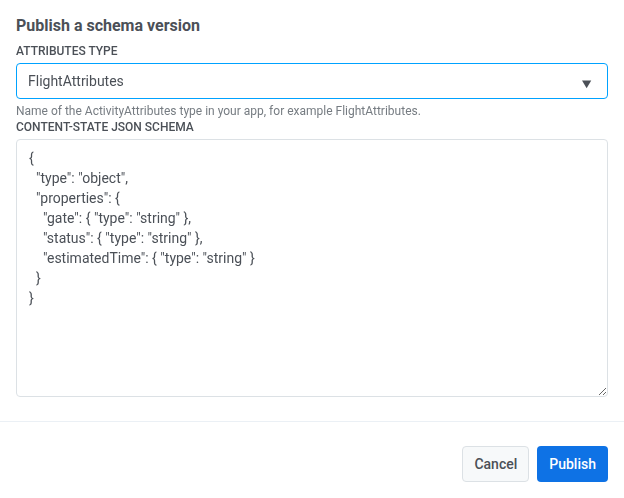
- انقر على نشر (Publish).
إدارة المخططات الحالية
Anchor link toعلى نفس شاشة مخططات Live Activity:
- انقر على عرض JSON (View JSON) بجوار إصدار ما لرؤية مخططه المنشور.
- انقر على حذف (Delete) لإزالة إصدار. لا يمكن التراجع عن هذا الإجراء، وسيتوقف عنصر الرحلة (journey element) الذي لا يزال معينًا على هذا الإصدار عن عرض حقول حالة المحتوى (content-state) الخاصة به.
استخدام المخطط في رحلة العميل (Journey)
Anchor link toبمجرد النشر، حدده تحت الويدجت (Widget) في عنصر Live Activity الخاص برحلة العميل (Journey) — ستظهر حقول حالة المحتوى (content-state) الخاصة به تحت محتوى البطاقة (Card content).