إعداد macOS
تتلقى تطبيقات macOS إشعارات الدفع من خلال خدمة إشعارات الدفع من Apple (APNs)، وهي نفس قناة التسليم التي يستخدمها iOS. قم بإعداد منصة macOS في Pushwoosh إما باستخدام اتصال مستند إلى شهادة (.p12) أو مستند إلى رمز (.p8) مع APNs.
الإعداد المستند إلى الشهادة
Anchor link toإنشاء شهادة .p12
Anchor link toتتطابق خطوات Keychain و Apple Developer Portal والتصدير مع تدفق شهادة iOS. اتبع هذا الدليل واستخدم معرف التطبيق (App ID) الخاص بـ macOS عندما تطلب منك Apple اختيار واحد:
- إنشاء ملف طلب شهادة في Keychain Access.
- إنشاء شهادة APNs في بوابة مطوري Apple. عند تحديد معرف التطبيق (App ID)، اختر المعرف الخاص بتطبيق macOS الخاص بك، وليس تطبيق iOS.
- تصدير المفتاح الخاص كملف .p12 من Keychain Access.
ستحتاج إلى ملف .p12 وكلمة مرور المفتاح الخاص في القسم التالي.
إعداد منصة macOS في Pushwoosh
Anchor link to- في مشروع Pushwoosh الخاص بك، انتقل إلى الإعدادات → إعداد المنصات (Settings → Configure Platforms).
- انقر على اتصال (Connect) بجوار macOS في قسم منصات سطح المكتب (Desktop platforms).

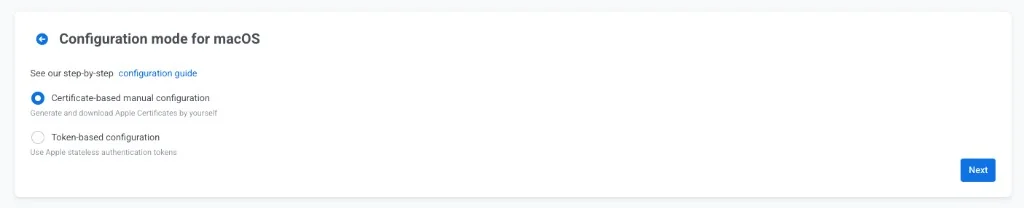
- في وضع الإعداد لنظام macOS (Configuration mode for macOS)، حدد الإعداد اليدوي المستند إلى الشهادة (Certificate-based manual configuration).
- انقر على التالي (Next).
- في صفحة الإعداد المستند إلى الشهادة لنظام macOS (Certificate-based configuration for macOS)، املأ النموذج:
- ملف الشهادة (.p12): قم بتحميل ملف .p12 الذي قمت بتصديره من Keychain Access.
- كلمة مرور المفتاح الخاص: أدخل كلمة المرور التي قمت بتعيينها عند تصدير ملف .p12.
- البوابة (Gateway): حدد Sandbox للتطوير أو Production للتطبيقات الحية.
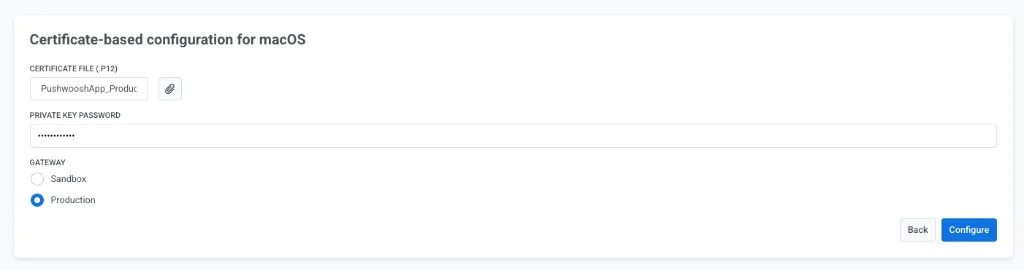
- انقر على إعداد (Configure) لإكمال الإعداد.
الإعداد المستند إلى الرمز
Anchor link toيمكنك إعداد منصة macOS باستخدام المصادقة المستندة إلى الرمز لتواصل أسرع مع APNs.
الحصول على مفتاح توقيع من Apple
Anchor link toإنشاء مفتاح APNs هو نفسه لنظام iOS. اتبع الحصول على مفتاح تشفير ومعرف مفتاح من Apple في دليل iOS المستند إلى الرمز.
ستحتاج إلى معرف المفتاح (Key ID) وملف .p8 في القسم التالي. يمكنك إعادة استخدام نفس مفتاح APNs الذي تستخدمه بالفعل لنظام iOS إذا كان لديك واحد.
إعداد منصة macOS في Pushwoosh
Anchor link to- في مشروع Pushwoosh الخاص بك، انتقل إلى الإعدادات → إعداد المنصات (Settings → Configure Platforms).
- انقر على اتصال (Connect) بجوار macOS في قسم منصات سطح المكتب (Desktop platforms).
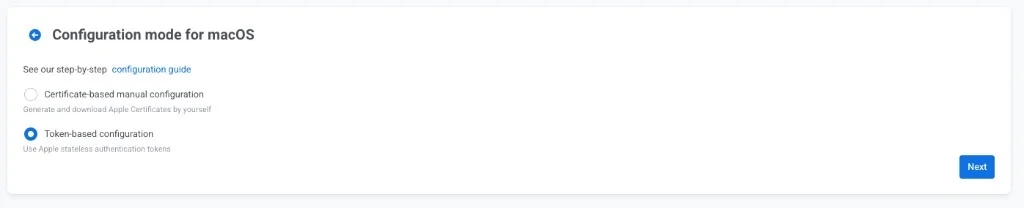
- في وضع الإعداد لنظام macOS (Configuration mode for macOS)، حدد الإعداد المستند إلى الرمز (Token-based configuration).
- انقر على التالي (Next).
- في صفحة الإعداد المستند إلى الرمز لنظام macOS (Token-based configuration for macOS)، املأ النموذج:
- معرف المفتاح (Key ID): الصق معرف المفتاح المكون من 10 أحرف من Apple.
- معرف الفريق (Team ID): أدخل معرف فريق مطوري Apple (Apple Developer Team ID) الخاص بك من قسم العضوية (Membership) في حساب مطوري Apple الخاص بك.
- معرف الحزمة (Bundle ID): أدخل معرف الحزمة لتطبيق macOS الخاص بك من الشهادات والمعرفات والملفات الشخصية (Certificates, Identifiers & Profiles).
- مفتاح المصادقة (.p8): قم بتحميل ملف مفتاح التوقيع .p8 الذي قمت بتنزيله من Apple.
- البوابة (Gateway): حدد Sandbox للتطوير أو Production للتطبيقات الحية.
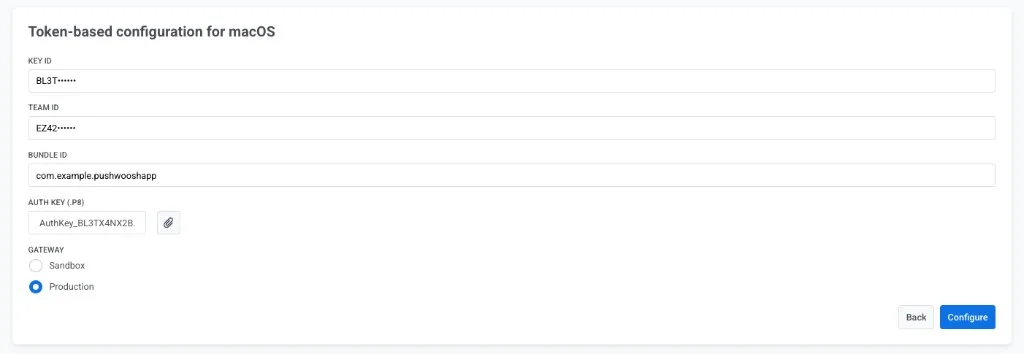
- انقر على إعداد (Configure) لإكمال الإعداد.