ويدجت صندوق الوارد للويب
إن دمج صندوق رسائل الويب في موقعك الإلكتروني يزيد من التحويلات بشكل كبير. يتوفر ويدجت صندوق الوارد للويب جاهز للاستخدام ومشترك بشكل افتراضي في جميع الطرق اللازمة للتواصل مع المستخدمين. ما عليك سوى دمج الويدجت في موقعك الإلكتروني وتخصيص مظهره ليتناسب مع علامتك التجارية.
يؤدي تعيين inboxWidget.enable: true إلى تسجيل جهاز الزائر لتسليم رسائل صندوق الوارد حتى لو لم يمنح الزائر إذن إشعارات الدفع، لذلك يمكنه الوصول إلى الزوار الذين لم يشتركوا أبدًا في إشعارات الدفع.
المتطلبات الأساسية
Anchor link toلدمج صندوق الرسائل للمواقع الإلكترونية، يرجى اتباع الدليل.
دمج الويدجت
Anchor link toعند تهيئة Pushwoosh WebSDK، أضف المعلمة inboxWidget:
Pushwoosh.push(['init', { ..., inboxWidget: { enable: true, triggerId: 'pwInbox' }}]);المشغّل (Trigger)
Anchor link toلعرض الويدجت، يجب عليك تحديد عنصر مشغّل للويدجت. يمكن أن يكون أي عنصر DOM في الصفحة هو المشغّل. حدد معرّفه (ID) كـ “pwInbox” أو قم بتعيين أي معرّف مخصص للمعلَمة triggerId عند تهيئة SDK.
عند تهيئة WebSDK، يتم عرض شارة الرسائل غير المقروءة على عنصر المشغّل. بمجرد النقر على عنصر المشغّل، يظهر الويدجت على الصفحة.
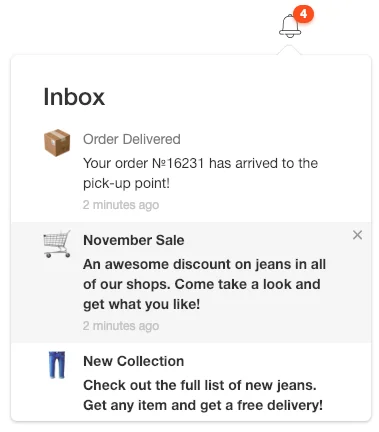
تحديد الموضع
Anchor link toبشكل افتراضي، يتم وضع الويدجت في الاتجاه المعاكس من حافة الشاشة الأقرب إلى عنصر المشغّل. يمكنك تعيين موضع الويدجت من خلال معلمات التكوين:
Pushwoosh.push(['init', {
  ...,  inboxWidget: {    enable: true,    triggerId: 'pwInbox',    position: 'top'  }}]);
بشكل افتراضي، يجب وضع inboxWidget قبل وسم الإغلاق </body>.
اعرض الويدجت في أي مكان على الصفحة كما هو موضح في المثال أدناه:
Pushwoosh.push(['init', {  ...,  inboxWidget: {
    enable: true,    triggerId: 'pwInbox',    appendTo: '.widget-parent-element-class'  }}]);
يتم البحث عن عنصر أصل بواسطة querySelector، لذلك يحتاج إلى تحديد واضح للفئة (class) أو المعرّف (id) أو العنصر.
تخصيص الويدجت
Anchor link toتخصيص النصوص
Anchor link toلتخصيص نص الويدجت، أضف المعلمتين emptyInboxTitle و emptyInboxText:
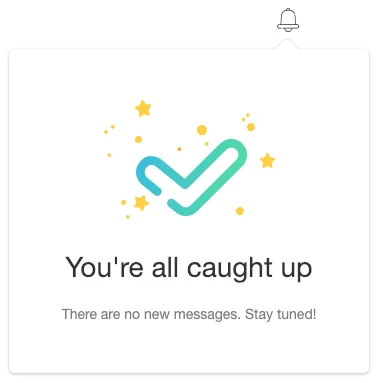
Pushwoosh.push(['init', { ..., inboxWidget: { enable: true, triggerId: 'pwInbox', title: 'Inbox', // عنوان الويدجت emptyInboxTitle: 'You\'re all caught up', // عنوان ويدجت صندوق الوارد الفارغ emptyInboxText: 'There are no new messages. Stay tuned!' // نص ويدجت صندوق الوارد الفارغ }}]);النتيجة تبدو هكذا:
تخصيص المظهر
Anchor link toلتخصيص مظهر الويدجت، استخدم المعلمات التالية:
Pushwoosh.push(['init', { ..., inboxWidget: { enable: true, triggerId: 'pwInbox', bgColor: '#ffffff', // خلفية الويدجت borderColor: 'transparent', // لون إطار الويدجت borderRadius: 4, // نصف قطر إطار الويدجت (px) widgetWidth: 350, // عرض الويدجت (px) zIndex: 100 // z-index }}]);يمكن تخصيص شارة عدد الرسائل غير المقروءة كما يلي:
Pushwoosh.push(['init', { ..., inboxWidget: { enable: true, triggerId: 'pwInbox', badgeBgColor: '#ff4c00', // لون الشارة badgeTextColor: '#ffffff' // لون نص الشارة }}]);لتخصيص خصائص النص، أضف الكود التالي:
Pushwoosh.push(['init', { ..., inboxWidget: { enable: true, triggerId: 'pwInbox', textColor: '#333333', // لون النص fontFamily: 'Helvetica, Arial, sans-serif', // الخط messageTitleColor: '#7a7a7a', // لون عنوان الرسائل timeTextColor: '#c4c4c4', // لون نص الطابع الزمني emptyInboxTitleColor: '#333333', // لون عنوان صندوق الوارد الفارغ emptyInboxTextColor: '#7a7a7a' // لون نص صندوق الوارد الفارغ }}]);أخيرًا، يمكنك تحديد أيقونة صندوق الوارد الفارغ:
Pushwoosh.push(['init', { ..., inboxWidget: { enable: true, triggerId: 'pwInbox', emptyInboxIconUrl: 'https://pushon.pushwoosh.com/images/icon-empty-inbox.png' // مسار URL للأيقونة }}]);تخصيص تخطيطات الخلايا
Anchor link toيعرض الويدجت الرسالة كواحد من أربعة تخطيطات للخلايا — classic، banner، captioned، أو carousel — وهي نفس التخطيطات التي تظهر في معاينة الحملة في لوحة التحكم. التخطيط الذي لا يمكن عرضه بما تحمله الرسالة يتحول إلى classic: يتطلب banner صورة رئيسية، ويتطلب captioned صورة رئيسية بالإضافة إلى عنوان ونص، ويتطلب carousel شريحة واحدة على الأقل بالإضافة إلى عنوان ونص.
لتخصيص مظهر التخطيطات، استخدم المعلمات التالية:
Pushwoosh.push(['init', { ..., inboxWidget: { enable: true, triggerId: 'pwInbox', unreadDotColor: '#ff4c00', // نقطة غير مقروءة على الصورة الرمزية الكلاسيكية avatarBgColor: '#e6e6e6', // خلفية الصورة الرمزية الكلاسيكية avatarTextColor: '#333333', // لون الحرف الأول في الصورة الرمزية الكلاسيكية avatarSize: 52, // حجم الصورة الرمزية الكلاسيكية (px) mediaRadius: 8, // نصف قطر زاوية وسائط banner/captioned/carousel (px) slideCaptionColor: '#ffffff', // لون نص تعليق شريحة carousel slideScrimColor: '#000000', // خلفية تعتيم تعليق شريحة carousel pagerDotActiveColor: '#ff4c00', // نقطة الصفحة النشطة في carousel pagerDotColor: '#c4c4c4' // نقاط الصفحة غير النشطة في carousel }}]);إدارته في Control Panel
Anchor link toلإعداد الويدجت من Control Panel:
-
انتقل إلى Settings → Configure platforms → Web.
-
في بطاقة Inbox widget، انقر على Configure.

-
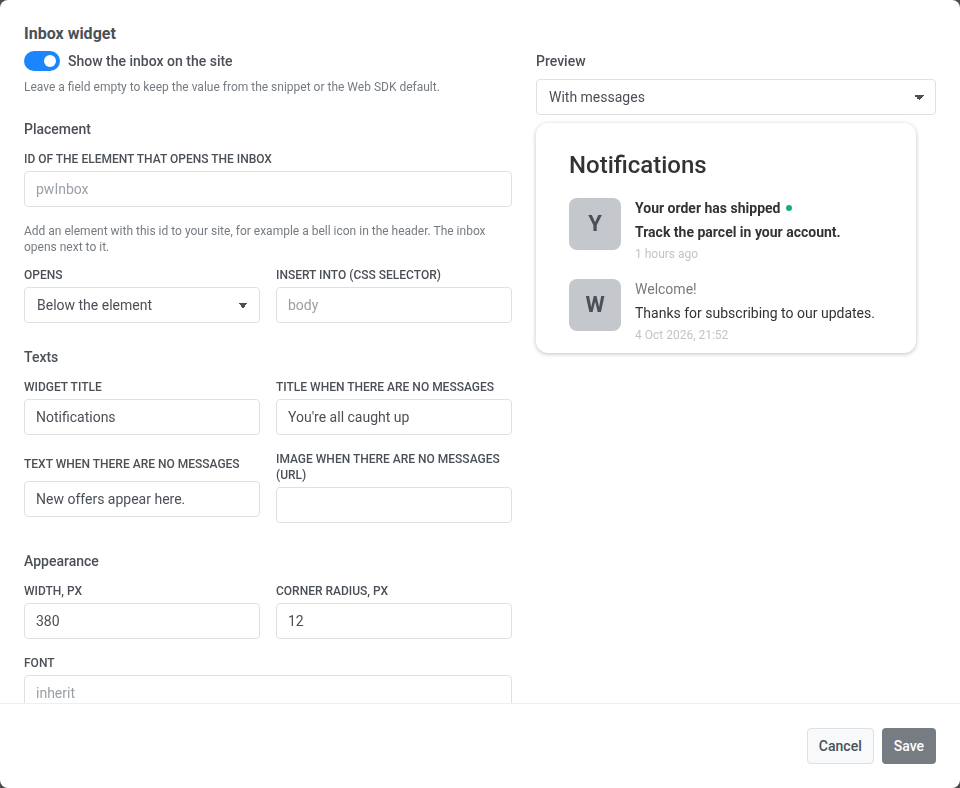
شغّل Show the inbox on the site.
-
املأ الحقول التي تريد إدارتها من اللوحة، واترك الباقي فارغًا. لا يُحفظ الحقل الفارغ، لذلك تظل قيمة المقتطف، أو القيمة الافتراضية في SDK، سارية. اترك ID of the element that opens the inbox وInsert into (CSS selector) فارغين للإبقاء على
triggerIdوappendToفي المقتطف بجانب الترميز الذي يشيران إليه. -
تحقق من النتيجة في المعاينة. بدّل بين With messages وNo messages لرؤية الحالتين.
-
احفظ النموذج. يقبل Width, px عددًا صحيحًا من 200 إلى 1200، ويقبل Corner radius, px عددًا صحيحًا من 0 إلى 64. أي قيمة أخرى تعرض خطأً أسفل الحقل ولا تُحفظ.
كيف تعمل البطاقة مع المقتطف
Anchor link toالقيم المحفوظة في البطاقة تتجاوز مفاتيح inboxWidget نفسها في مقتطف init، مفتاحًا بمفتاح. يضبط كل حقل مفتاحًا واحدًا:
| القسم | الحقل | مفتاح inboxWidget |
|---|---|---|
| Placement | ID of the element that opens the inbox | triggerId |
| Placement | Opens | position |
| Placement | Insert into (CSS selector) | appendTo |
| Texts | Widget title | title |
| Texts | Title when there are no messages | emptyInboxTitle |
| Texts | Text when there are no messages | emptyInboxText |
| Texts | Image when there are no messages (URL) | emptyInboxIconUrl |
| Appearance | Width, px (200–1200) | widgetWidth |
| Appearance | Corner radius, px (0–64) | borderRadius |
| Appearance | Font | fontFamily |
| Appearance | Background, Text, Border | bgColor, textColor, borderColor |
| Appearance | Counter background, Counter text, Unread mark | badgeBgColor, badgeTextColor, unreadDotColor |
أما المفاتيح غير الموجودة في البطاقة، مثل معلمات تخطيط الخلايا وlegacyClassicCell، فتُقرأ دائمًا من المقتطف.
يعمل المفتاح Show the inbox on the site بالطريقة نفسها. إلى أن يُحفظ في اللوحة، تعرض شارة البطاقة Set in the snippet، ويحدد enable في المقتطف ما إذا كان الويدجت سيظهر. بعد حفظ المفتاح، تعرض الشارة On أو Off، وتتجاوز البطاقة المقتطف:
- يخفي Off الويدجت حتى لو عيّن المقتطف
enable: true. - يُظهر On الويدجت حتى لو لم يحتوِ المقتطف على
inboxWidgetإطلاقًا. ومثلenable: true، يسجّل الزوار لتسليم رسائل صندوق الوارد دون إذن إشعارات الدفع.
تصل التغييرات المحفوظة إلى الموقع خلال دقيقة، عند التحميل التالي للصفحة.
لإعادة الويدجت إلى المقتطف، انقر على Return to snippet في البطاقة وأكّد. يظهر الزر بمجرد حفظ أي شيء في البطاقة. يحذف كل إعدادات صندوق الوارد المحفوظة في اللوحة، ويعود الموقع إلى استخدام إعدادات inboxWidget في مقتطفه.
واجهة برمجة التطبيقات (API)
Anchor link toلفتح أو إغلاق الويدجت، استخدم طريقة API التالية:
Pushwoosh.pwinboxWidget.toggle(open?: boolean);فتح الويدجت يقوم بتحديثه من الخادم، مرة واحدة كل 30 ثانية على الأكثر — رسالة صندوق الوارد للتطبيق المستقلة تستخدم قناة بدون إشعارات دفع، لذلك لا يوجد شيء آخر يعلن عن وصول رسالة جديدة بين عمليات تحميل الصفحة.