SDK Xamarin Android
Source du module
Télécharger l’exemple
Configuration de la plateforme Android
Anchor link to1. Allez sur https://console.firebase.google.com/ et créez un nouveau projet.
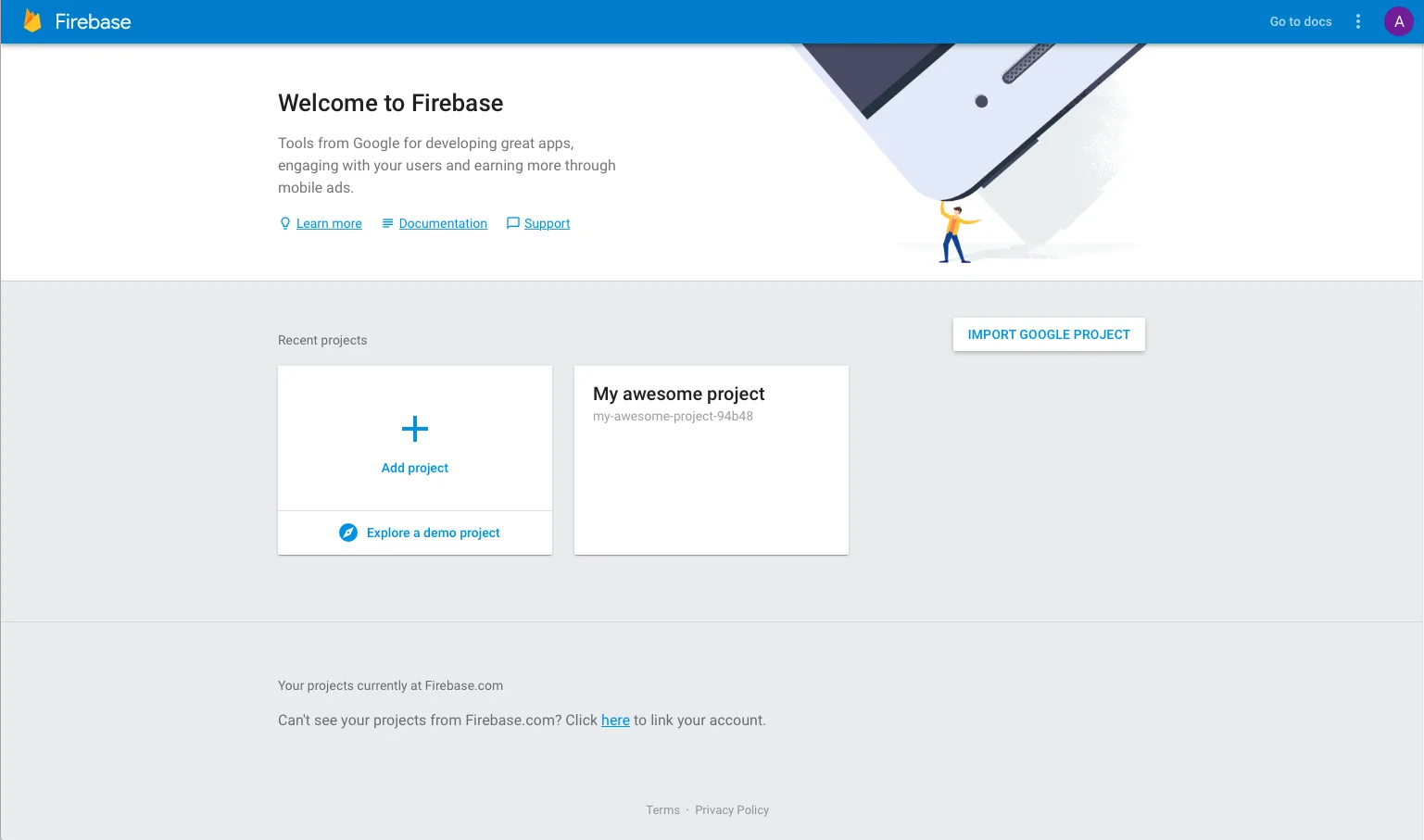
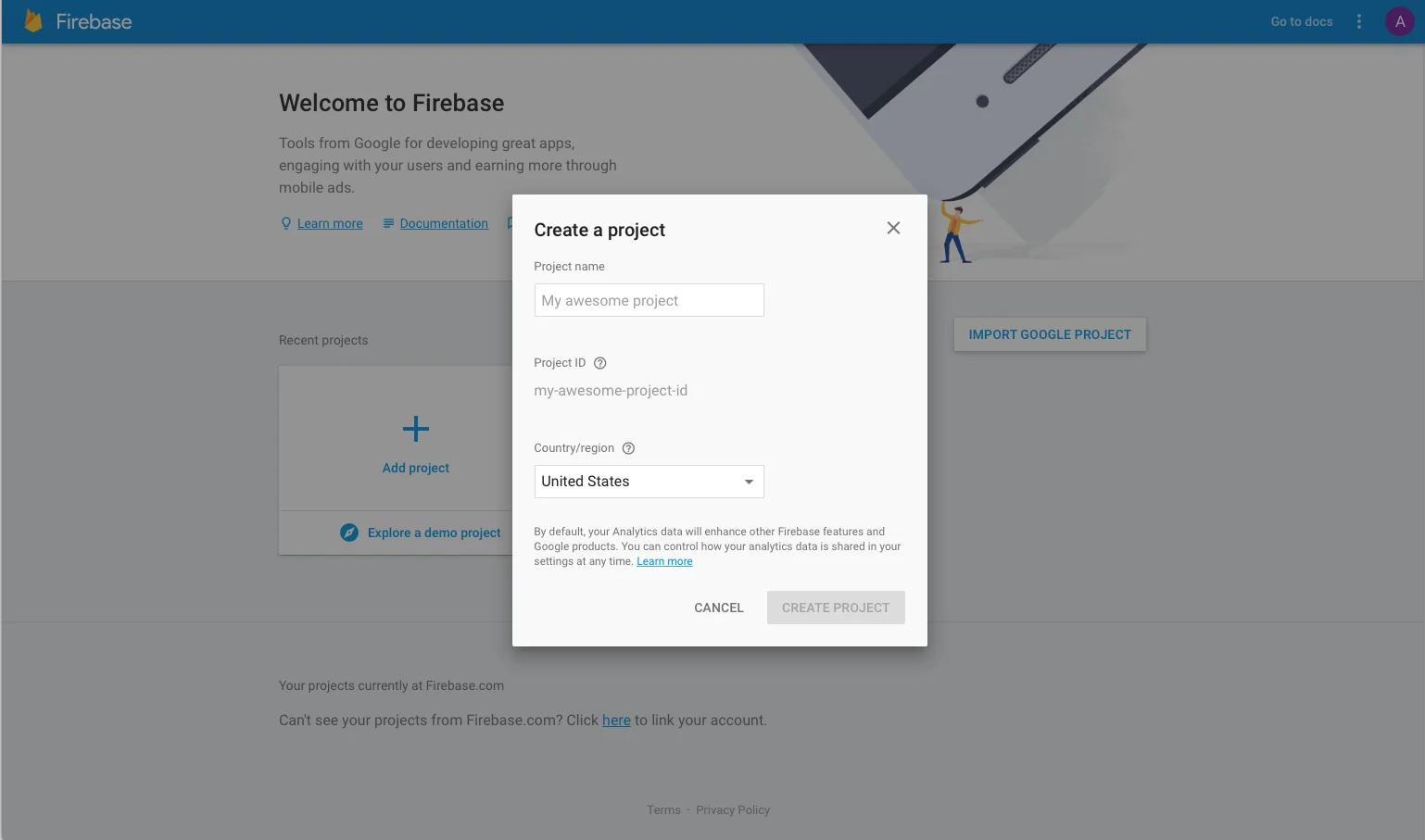
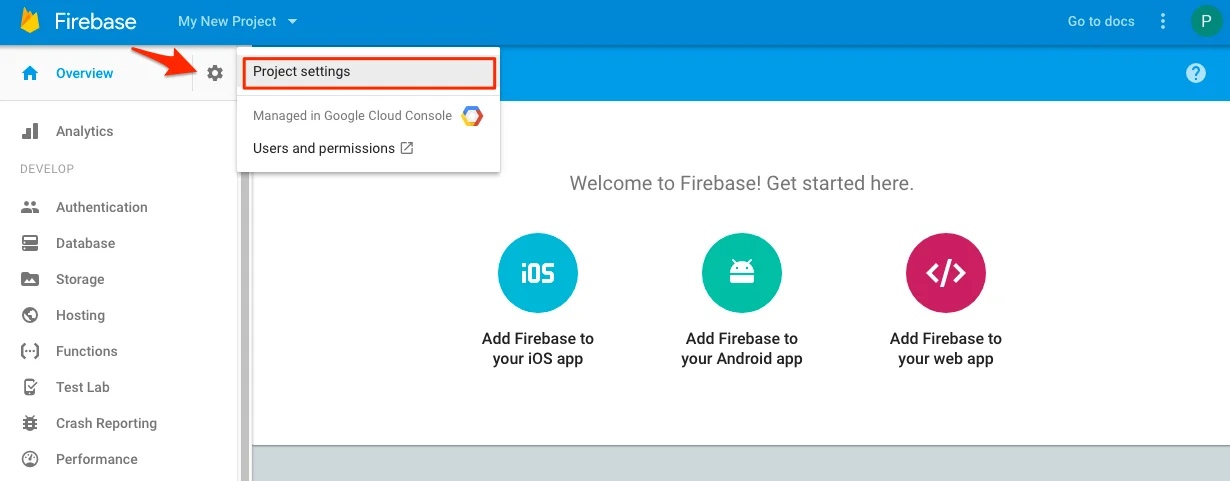
2. Allez dans Votre projet > Paramètres du projet :
3. Dans l’onglet Cloud Messaging, trouvez la Clé serveur et l’ID d’expéditeur :
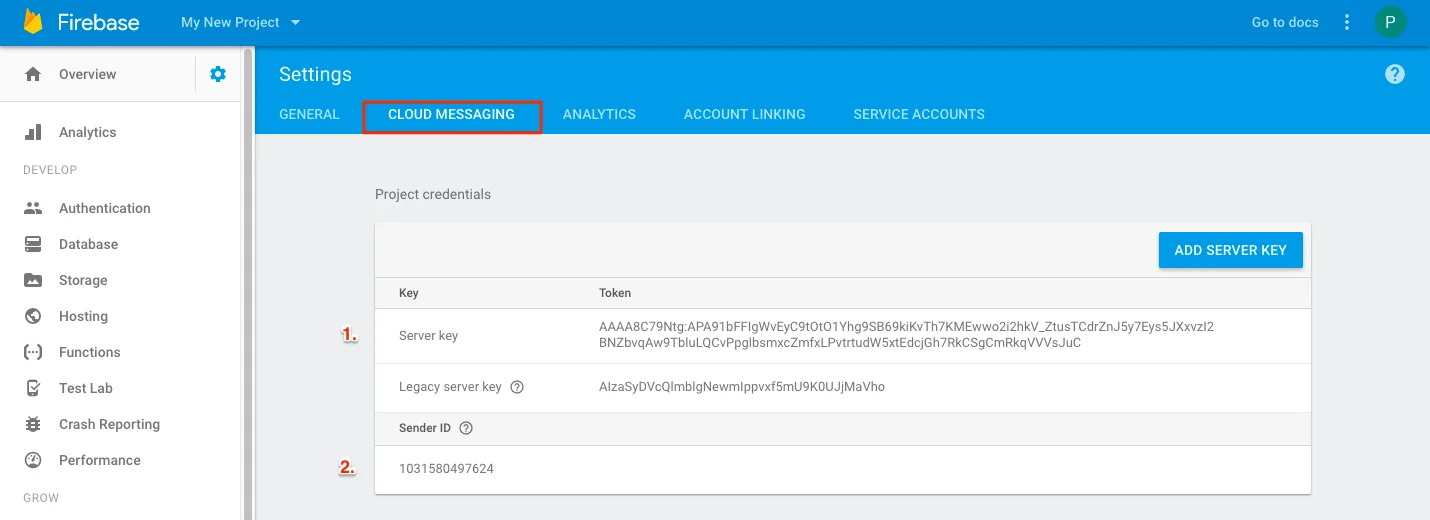
4. Configurez la plateforme Android avec vos identifiants Firebase en suivant le guide.
Intégration du SDK
Anchor link to1. Ajoutez le package Nuget « Pushwoosh.Firebase.Xamarin.Droid » à votre projet.
2. Ajoutez les métadonnées suivantes à AndroidManifest.xml :
<meta-data android:name="com.pushwoosh.appid" android:value="XXXXX-XXXXX" /><meta-data android:name="com.pushwoosh.senderid" android:value="@string/fcm_sender_id" />Où :
com.pushwoosh.appidest votre code d’application Pushwooshcom.pushwoosh.senderidest l’ID d’expéditeur que vous avez obtenu depuis la console Firebase (Voir l’Étape 5 du guide Configuration de la plateforme Android).
<resources> <string name="fcm_sender_id">VOTRE ID D'EXPÉDITEUR FCM</string></resources>3.1. Ajoutez le fichier google-services.json à votre projet.
3.2. Dans Visual Studio, faites un clic droit sur le fichier google-services.json et choisissez l’option GoogleServicesJson dans le menu Action de génération.
4. Inscrivez-vous aux notifications push :
using Pushwoosh;
PushNotificationsManager.Instance.RegisterForPushNotifications();
C’est tout !
Partagez vos commentaires avec nous
Anchor link toVos commentaires nous aident à créer une meilleure expérience, nous serions donc ravis de vous entendre si vous rencontrez des problèmes lors du processus d’intégration du SDK. Si vous rencontrez des difficultés, n’hésitez pas à nous faire part de vos réflexions via ce formulaire.