Guide d'intégration de base du SDK Unity
Cette section contient des informations sur la manière d’intégrer le SDK Pushwoosh pour Unity dans votre application.
Prérequis
Anchor link toPour intégrer le SDK Pushwoosh pour Unity dans votre application, vous aurez besoin des éléments suivants :
Étapes d’intégration
Anchor link to1. Ajouter la dépendance du SDK Pushwoosh pour Unity
Anchor link toImportez le plugin de notification push pour Unity dans votre dossier Assets dans Unity.
2. Initialisation du SDK Unity
Anchor link toCréez le script PushNotificator.cs et attachez-le à l’objet Camera Object dans la scène.
Dans le script :
- Initialisez le SDK Pushwoosh avec le code d’application et le numéro de projet Firebase.
- Appelez
RegisterForPushNotifications()dans votre logique d’initialisation pour vous enregistrer aux notifications push. - Ajoutez des gestionnaires d’événements d’enregistrement pour gérer les événements d’enregistrement push :
using UnityEngine;using UnityEngine.UI;
public class PushNotificator : MonoBehaviour {    void Start () {        Pushwoosh.ApplicationCode = "__YOUR_APP_ID__";        Pushwoosh.FcmProjectNumber = "__YOUR_FCM_SENDER_ID__";        Pushwoosh.Instance.OnRegisteredForPushNotifications += OnRegisteredForPushNotifications;        Pushwoosh.Instance.OnFailedToRegisteredForPushNotifications += OnFailedToRegisteredForPushNotifications;        Pushwoosh.Instance.RegisterForPushNotifications();    }
    void OnRegisteredForPushNotifications(string token) {        Debug.LogFormat(LogType.Log, LogOption.NoStacktrace, null, "Received token: \n{0}", token);    }
    void OnFailedToRegisteredForPushNotifications(string error) {        Debug.LogFormat(LogType.Log, LogOption.NoStacktrace, null, "Error ocurred while registering to push notifications: \n{0}", error);    }}
Où :
__YOUR_APP_ID__est le code d’application du Control Panel de Pushwoosh.__YOUR_FCM_SENDER_ID__est le numéro de projet Firebase de la console Firebase.
3. Configuration native iOS
Anchor link to3.1 Capacités
Anchor link toPour activer les notifications push dans votre projet, vous devez ajouter certaines capacités.
Dans la section Signing & Capabilities, ajoutez les capacités suivantes :
Push NotificationsBackground Modes. Après avoir ajouté cette capacité, cochez la caseRemote notifications.
Si vous prévoyez d’utiliser les Time Sensitive Notifications (iOS 15+), ajoutez également la capacité Time Sensitive Notifications.
3.2 Info.plist
Anchor link toDans votre Runner/Info.plist, définissez la clé __PUSHWOOSH_DEVICE_API_TOKEN__ sur le Token d’API d’appareil Pushwoosh :
<key>Pushwoosh_API_TOKEN</key><string>__PUSHWOOSH_DEVICE_API_TOKEN__</string>3.3 Suivi de la livraison des messages
Anchor link toVous devez ajouter une cible Notification Service Extension à votre projet. Ceci est essentiel pour un suivi précis de la livraison et des fonctionnalités comme le Rich Media sur iOS.
Suivez les étapes du guide natif pour ajouter la cible d’extension et le code Pushwoosh nécessaire à l’intérieur.
4. Configuration native Android
Anchor link to4.1 Ajouter le fichier de configuration Firebase
Anchor link toPlacez le fichier google-services.json dans le dossier Assets de votre répertoire de projet.
4.2 Ajuster les paramètres de build
Anchor link toDans la section Publishing Settings de votre profil de build Android, activez l’option Custom Main Manifest.
4.3 Ajouter les métadonnées Pushwoosh
Anchor link toDans votre Assets/Plugins/Android/AndroidManifest.xml, ajoutez le Token d’API d’appareil Pushwoosh à l’intérieur de la balise <application> :
<meta-data android:name="com.pushwoosh.apitoken" android:value="__YOUR_DEVICE_API_TOKEN__" />Important : Assurez-vous de donner au token l’accès à la bonne application dans votre Control Panel Pushwoosh. En savoir plus
5. Intégration du Windows Store
Anchor link to- Ajoutez
link.xmlà votre répertoireAssets/avec le contenu suivant :
<linker> <assembly fullname="PushSDK" preserve="all"/></linker>- Vous devez également Associer l’application au Store dans le projet Visual Studio exporté. Assurez-vous que votre application est signée avec un certificat correspondant à votre identité d’éditeur.
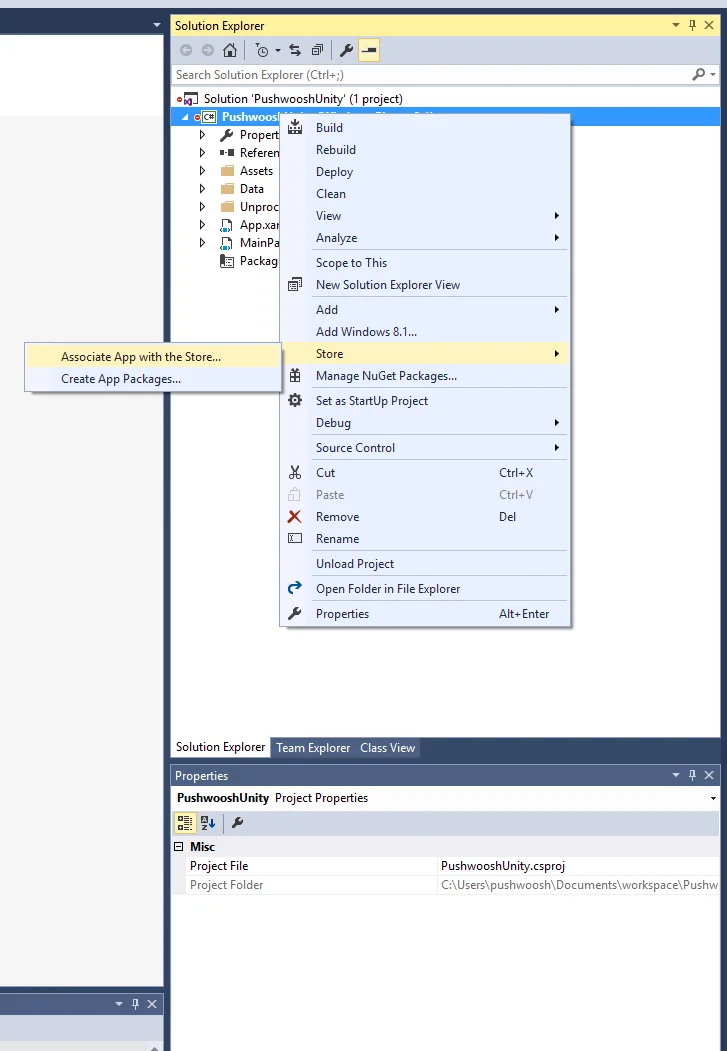
Activez la capacité Internet (Client) dans l’onglet Capabilities de votre .appxmanifest dans le projet Visual Studio exporté.
6. Exécuter le projet
Anchor link to- Compilez et exécutez le projet.
- Allez dans le Control Panel de Pushwoosh et envoyez une notification push.
- Vous devriez voir la notification dans l’application.
Intégration étendue
Anchor link toÀ ce stade, vous avez déjà intégré le SDK et pouvez envoyer et recevoir des notifications push. Explorons maintenant les fonctionnalités de base
Écouteurs d’événements de notification push
Anchor link toDans le SDK Pushwoosh, il y a deux écouteurs d’événements, conçus pour gérer les notifications push :
- L’événement
OnPushNotificationsReceivedest déclenché lorsqu’une notification push est reçue - L’événement
OnPushNotificationsOpenedest déclenché lorsqu’un utilisateur ouvre une notification
Vous devez configurer ces écouteurs d’événements juste après l’initialisation du SDK dans le PushNotificator.cs :
using UnityEngine;using UnityEngine.UI;
public class PushNotificator : MonoBehaviour {    void Start () {        Pushwoosh.ApplicationCode = "__YOUR_APP_ID__";        Pushwoosh.FcmProjectNumber = "__YOUR_FCM_SENDER_ID__";        Pushwoosh.Instance.OnPushNotificationsReceived += OnPushNotificationsReceived;        Pushwoosh.Instance.OnPushNotificationsOpened += OnPushNotificationsOpened;        Pushwoosh.Instance.RegisterForPushNotifications();    }
    void OnPushNotificationsReceived(string payload) {        Debug.LogFormat(LogType.Log, LogOption.NoStacktrace, null, "Received push notificaiton: \n{0}", payload);    }
    void OnPushNotificationsOpened(string payload) {        Debug.LogFormat(LogType.Log, LogOption.NoStacktrace, null, "Opened push notificaiton: \n{0}", payload);    }
Configuration de l’utilisateur
Anchor link toEn vous concentrant sur le comportement et les préférences individuels des utilisateurs, vous pouvez fournir un contenu personnalisé, ce qui entraîne une satisfaction et une fidélité accrues des utilisateurs
public class Registration {  public void afterUserLogin(User user) {
    // Set user ID    Pushwoosh.Instance.SetUserId(user.getId());
    // Set user email    Pushwoosh.Instance.SetEmail(user.getEmail());
    // Setting additional user information as tags for Pushwoosh    Pushwoosh.Instance.SetIntTag("Age", user.getAge());    Pushwoosh.Instance.SetStringTag("Name", user.getName());    Pushwoosh.Instance.SetStringTag("LastLoginDate", user.getLastLoginDate());  }}
Tags
Anchor link toLes tags sont des paires clé-valeur attribuées aux utilisateurs ou aux appareils, permettant une segmentation basée sur des attributs tels que les préférences ou le comportement, ce qui permet des messages ciblés.
public class UpdateUser {  public void afterUserUpdateProfile(User user) {
    // Set list of favorite categories    Pushwoosh.Instance.SetListTag(      "favorite_categories": user.getFavoriteCategoriesList()    );
    // Set payment information    Pushwoosh.Instance.SetStringTag("is_subscribed", user.isSubscribed());    Pushwoosh.Instance.SetStringTag("payment_status", user.getPaymentStatus());    Pushwoosh.Instance.SetStringTag("billing_address", user.getBillingAddress());  }}
Événements
Anchor link toLes événements sont des actions ou des occurrences spécifiques de l’utilisateur au sein de l’application qui peuvent être suivies pour analyser le comportement et déclencher des messages ou des actions correspondants
public class Registration {
  // Track login event  public void afterUserLogin(User user) {    Pushwoosh.Instance.PostEvent("login", new Dictionary<string, object>() {      { "name", user.getName() },      { "last_login", user.getLastLoginDate() }    });  }
  public void afterUserPurchase(Product product) {    // Track purchase event    Pushwoosh.Instance.PostEvent("purchase", new Dictionary<string, object>() {      { "product_id", product.getId() },      { "product_name", product.getName() },      { "price", product.getPrice() },      { "quantity", product.getQuantity() }    });  }}
Dépannage
Anchor link toSi vous rencontrez des problèmes pendant le processus d’intégration, veuillez vous référer à la section support et communauté.