SDK de Xamarin para Android
Fuente del módulo
Descargar ejemplo
Configuración de la plataforma Android
Anchor link to1. Ve a https://console.firebase.google.com/ y crea un nuevo proyecto
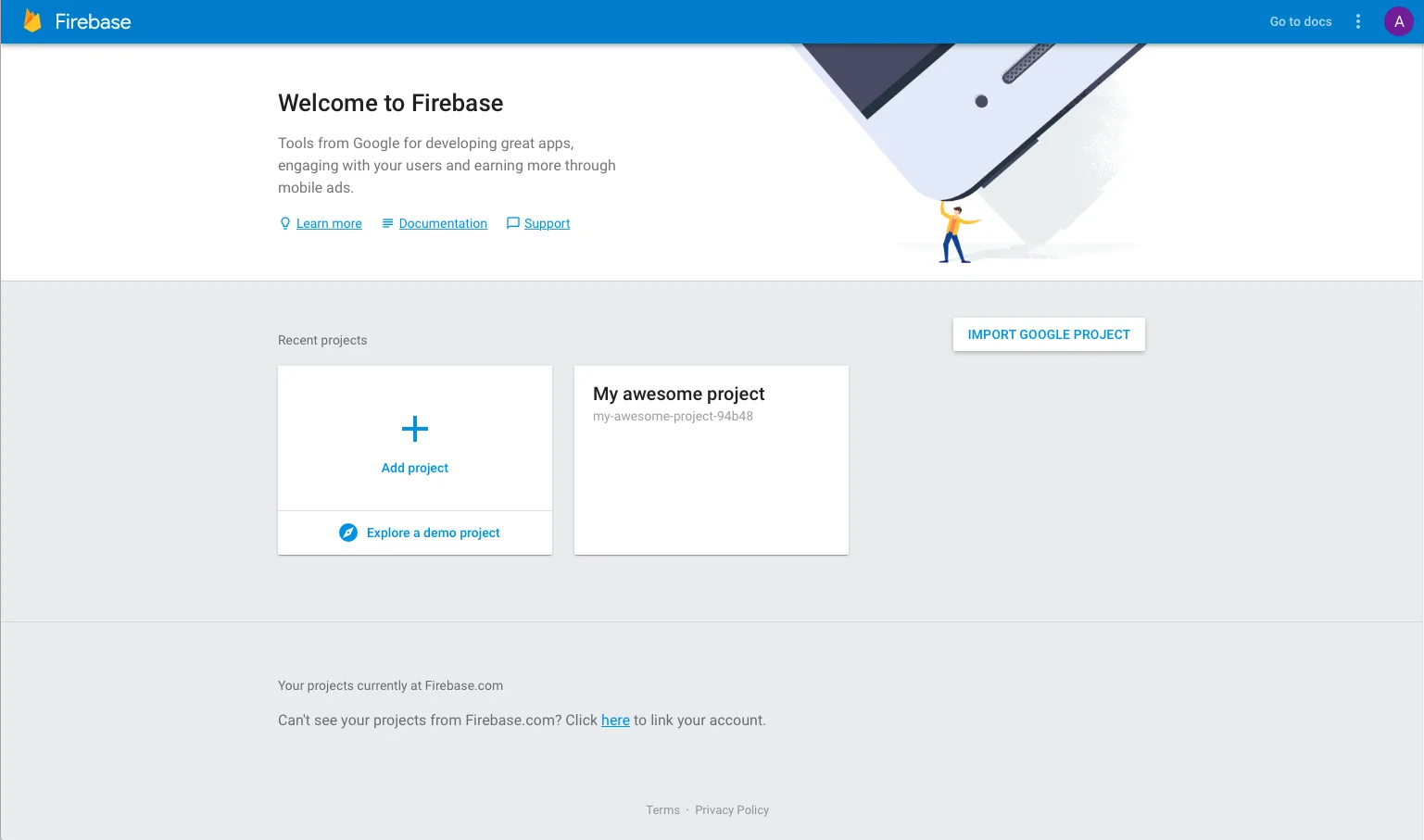
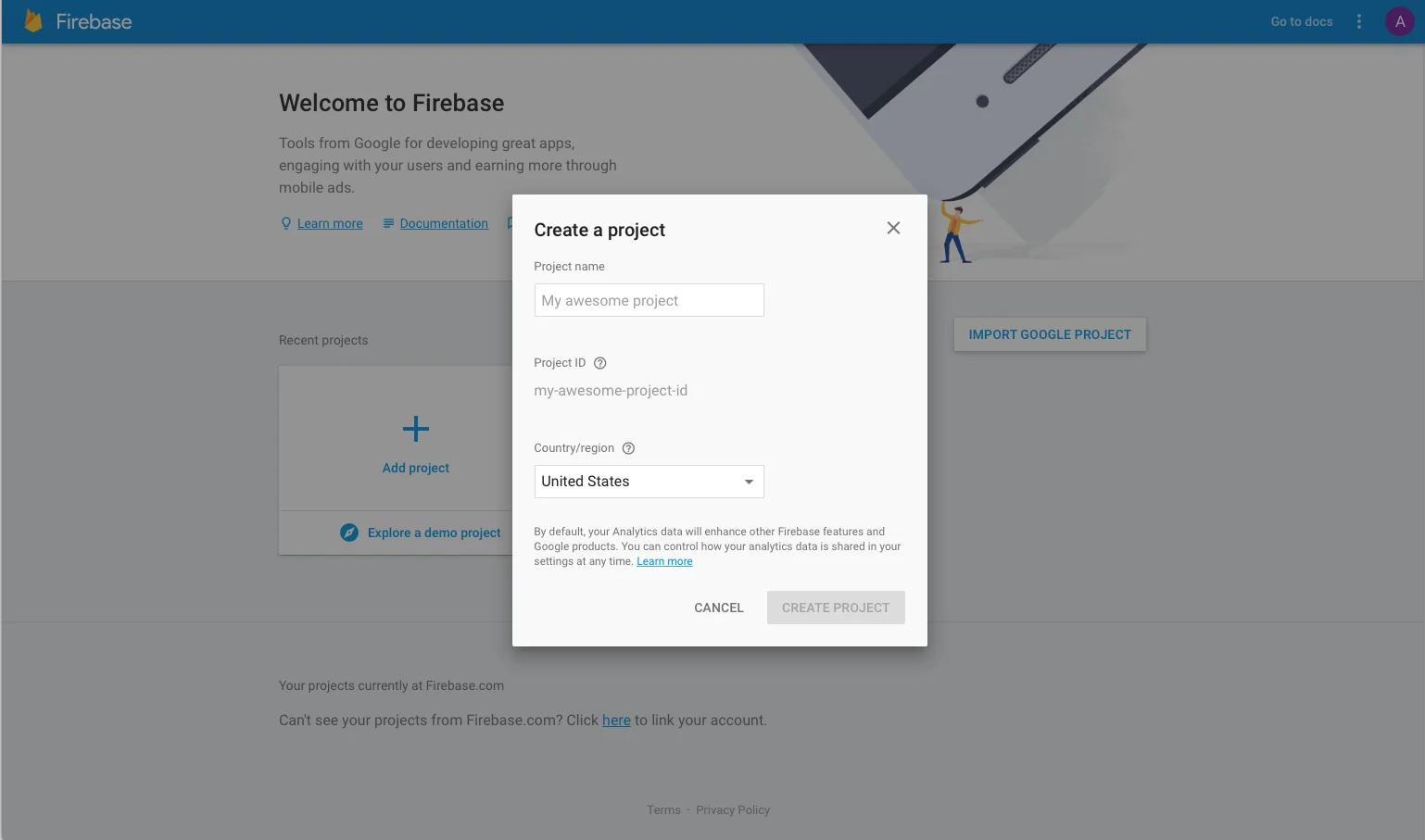
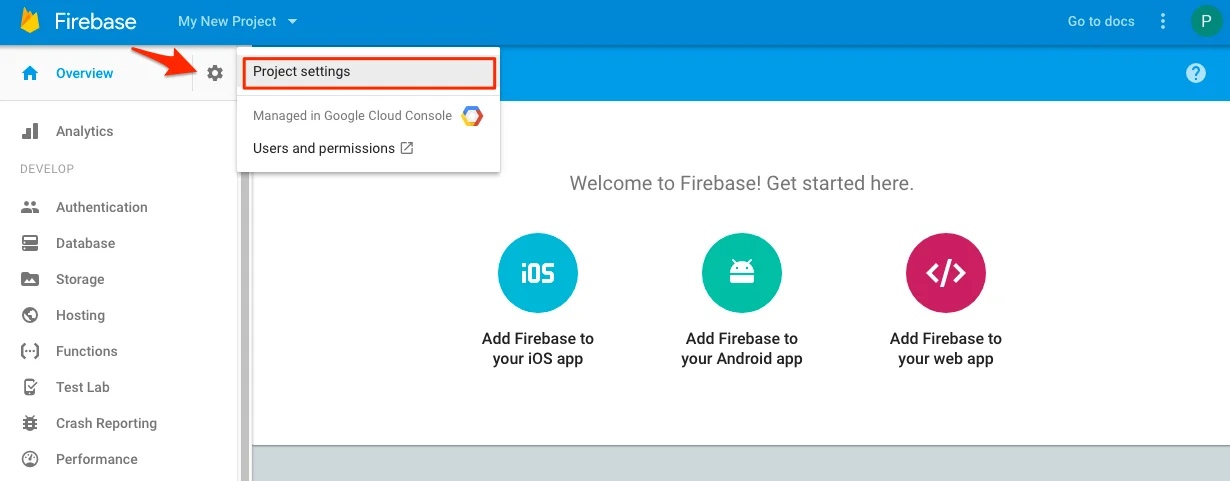
2. Ve a Tu proyecto > Configuración del proyecto:
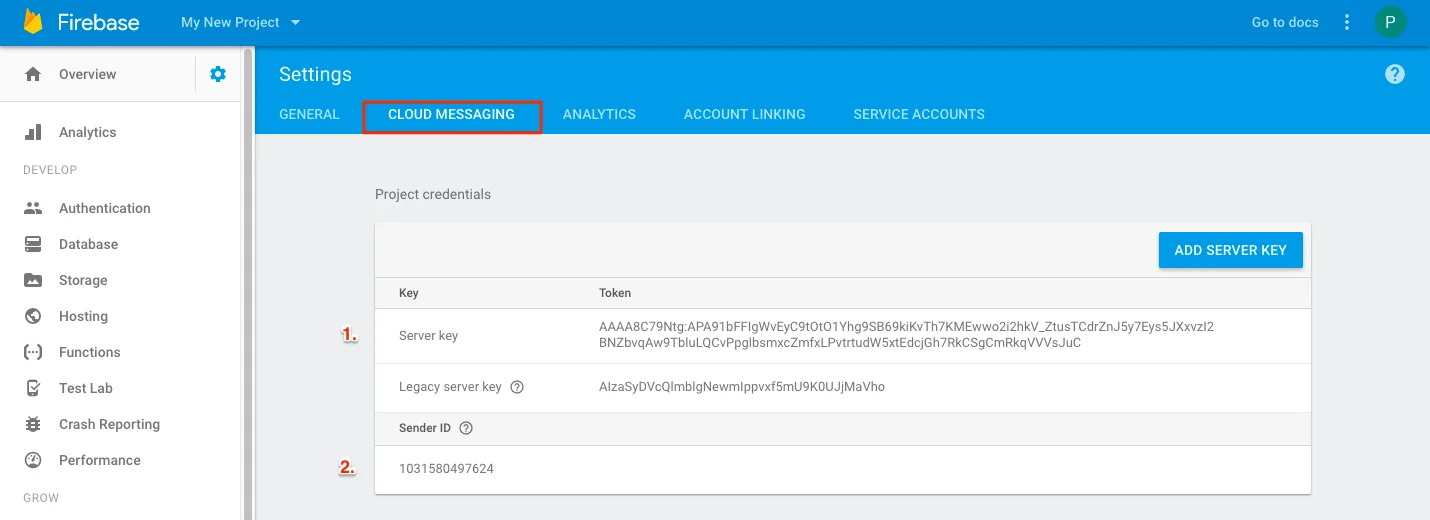
3. En la pestaña Cloud Messaging, busca la Clave del servidor y el ID del remitente:
4. Configura la plataforma Android con tus credenciales de Firebase siguiendo la guía.
Integración del SDK
Anchor link to1. Añade el paquete Nuget “Pushwoosh.Firebase.Xamarin.Droid” a tu proyecto.
2. Añade los siguientes metadatos a AndroidManifest.xml:
<meta-data android:name="com.pushwoosh.appid" android:value="XXXXX-XXXXX" /><meta-data android:name="com.pushwoosh.senderid" android:value="@string/fcm_sender_id" />Donde:
com.pushwoosh.appides tu Código de Aplicación de Pushwooshcom.pushwoosh.senderides el ID del remitente que obtuviste de la Consola de Firebase (consulta el Paso 5 de la guía de Configuración de la plataforma Android).
<resources> <string name="fcm_sender_id">TU ID DE REMITENTE DE FCM</string></resources>3.1. Añade el archivo google-services.json a tu proyecto.
3.2. En Visual Studio, haz clic derecho en el archivo google-services.json y elige la opción GoogleServicesJson del menú Acción de compilación.
4. Regístrate para recibir notificaciones push:
using Pushwoosh;
PushNotificationsManager.Instance.RegisterForPushNotifications();
¡Eso es todo!
Comparte tus comentarios con nosotros
Anchor link toTus comentarios nos ayudan a crear una mejor experiencia, por lo que nos encantaría saber de ti si tienes algún problema durante el proceso de integración del SDK. Si encuentras alguna dificultad, no dudes en compartir tus opiniones con nosotros a través de este formulario.