Safari 配置
在 Apple 注册
Anchor link to1. 前往 Apple Developer Portal 的 Certificates, Identifiers & Profiles 部分。
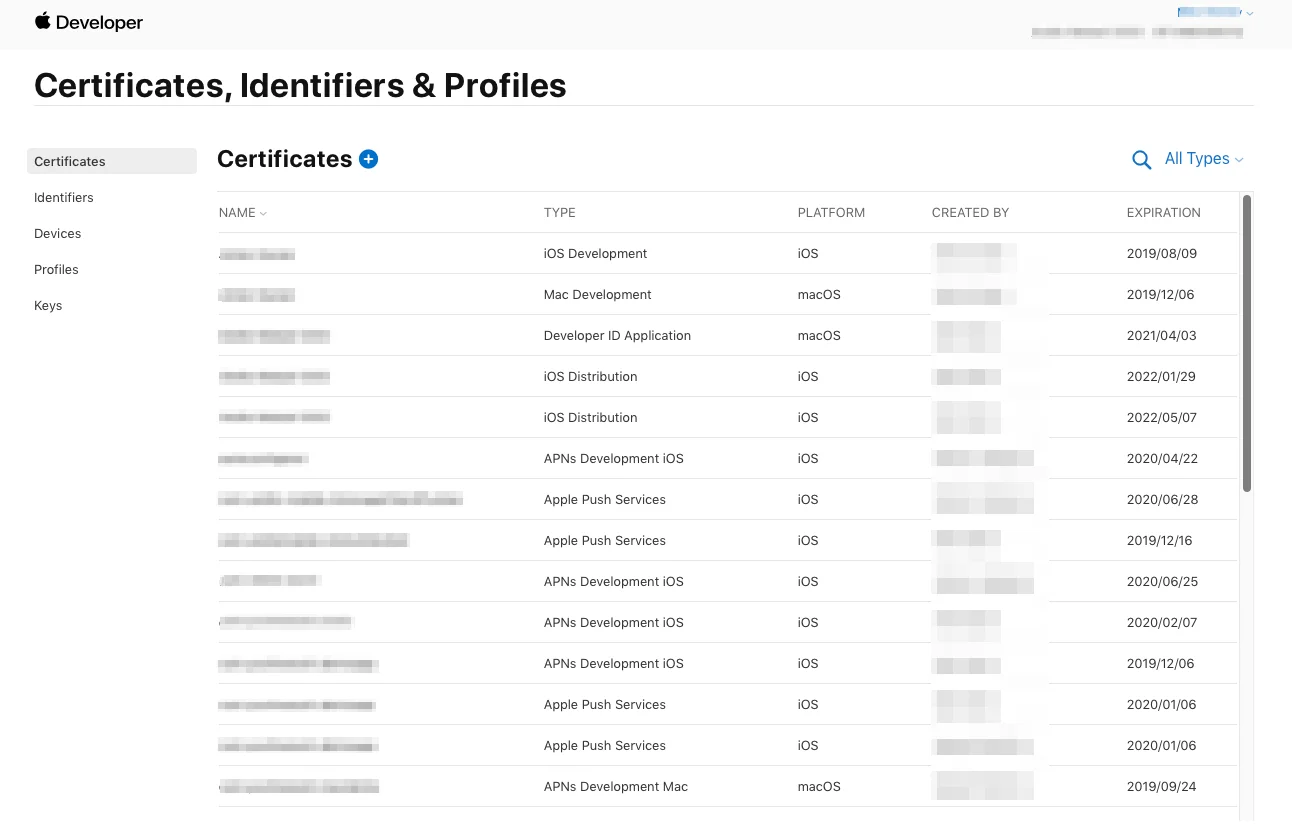
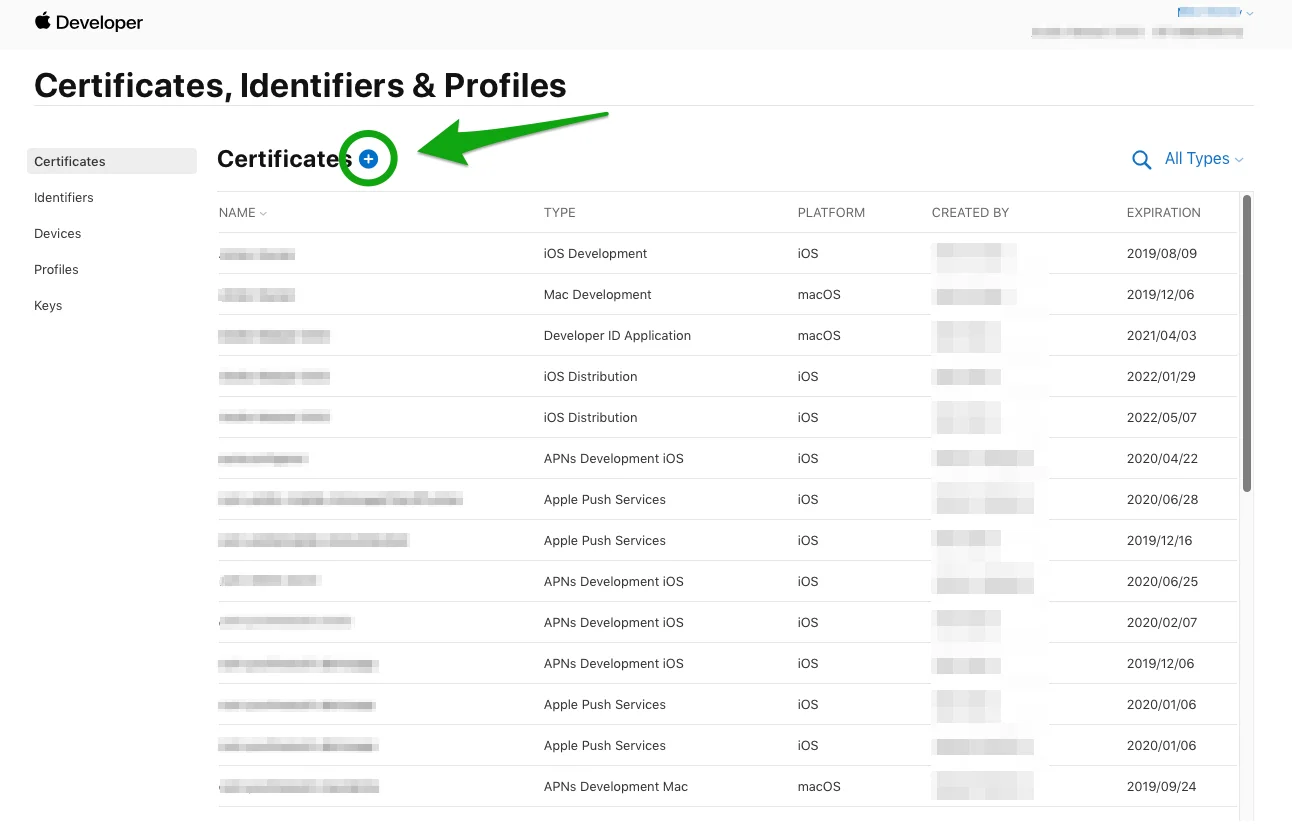
2. 添加新证书。
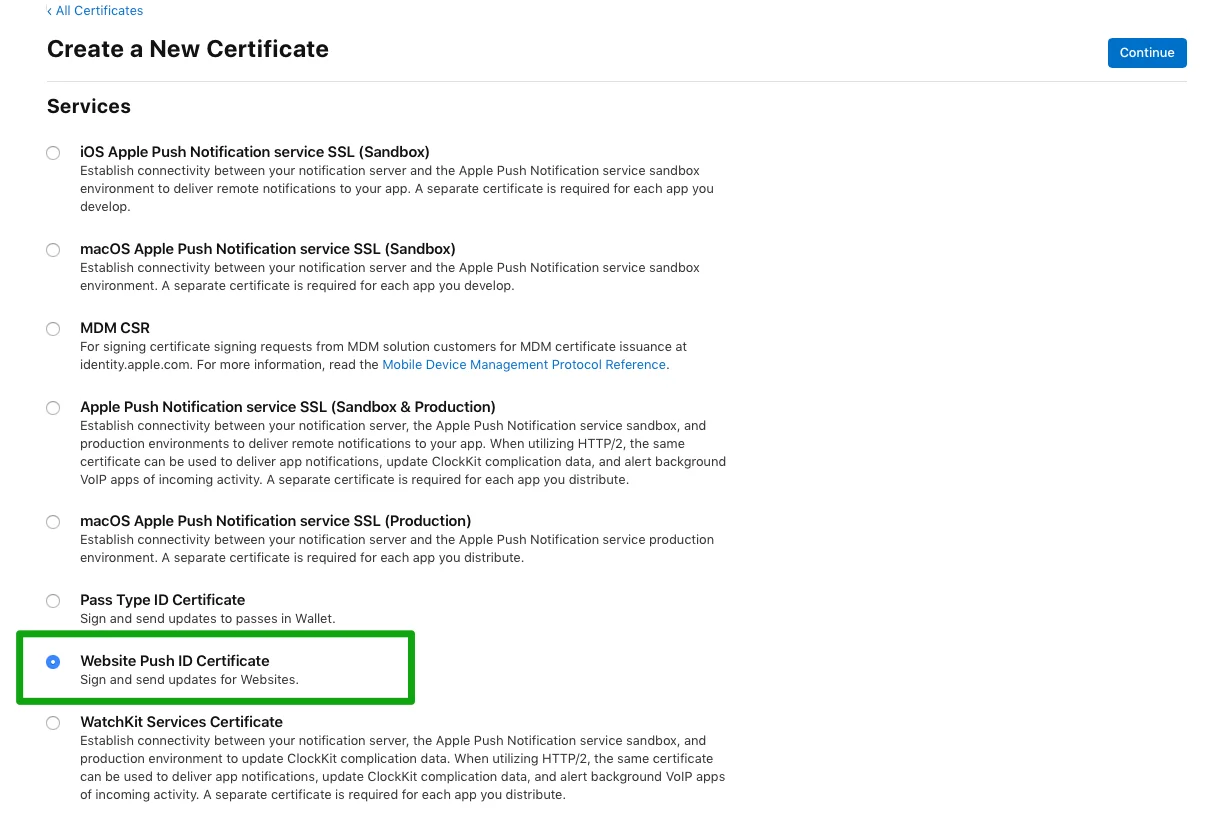
3. 选择 Website Push ID Certificate 类型,然后点击 Continue。
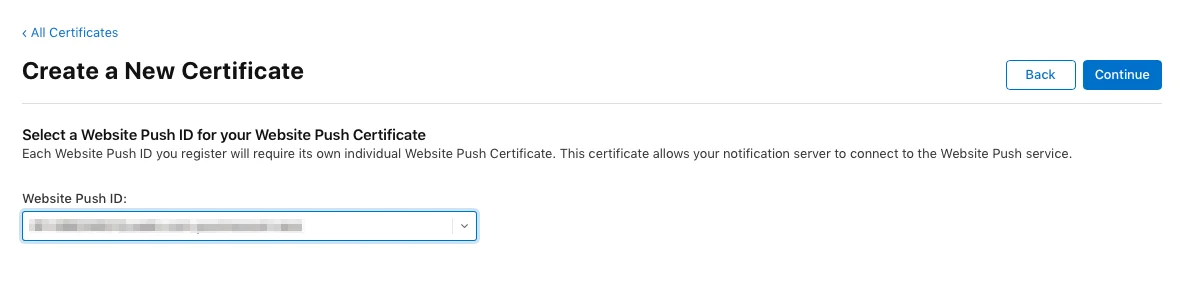
4. 选择 Website Push ID——这是您唯一的反向域名字符串,例如 web.com.example.domain(必须以 web. 开头)。
5. 上传一个 Certificate Signing Request。要了解有关创建证书签名请求的更多信息,请参阅 Developer Account Help 文章。
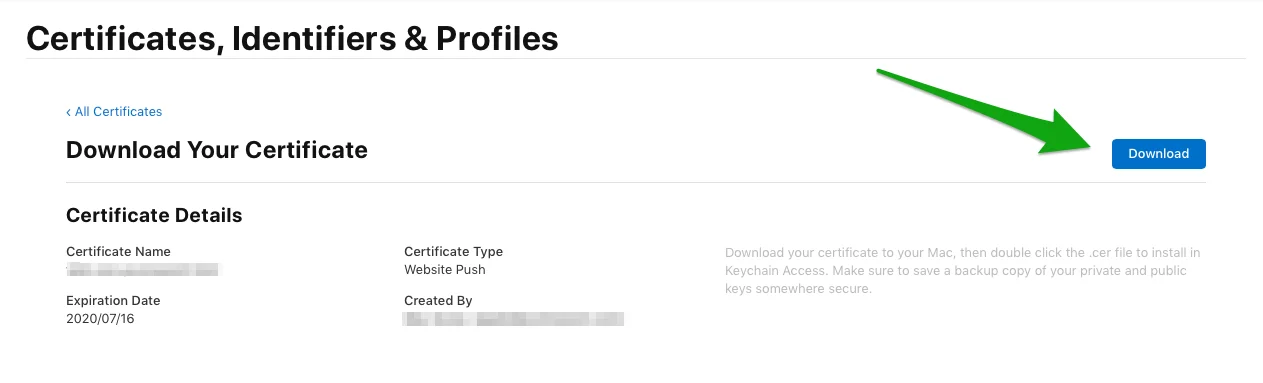
6. 之后,下载推送通知证书。
在您的 Pushwoosh 项目中配置 Safari 平台
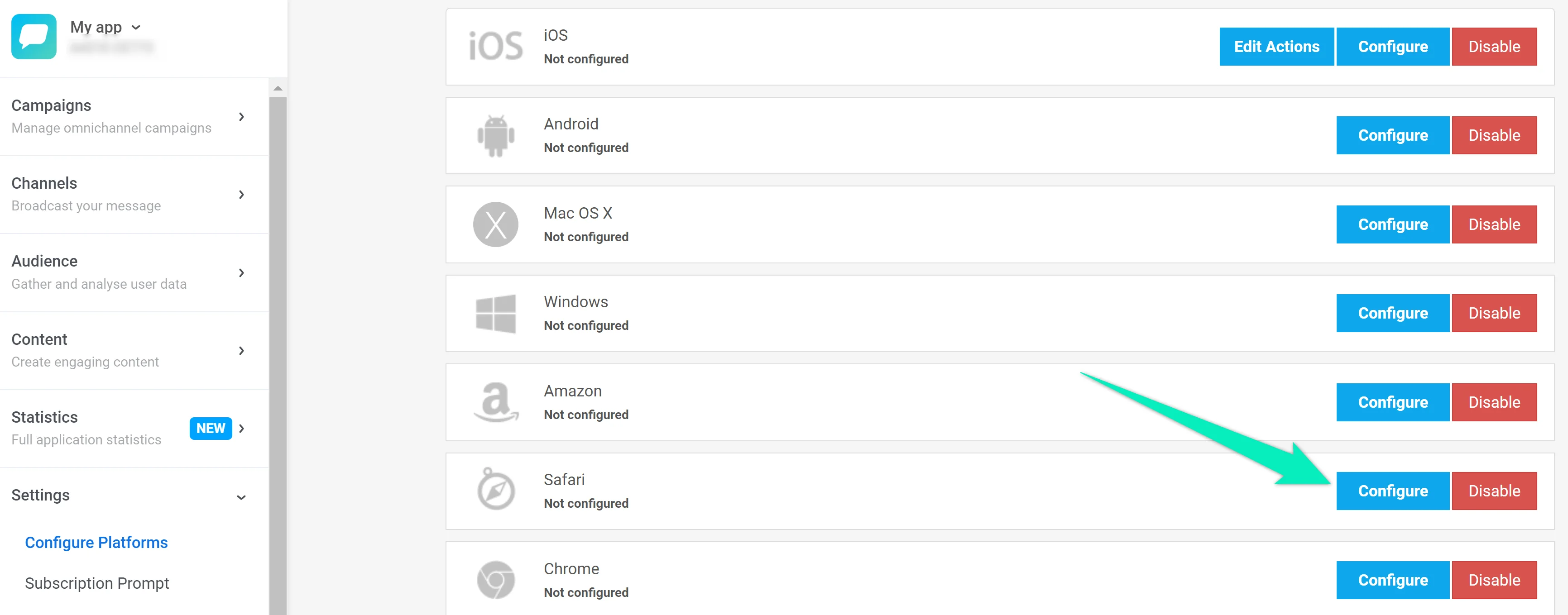
Anchor link to1. 在您的 Pushwoosh 项目中,前往 Configure Platforms 部分,然后在 Safari 行中点击 Configure:
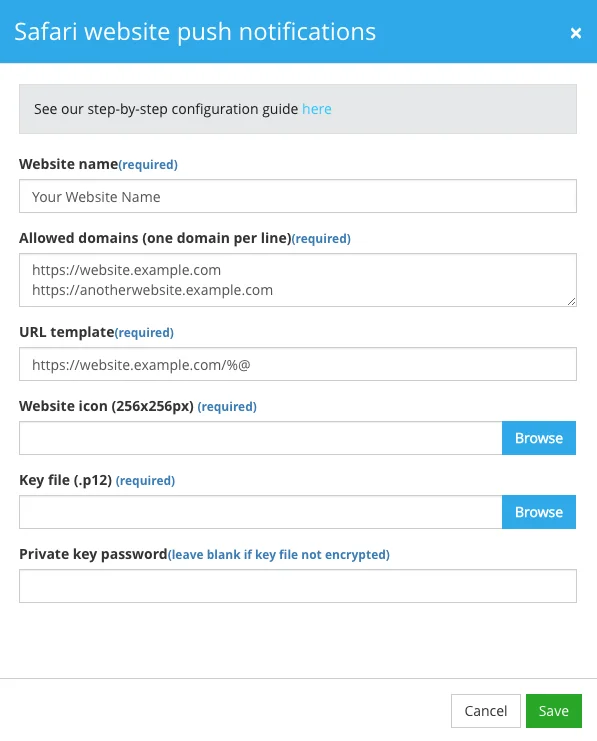
2. 在打开的表单中,添加以下信息:
- 网站名称 (Website Name): 您的网站名称,将显示在通知标题中。
- 允许的域名 (Allowed domains): 允许向用户请求权限的网站数组,每行一个域名。
- URL 模板 (URL Template): 点击通知后要跳转的目标 URL。使用 %@ 作为占位符,用于填充您在发送通知时填写的参数。此 URL 拼写必须包含 http 或 https;否则,它是无效的。
示例:https://yourwebsite.com/%@ - 网站图标 (Website Icon): 将您的网站图标上传到 Pushwoosh。图标必须为 256×256 像素。Pushwoosh 会自动为所有其他 UI 调整其大小。
- 密钥文件 (Key file): 上传您在步骤 1.6 中下载的 .p12 证书文件。
- 私钥密码 (Private key password): 输入证书密码。
Pushwoosh 将自动生成推送包 (push package),其中包含图标集、网站 JSON 字典以及 Safari 从服务器请求的清单文件。您可以随时下载它。