Appcelerator Titanium
要将 Pushwoosh 集成到您的 Appcelerator Titanium 应用程序中,请遵循以下简单步骤:
1. 下载 Push Notifications 模块并将其放入您的 Modules 文件夹中。
2. 按照 Appcelerator 指南在 tiapp.xml 中启用此模块。
3. 在 Firebase Console 中配置您的项目:
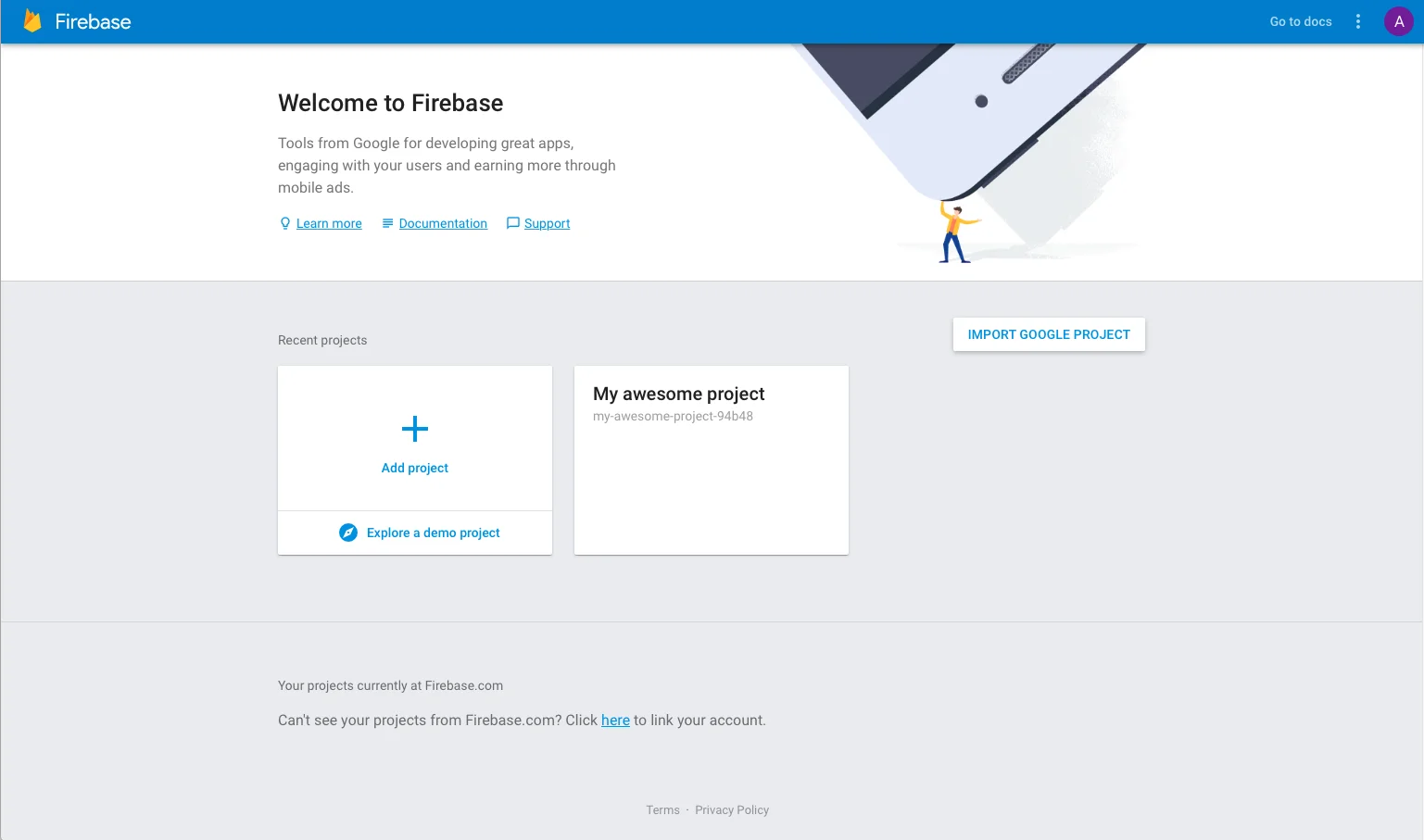
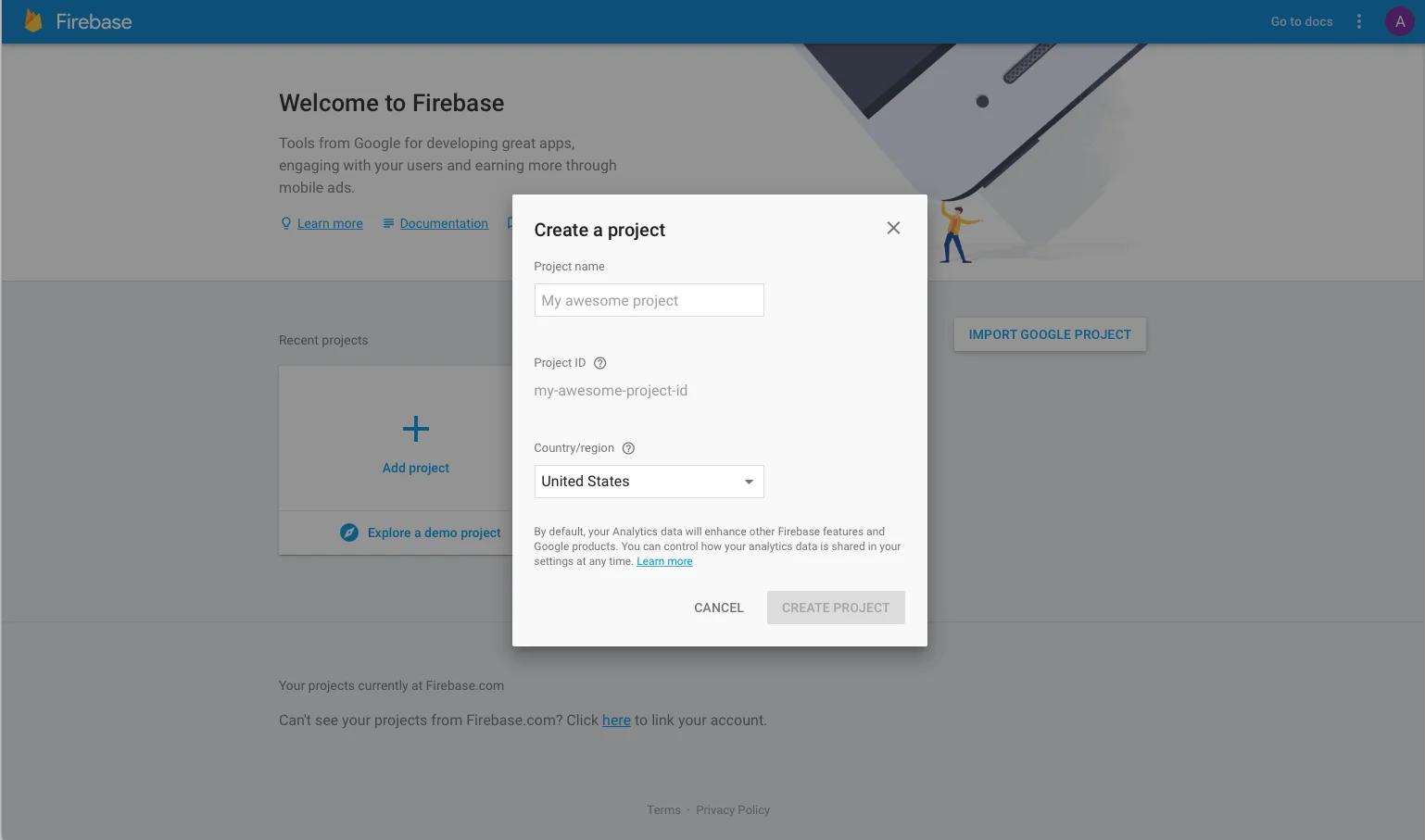
4. 将 google-services.json 文件放置到您项目目录中的 app/platform/android 文件夹。
5. 在您的 AndroidManifest.xml 中,添加以下内容:
<meta-data android:name="com.pushwoosh.apitoken" android:value="YOUR_DEVICE_API_TOKEN" />了解有关您的 Pushwoosh Device API Token 的更多信息
重要提示: 请确保在您的 Pushwoosh 控制面板中为该令牌授予对正确应用的访问权限。 了解更多
6. 初始化模块并注册推送通知:
var pushwoosh = require('com.pushwoosh.module');
pushwoosh.onPushReceived(function(e) {  var message = e.message;  // 显示已收到推送。实现对推送的被动反应,例如更新 UI 或下载数据。});
pushwoosh.onPushOpened(function(e) {  var message = e.message;  // 显示用户点击了通知。实现用户交互,例如显示推送详情。});
pushwoosh.initialize({    "application" : "ENTER_PUSHWOOSH_APPID_HERE",    "gcm_project" : "ENTER_FCM_SENDER_ID_HERE"});
pushwoosh.registerForPushNotifications( function(e) { var pushToken = e.registrationId; // 在此处处理成功的推送注册 }, function(e) { var errorMessage = e.error; // 在此处处理推送注册错误 });7. 在 Info.plist 中,设置:
- 将
Pushwoosh_API_TOKEN键设置为 Pushwoosh Device API Token
重要提示: 请确保在您的 Pushwoosh 控制面板中为该令牌授予对正确应用的访问权限。 了解更多
与我们分享您的反馈
Anchor link to您的反馈有助于我们创造更好的体验,因此如果您在 SDK 集成过程中遇到任何问题,我们很乐意听取您的意见。如果您遇到任何困难,请随时通过此表单与我们分享您的想法。