自定义订阅弹窗
自定义订阅弹窗是一个显示在网页上的弹出窗口,建议用户订阅 Web 推送通知。它通过 Pushwoosh WebSDK 实现,并允许克服浏览器对显示原生订阅提示的限制。原生订阅弹窗只能向特定用户显示两次。如果用户不允许推送通知并连续两次关闭原生订阅弹窗,它将不会再次显示,并且推送通知被视为已阻止。而自定义订阅弹窗则可以根据需要多次显示,除非用户明确订阅或阻止推送通知。
自定义订阅弹窗可以包含任何解释订阅推送通知优势的文本,以及两个可自定义的按钮——一个用于“稍后询问”选项,另一个用于“订阅”。
一旦用户按下“订阅”按钮,就会出现一个原生订阅弹窗。
当用户按下“稍后询问”按钮或直接关闭窗口时,自定义订阅弹窗将在指定时间后再次出现(默认为一周后;重试延迟可通过 retryOffset 参数自定义)。
要启用和自定义自定义订阅弹窗,请在初始化 Pushwoosh WebSDK 时使用以下脚本:
Pushwoosh.push('init', {    // . . .,    subscribePopup: {        enable: true,                      // (布尔值) 弹窗激活        text: '弹窗上的文本',             // (字符串) 弹窗上显示的文本        confirmSubscriptionButtonText: '订阅', // (字符串) “订阅”按钮的自定义文本
        manualToggle: false,               // (布尔值) 手动控制弹窗显示        delay: 60,                         // (整数) 页面加载与弹窗出现之间的延迟        retryOffset: 604800,               // (整数) 再次显示弹窗的偏移量(秒)
        iconUrl: 'https://...',            // (字符串) 自定义图标 URL        iconAlt: '您的图标的描述性文本', // (字符串) 图标的 ALT 文本        overlay: false,                    // (布尔值) 弹窗显示时启用页面覆盖        position: 'top',                   // (字符串) 页面上的位置。可能的值:’top' | 'center' | 'bottom’        mobileViewMargin: '10px',          // (字符串) 移动视图的外边距
        bgColor: '#fff',                   // (字符串) 弹窗的背景颜色        borderColor: 'transparent',        // (字符串) 弹窗的边框颜色        boxShadow: '0 3px 6px rgba(0,0,0,0.16)', // (字符串) 弹窗的阴影
        textColor: '#000',                 // (字符串) 弹窗的文本颜色        textSize: 'inherit',               // (字符串) 弹窗的文本大小        textWeight: 'normal',              // (字符串) 弹窗的文本粗细        fontFamily: 'inherit',             // (字符串) 弹窗的文本字体
        subscribeBtnBgColor: '#4285f4',         // (字符串) “订阅”按钮的背景颜色        subscribeBtnTextColor: '#fff',          // (字符串) “订阅”按钮文本的颜色        subscribeBtnTextWeight: 'bold',         // (字符串) “订阅”按钮文本的粗细        subscribeBtnBorderColor: 'transparent', // (字符串) “订阅”按钮的边框颜色        subscribeBtnBorderRadius: '4px',        // (字符串) “订阅”按钮的边框圆角
        askLaterButtonText: '不是现在',          // (字符串) “稍后询问”按钮的自定义文本        askLaterBtnBgColor: 'transparent',      // (字符串) “稍后询问”按钮的背景颜色        askLaterBtnTextColor: '#000',           // (字符串) “稍后询问”按钮文本的颜色        askLaterBtnBorderColor: 'transparent',  // (字符串) “稍后询问”按钮的边框颜色        askLaterBtnBorderRadius: '4px',         // (字符串) “稍后询问”按钮的边框圆角        askLaterBtnTextWeight: 'normal',        // (字符串) “稍后询问”按钮文本的粗细
        theme: 'material',               // (字符串) 弹窗主题,可能的值:'material' | 'topbar'        viewport: 'desktop'              // (字符串) 目标视口,可能的值:'desktop' | 'mobile'    }});
访问自定义订阅弹窗实例
Anchor link to自定义订阅弹窗实例可通过 Pushwoosh.moduleRegistry.subscribePopup 访问。
**注意:**此实例仅在 subscribe-popup-ready 事件触发后才可访问。但是,如果用户已经订阅了推送通知,则该实例将不可用。
该实例提供了一个 toggle() 方法,允许您手动显示或隐藏弹窗:
// 手动显示或隐藏自定义订阅弹窗Pushwoosh.moduleRegistry.subscribePopup.toggle(); // 切换可见性Pushwoosh.moduleRegistry.subscribePopup.toggle(true); // 显示弹窗Pushwoosh.moduleRegistry.subscribePopup.toggle(false); // 隐藏弹窗这使您可以直接从代码中更好地控制弹窗的行为。
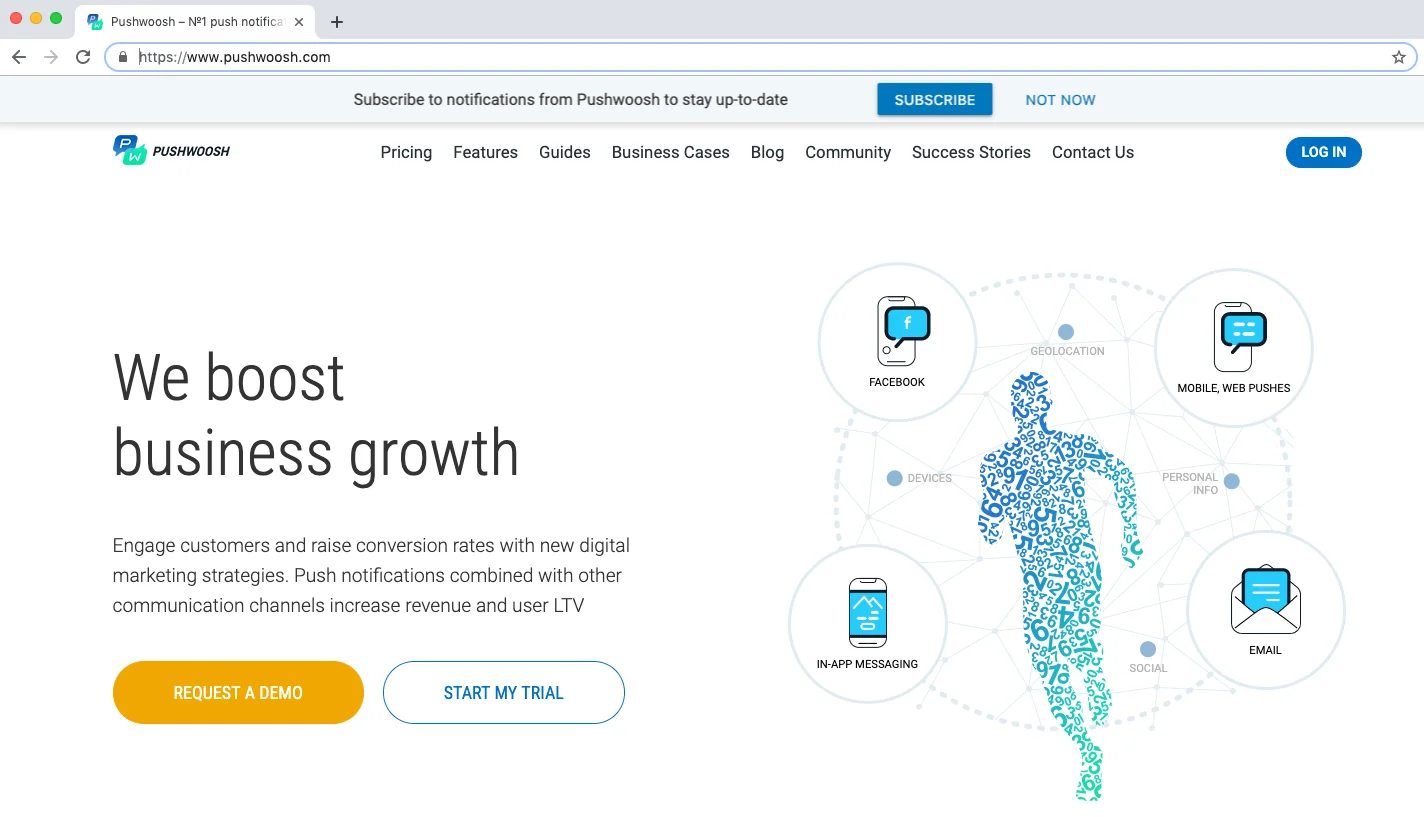
默认情况下,订阅弹窗使用 ‘material’ 主题,显示时会覆盖屏幕的一部分,从而对网站访问者隐藏部分内容。
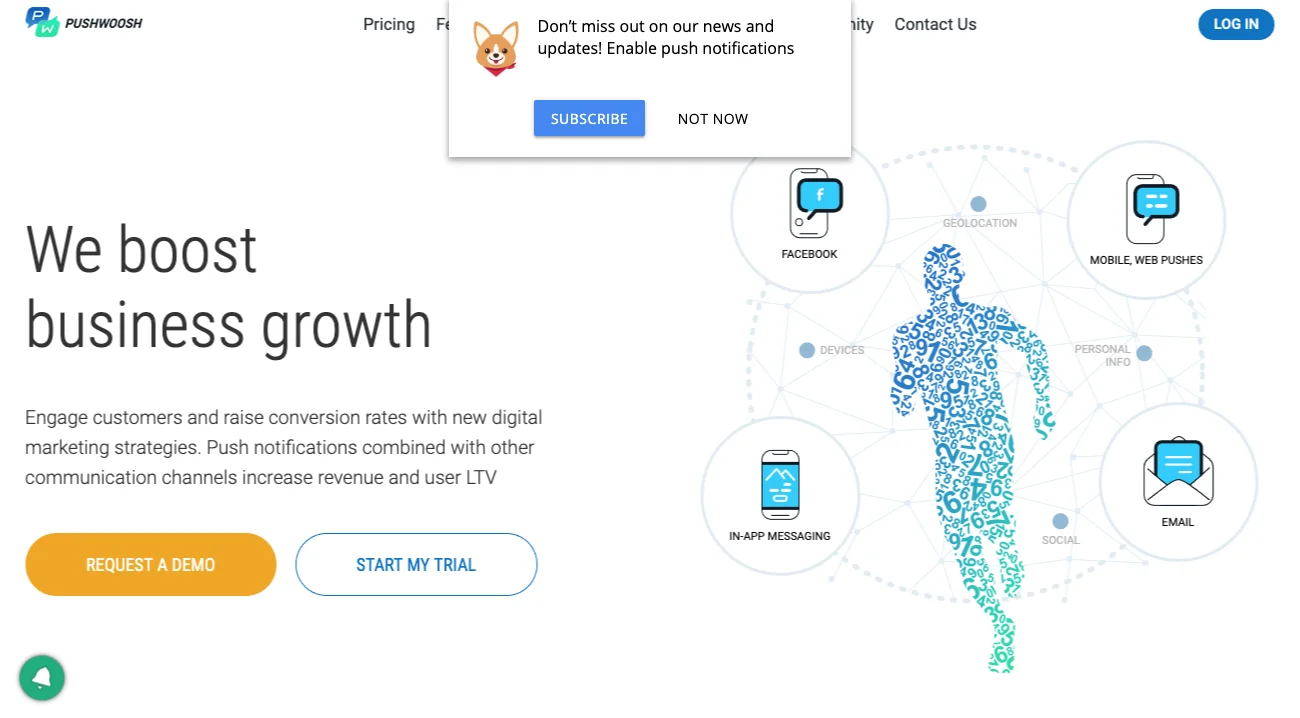
为避免订阅弹窗隐藏有价值的内容,请使用 ‘topbar’ 主题,这样弹窗会以窄条形式显示在屏幕顶部。
自定义订阅弹窗事件
Anchor link to以下事件可用于跟踪与自定义订阅弹窗的交互:
// 当自定义订阅弹窗加载完成并准备好显示时执行// 注意:如果用户已经订阅了推送通知,此事件将不会触发。Pushwoosh.addEventHandler('subscribe-popup-ready', function() {  console.log("触发的事件:subscribe-popup-ready");});
// 当自定义订阅弹窗显示时执行Pushwoosh.addEventHandler('subscribe-popup-show', function() {  console.log("触发的事件:subscribe-popup-show");});
// 当用户点击弹窗中的“订阅”按钮时执行Pushwoosh.addEventHandler('subscribe-popup-accept', function() {  console.log("触发的事件:subscribe-popup-accept");});
// 当用户点击弹窗中的“稍后询问”按钮时执行Pushwoosh.addEventHandler('subscribe-popup-decline', function() {  console.log("触发的事件:subscribe-popup-decline");});
// 当弹窗隐藏时执行Pushwoosh.addEventHandler('subscribe-popup-hide', function() {  console.log("触发的事件:subscribe-popup-hide");});