MAUI Dotnet
SDK 集成
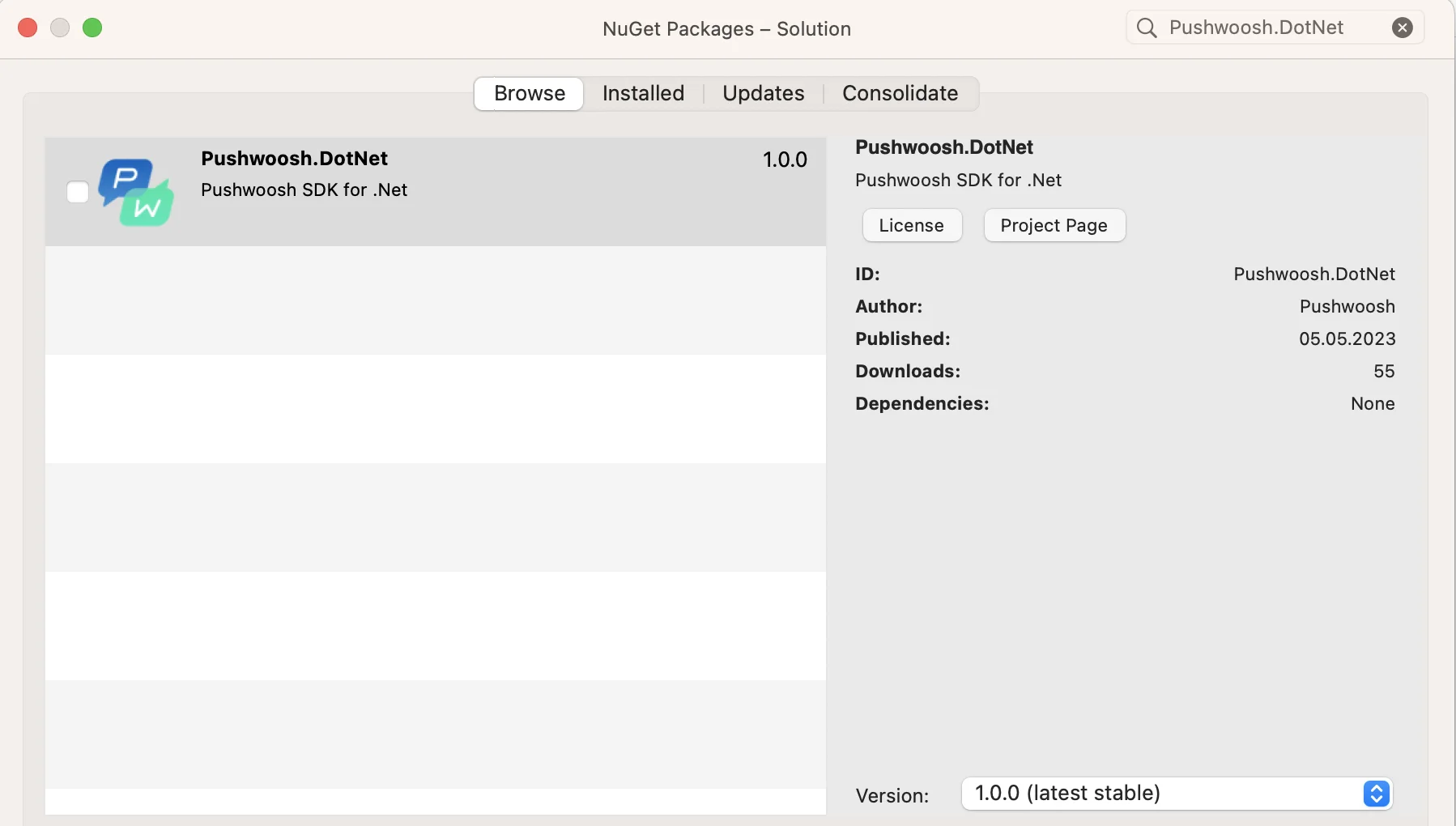
Anchor link to1. 将 Pushwoosh.DotNet Nuget 包添加到 Android 和 iOS 项目中:
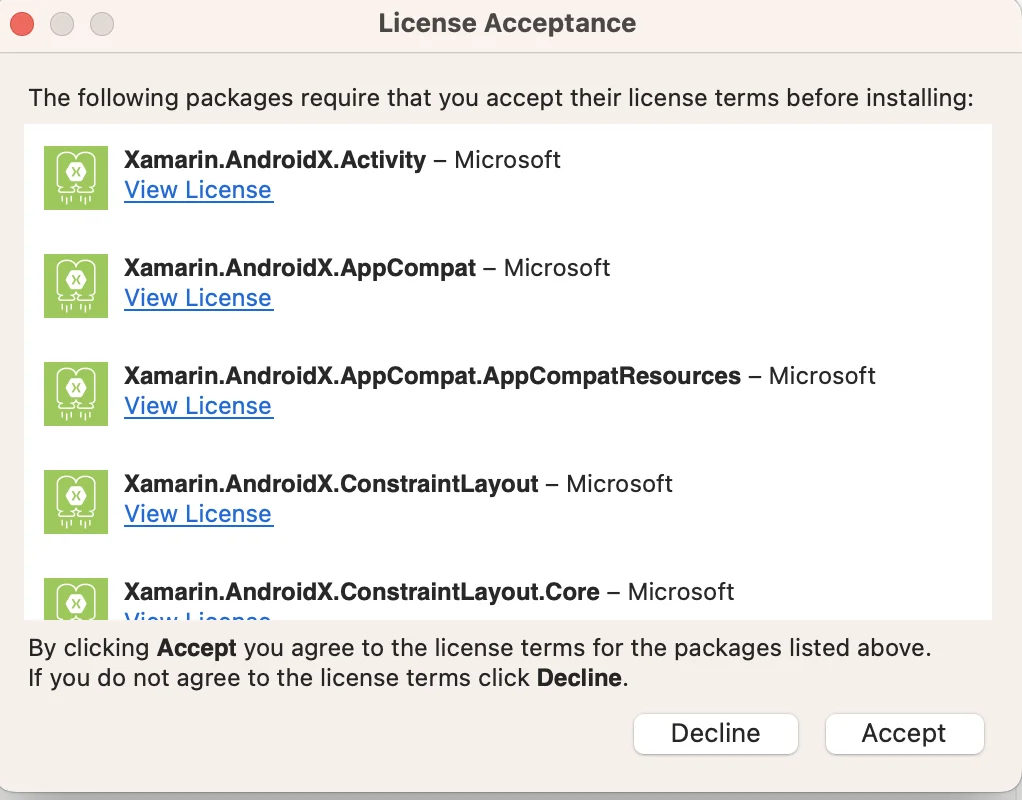
2. 如果需要,请接受传递性 Android 依赖项的许可证:
3. 在 Firebase Console 中配置您的项目。
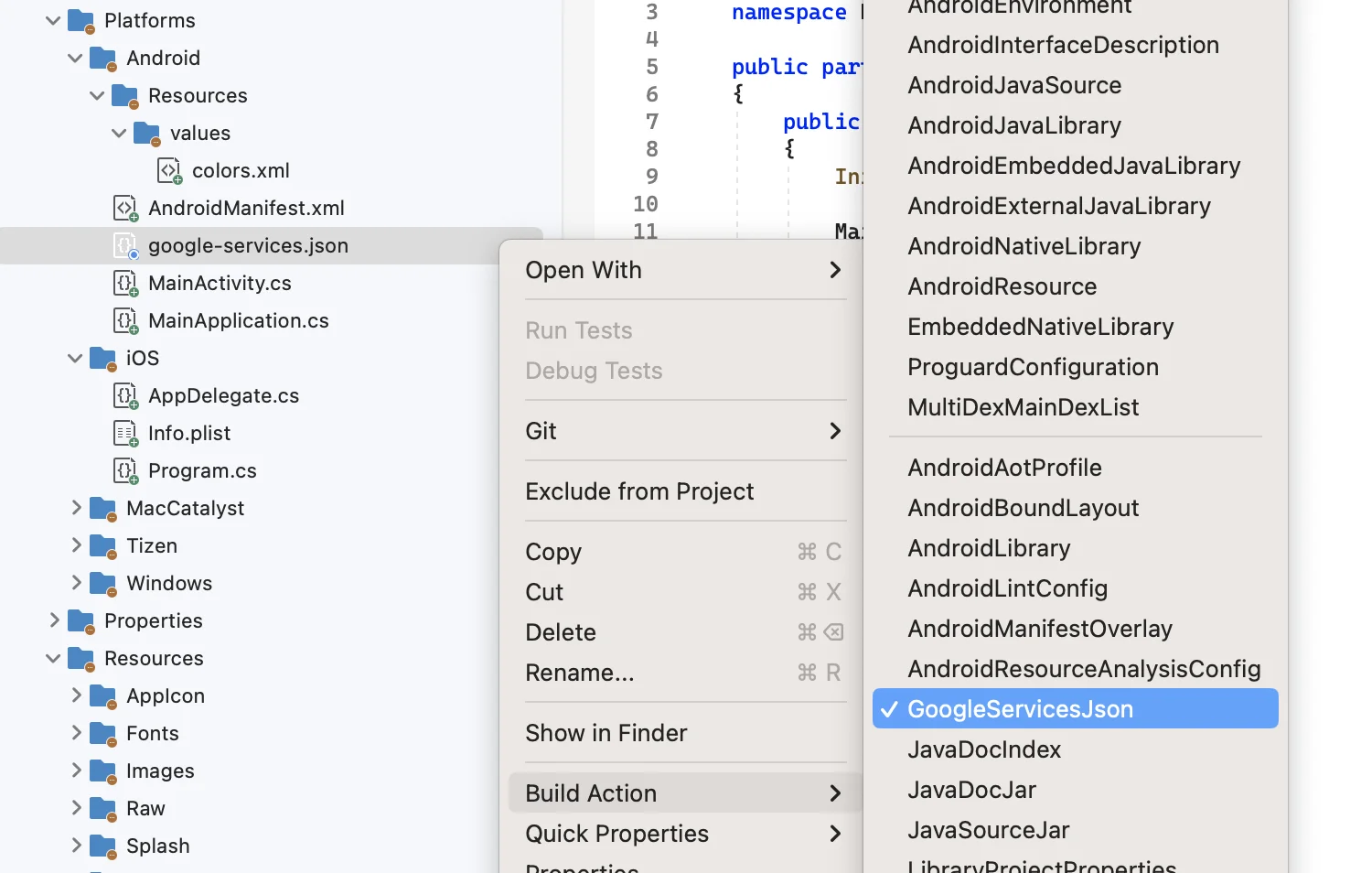
4. 将 google-services.json 添加到您的 Android 平台目录的根目录。为此文件设置 GoogleServicesJson 构建操作:
5. 在 MainActivity.cs 中声明命名空间之前添加以下行(此处的 XXXXX-XXXXX 是您的 Pushwoosh Application ID):
[assembly: MetaData("com.pushwoosh.appid", Value = "XXXXX-XXXXX")][assembly: MetaData("com.pushwoosh.senderid", Value = "@string/fcm_sender_id")]6. 在您的 MainActivity.cs 中,重写 OnCreate() 方法,并在 base.OnCreate(savedInstanceState); 之后调用 PushManager.Init();
using Pushwoosh.Android;...public class MainActivity : MauiAppCompatActivity{ protected override void OnCreate(Bundle savedInstanceState) { base.OnCreate(savedInstanceState); PushManager.Init(); }}7. 在您的 Android 项目中,找到或创建 Resources/values/strings.xml 文件。在此处添加您的 Sender ID 字符串:
<string name="fcm_sender_id">YOUR_SENDER_ID</string>8. 在您的 AndroidManifest.xml 中,添加以下内容:
<meta-data android:name="com.pushwoosh.apitoken" android:value="__YOUR_DEVICE_TYPE_API_TOKEN" />重要提示: 确保 Device API token (设备 API 令牌) 在您的 Pushwoosh Control Panel 中有权访问正确的应用程序。了解更多
9. 在您的 iOS 项目的 AppDelegate.cs 中进行以下更改:
在 FinishedLaunching 方法的开头,放入以下行:
PushManager.Init();
将这些方法添加到 AppDelegate(MauiUIApplicationDelegate 类默认不导出这些方法,因此您必须手动添加):
[Export("application:didReceiveRemoteNotification:fetchCompletionHandler:")]    public void DidReceiveRemoteNotification(UIKit.UIApplication application, NSDictionary userInfo, Action<UIKit.UIBackgroundFetchResult> completionHandler)    {        PushManager.Instance.ReceivedRemoteNotification(userInfo);    }
[Export("application:didRegisterForRemoteNotificationsWithDeviceToken:")]    public void RegisteredForRemoteNotifications(UIKit.UIApplication application, NSData deviceToken)    {        PushManager.Instance.RegisteredForRemoteNotifications(deviceToken);    }
[Export("application:didFailToRegisterForRemoteNotificationsWithError:")]    public void FailedToRegisterForRemoteNotifications(UIKit.UIApplication application, NSError error)    {        PushManager.Instance.FailedToRegisterForRemoteNotifications(error);    }
10. 在 Info.plist 中,将 Pushwoosh_APPID 值更改为您的 Pushwoosh Application Code。您可以在您的 Control Panel 中找到它:\

11. 在 Info.plist 中,设置:
Pushwoosh_API_TOKEN键设置为 Pushwoosh Device API Token (设备 API 令牌)
重要提示: 请务必为该令牌授予访问您 Pushwoosh Control Panel 中正确应用程序的权限。了解更多
12. 在 App.xaml.cs 的跨平台部分,将注册代码添加到 onStart 方法中:
using PushwooshSDK.DotNet.Core;...public partial class App : Application{... protected override void OnStart() { base.OnStart(); PushManager.Instance.Register(); }}Windows 用户请注意: 在构建时,您可能会遇到与文件路径长度相关的问题。 这是因为 Visual Studio 使用的目录和 Pushwoosh SDK 内的文件路径的组合长度超过了 Windows 260 个字符的最大路径长度限制。 要解决此问题,请在 Windows 注册表中启用 LongPathsEnabled 设置。
与我们分享您的反馈
Anchor link to您的反馈有助于我们创造更好的体验,因此,如果您在 SDK 集成过程中遇到任何问题,我们非常希望听到您的声音。如果您遇到任何困难,请随时通过此表单与我们分享您的想法。