集成 Cordova Huawei 插件
集成 Cordova 插件
Anchor link to按照 集成 Cordova 插件 中描述的步骤,将 Cordova 插件集成到您的项目中。
通过 AppGallery Connect 配置华为服务
Anchor link to-
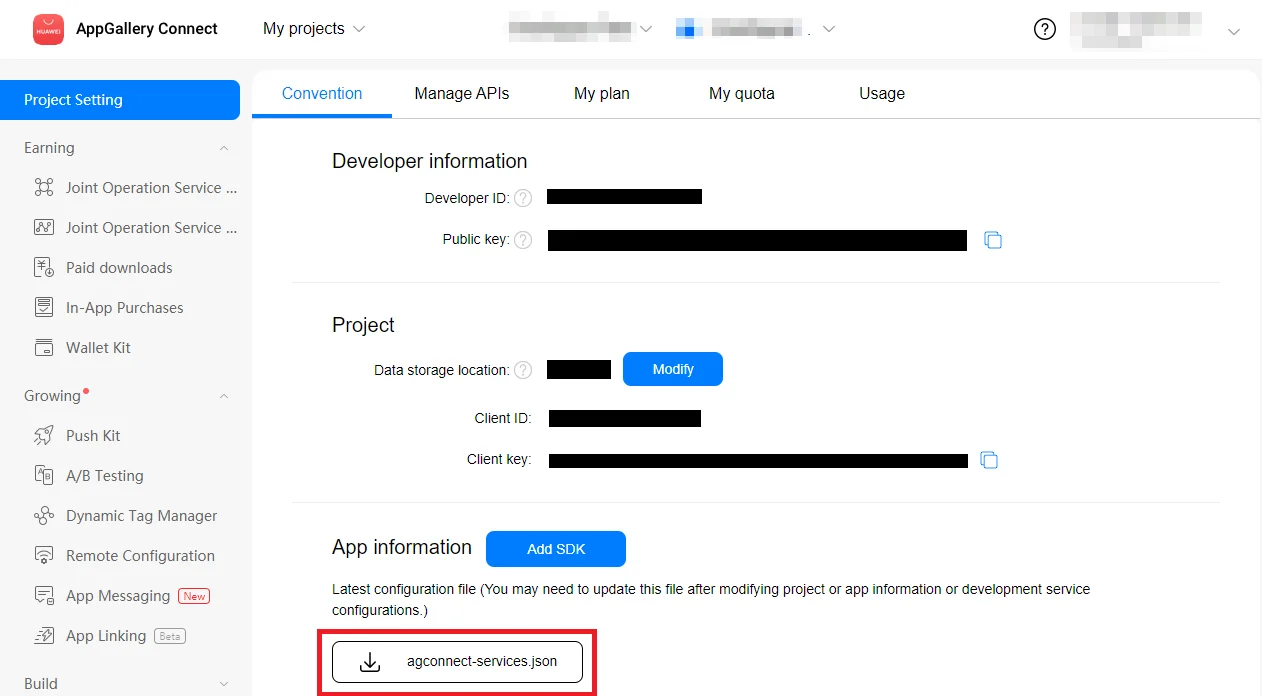
前往 AppGallery Connect -> 项目列表 并选择要配置的项目。
-
在“应用信息”部分,点击 agconnect-services.json 下载配置文件。
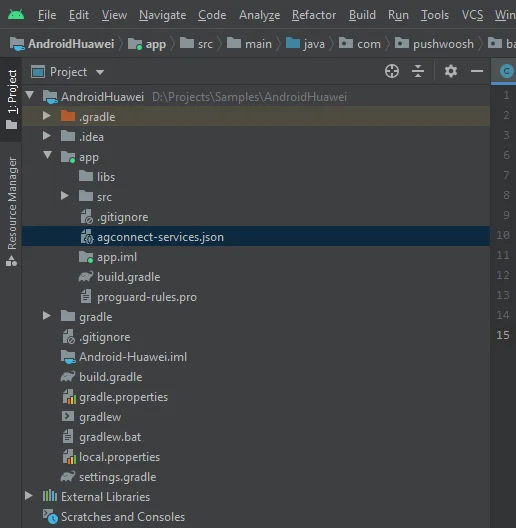
- 将下载的文件放入您的 Android Studio 项目中 (
YOUR_PROJECT/app/agconnect-services.json)。
生成签名证书指纹
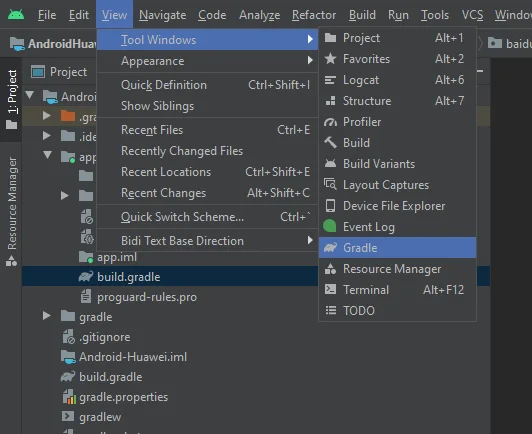
Anchor link to- 在 Android Studio 中,前往 View > Tool Windows > Gradle。
- 在打开的窗口中,前往 app > Tasks > android > signingReport。
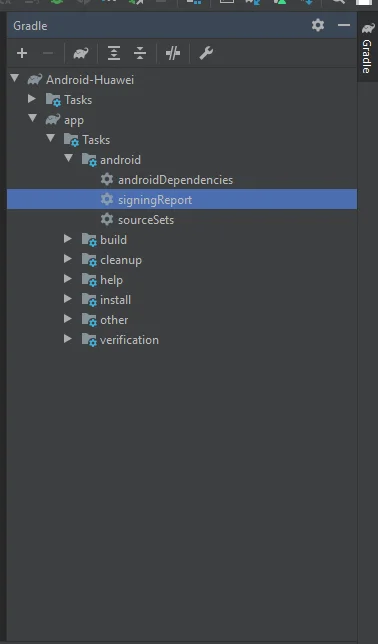
- 从您的发布密钥库中复制 SHA-256。
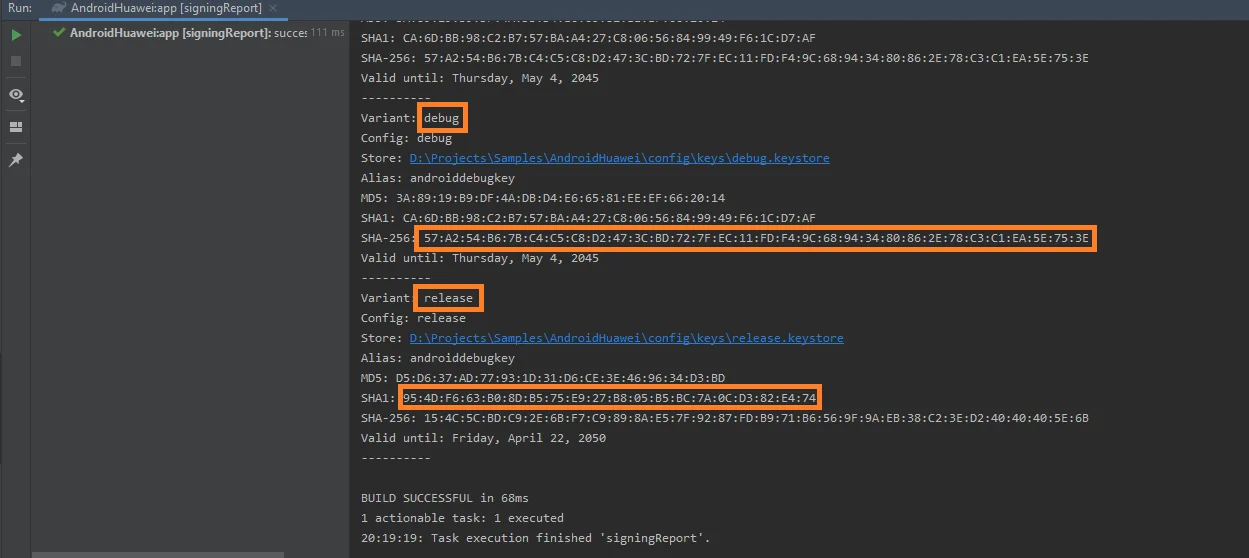
您也可以添加来自调试密钥库的 SHA-256 用于测试。
-
在 AppGallery Connect 项目列表 中选择您的项目。
-
将 SHA-256 粘贴到 SHA-256 证书指纹 字段中。
请注意,指纹处理最多可能需要 10 分钟。
在 Pushwoosh 中配置华为服务
Anchor link to按照指南为您的 Pushwoosh 项目配置华为平台:配置华为。
将 agconnect-services.json 添加到 android/app。
添加华为仓库
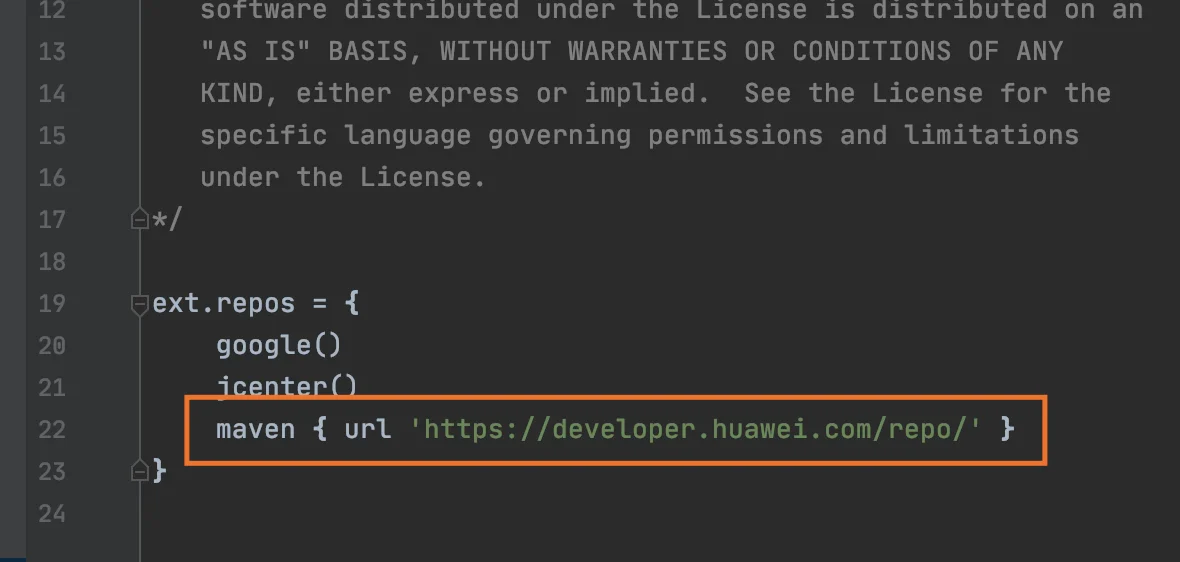
Anchor link to将 maven 仓库 添加到您项目的 android/repositories.gradle 和 android/app/repositories.gradle 文件中。
添加依赖项
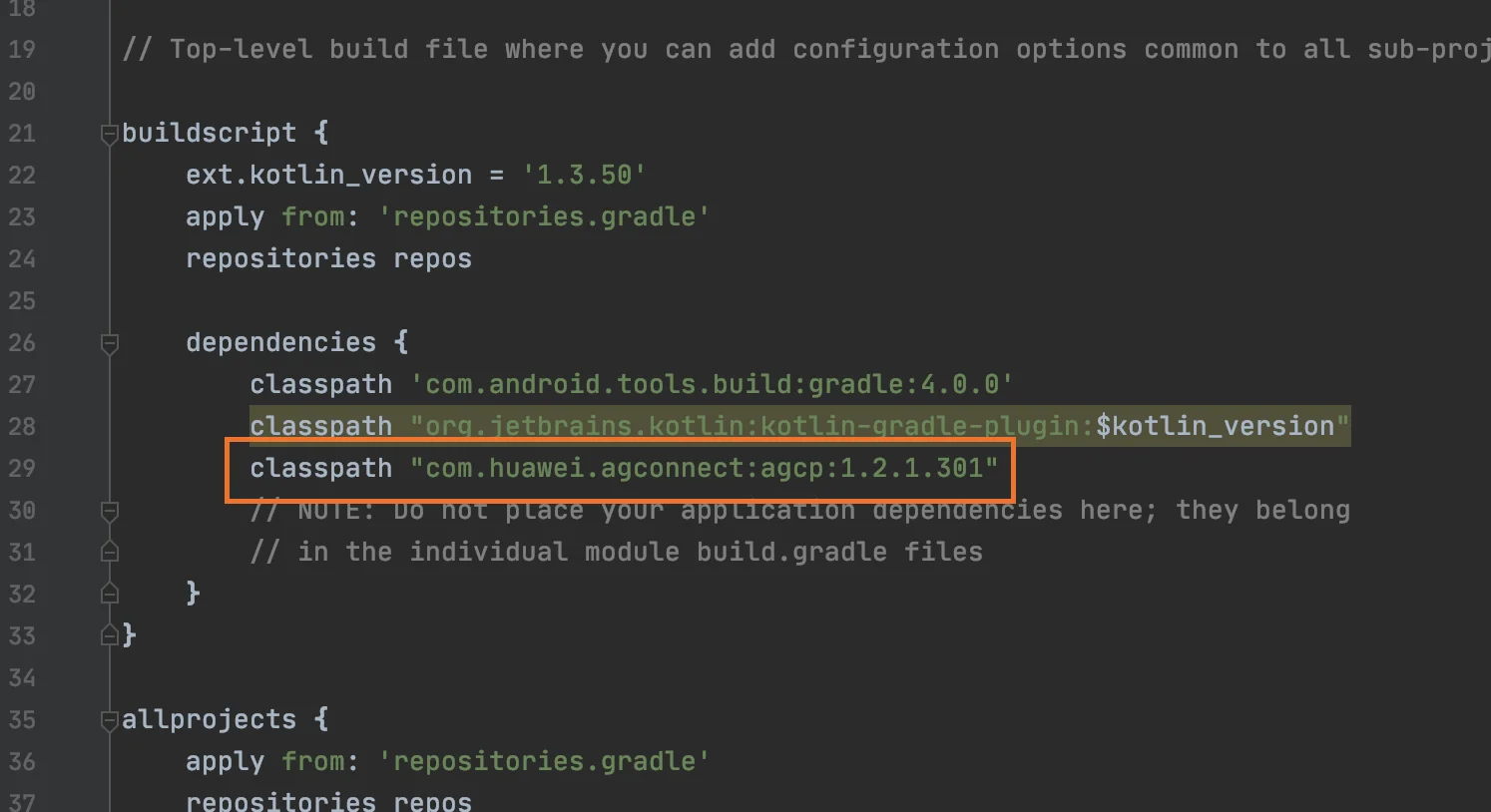
Anchor link to- 将 classpath “com.huawei.agconnect:agcp:1.2.1.301” 添加到 android/build.gradle 文件的 buildScript/dependencies 中。
- 将 apply plugin: ‘com.huawei.agconnect’ 和 implementation “com.huawei.hms:push:6.1.0.300 添加到 android/app/build.gradle 中。
启用推送通知
Anchor link to在您的 JavaScript 代码中,在执行 onDeviceReady 之前添加 enableHuaweiPushNotifications:
var pushNotification = cordova.require("pushwoosh-cordova-plugin.PushNotification");
pushNotification.enableHuaweiPushNotifications();pushNotification.onDeviceReady({    projectid: "GOOGLE_PROJECT_ID",    appid: "PUSHWOOSH_APP_ID",    serviceName: ""});
与我们分享您的反馈
Anchor link to您的反馈有助于我们创造更好的体验,因此如果您在 SDK 集成过程中遇到任何问题,我们非常希望听到您的声音。如果您遇到任何困难,请随时通过此表单与我们分享您的想法。