Web 推送配置
要开始使用 Pushwoosh 发送 Web 推送通知,您需要配置您的 Web 推送平台并启用向用户显示的订阅提示。
要开始配置,请前往 Settings > Platform Configuration > Web Push Notifications 并点击 Configure。
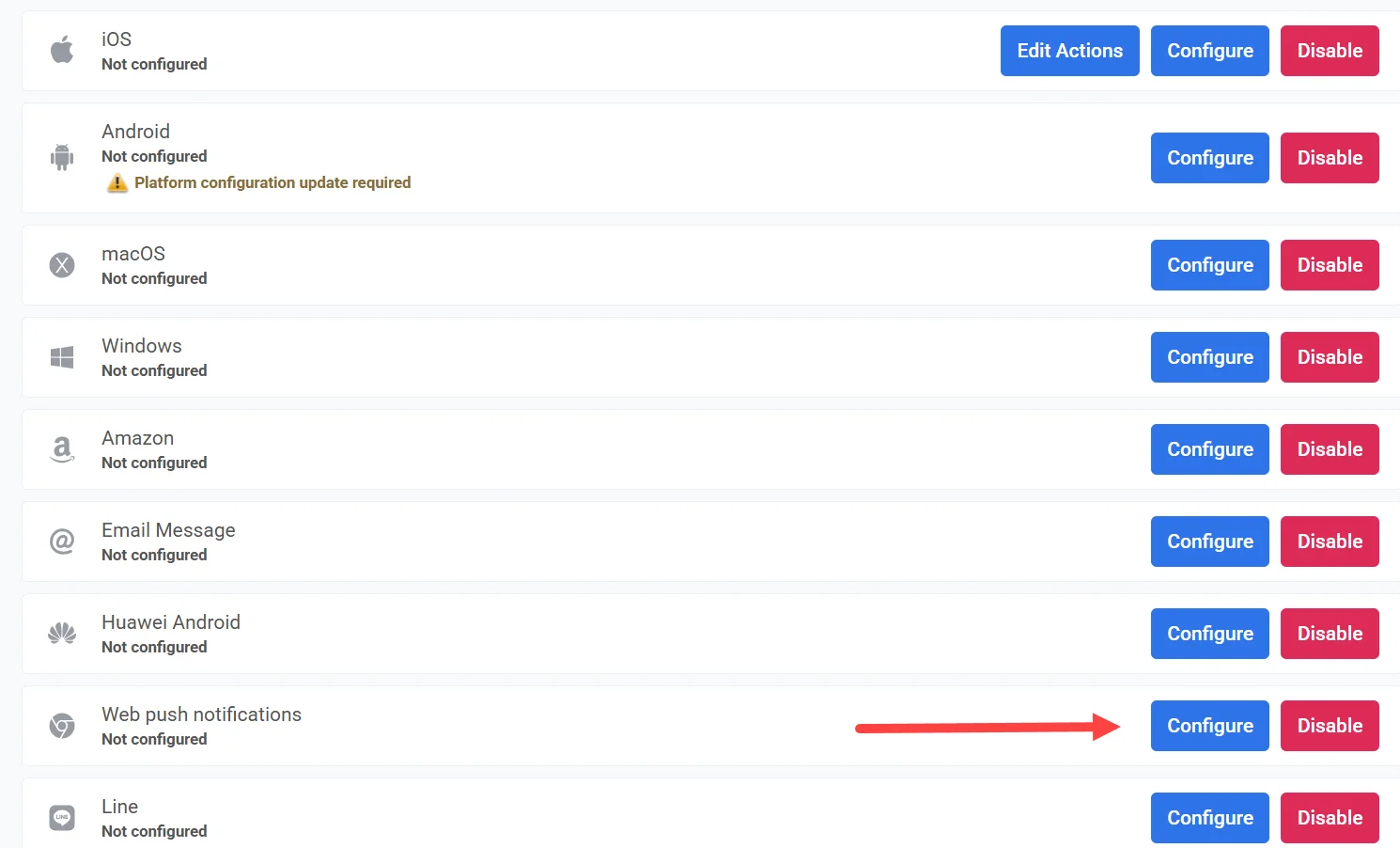
为所有浏览器配置 Web 推送(旧版 Safari 除外)
Anchor link to此配置适用于所有现代浏览器,包括最新版本的 Safari,这些版本现在已原生支持 Web 推送通知。
**注意:**旧版 Safari (macOS 10.14–12) 需要单独设置。您可以在专用部分进行配置。了解更多
要开始设置,请点击 All browsers configuration 下的 Configure。
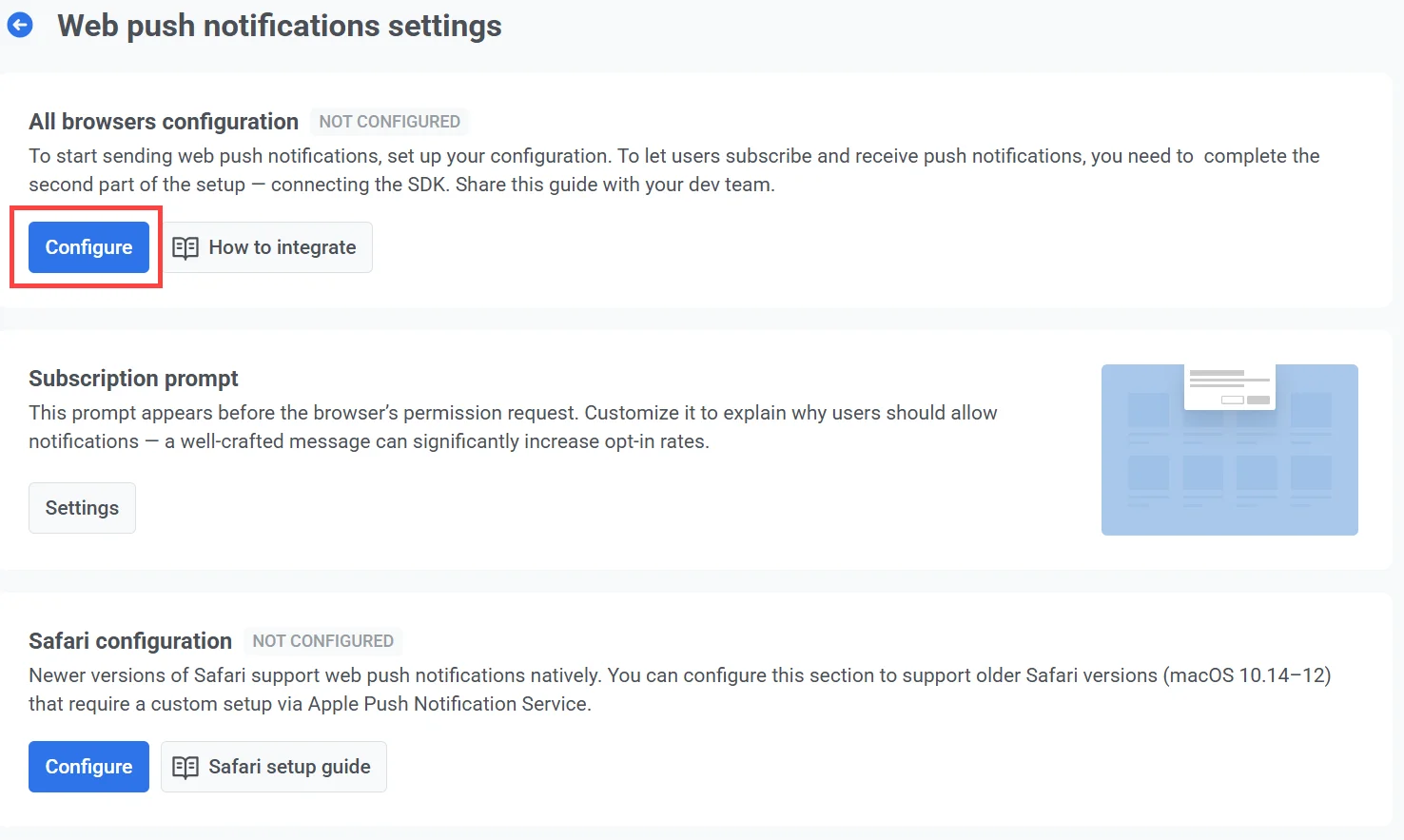
在配置窗口中,选择以下选项之一:
-
Create a new push configuration 如果您之前未通过其他服务设置过 Web 推送通知,建议选择此项。Pushwoosh 将自动生成一个新的 VAPID 密钥对。
-
Use existing configuration 如果您已有 VAPID 密钥(例如,来自 Firebase),并希望继续使用它们而无需再次请求用户订阅,请选择此选项。
创建新的推送配置
Anchor link to如果您之前未使用其他服务设置过 Web 推送通知,请选择 Create a new push configuration。Pushwoosh 将自动为您生成所需的 VAPID (Voluntary Application Server Identification) 密钥。
什么是 VAPID 密钥?
VAPID 密钥是在 Web 推送协议中使用的一对公钥-私钥,用于在向 Web 浏览器发送推送通知时验证应用服务器。当用户订阅通知时,公钥会与浏览器共享。私钥保留在您的服务器上,用于安全地签署您发送的每条消息。
点击 Configure 以生成并应用密钥。
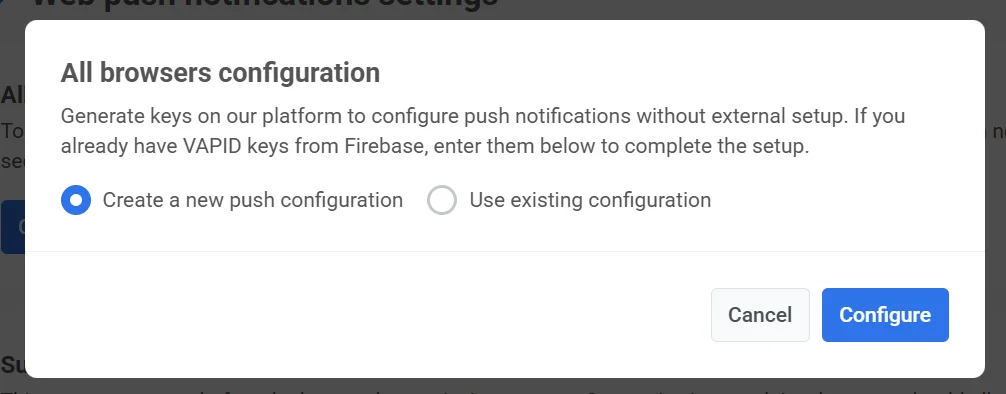
创建后,Pushwoosh 将在 SDK 配置中自动使用这些密钥。了解有关集成 Web Push SDK 的更多信息
使用现有配置
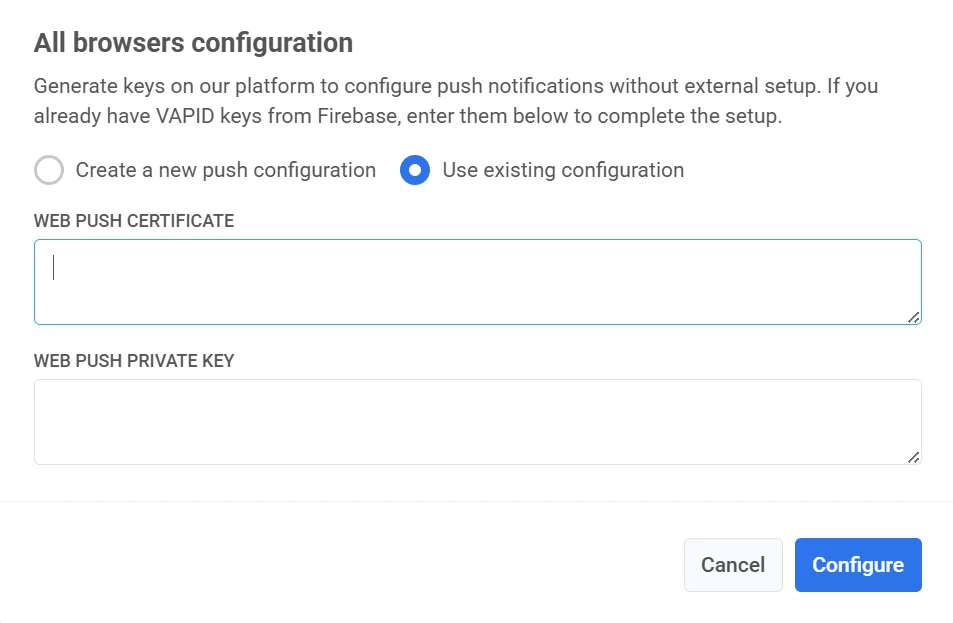
Anchor link to如果您已有 VAPID 密钥(例如通过 Firebase 生成的密钥),您可以重复使用它们在 Pushwoosh 中设置 Web 推送通知。
为此:
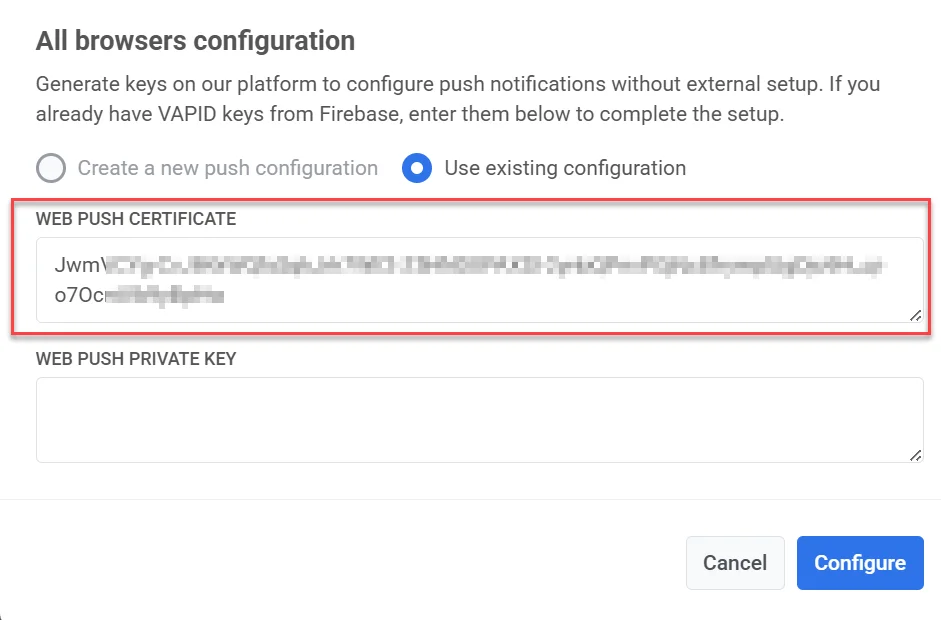
- 选择 Use existing configuration。
- 在 Web Push Certificate 字段中,输入您的 VAPID 公钥。
- 在 Web Push Private Key 字段中,输入您的 VAPID 私钥。
- 点击 Configure 以保存并应用设置。
如何在 Firebase 中查找 VAPID 密钥
Anchor link to如果您正在从 Firebase 迁移并需要重用现有的 VAPID 密钥,请按照以下步骤查找它们。
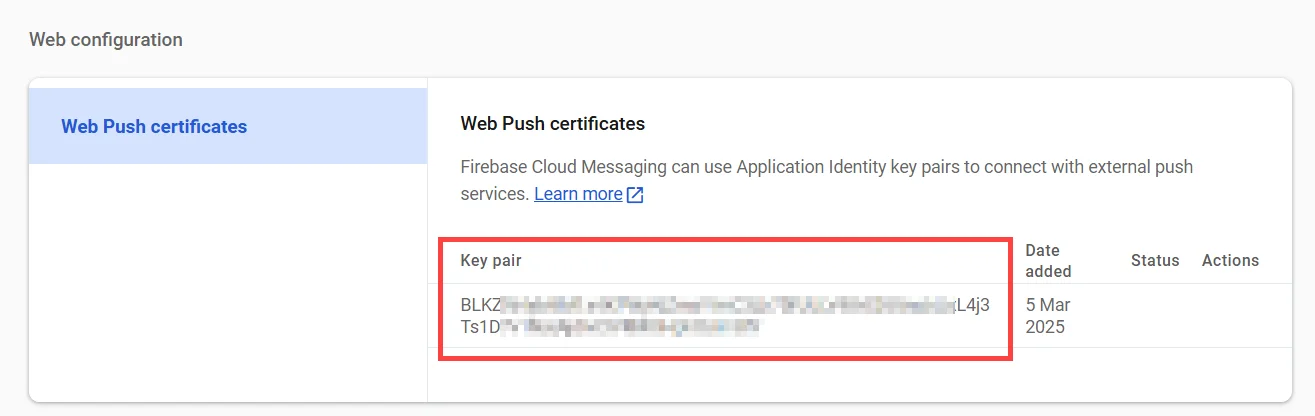
Web 推送证书
Anchor link to- 在 Firebase 中,导航至 Project Settings → Cloud Messaging。
- 向下滚动到 Web Configuration 部分,并复制现有的密钥对。
Web 推送私钥
Anchor link to- 在 Firebase Console 中,前往 Project Settings → Cloud Messaging → Web Configuration。
- 点击密钥对旁 Actions 下的三点菜单,然后选择 Show private key。此密钥对于确保 Web 推送通知正常运行至关重要。
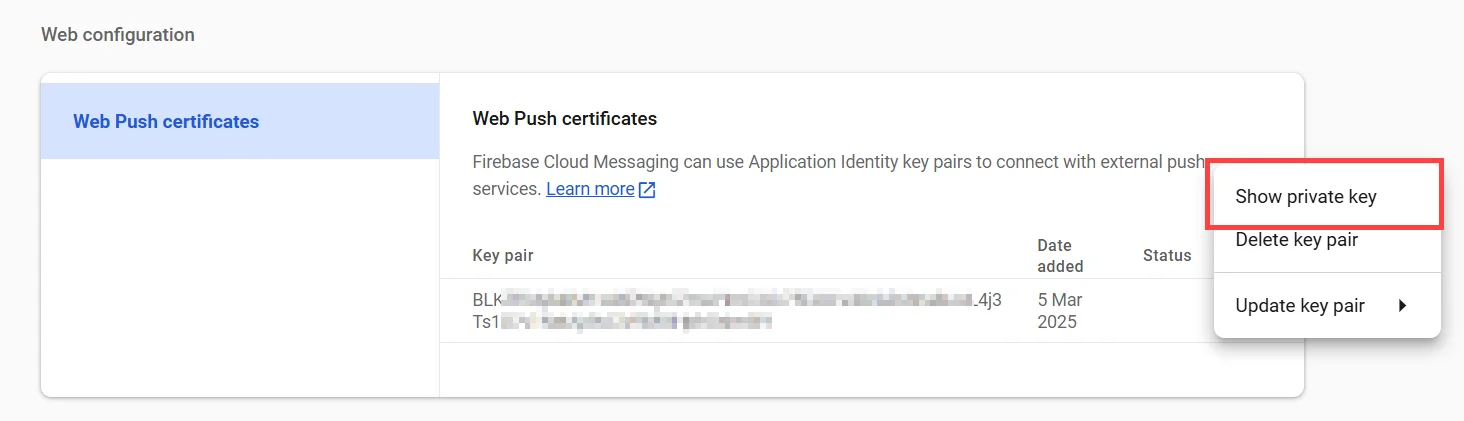
- 将显示的密钥复制到剪贴板。
- 在 Pushwoosh Web Configuration 表单中,将其粘贴到 Web Push Private Key 字段中。
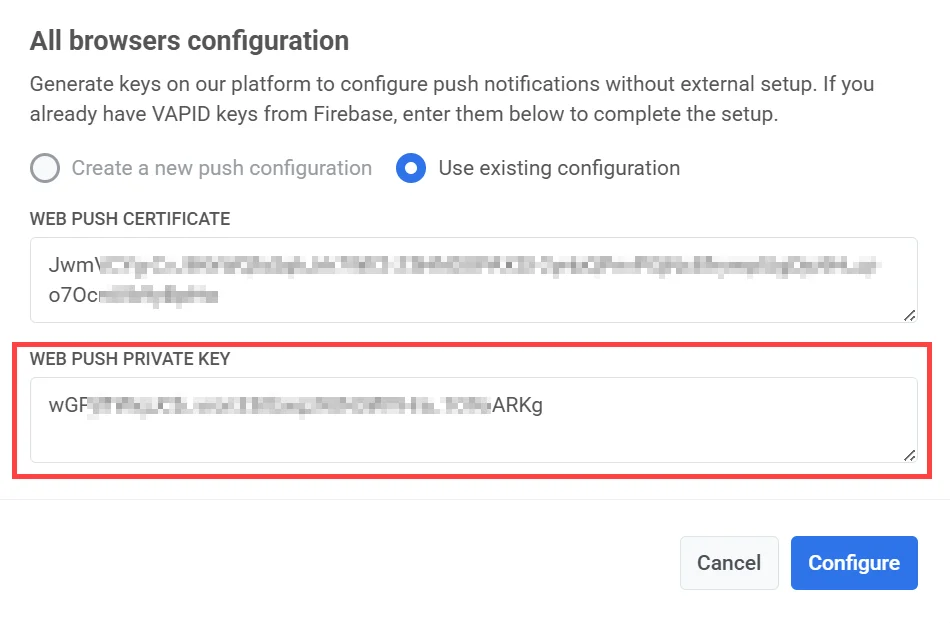
- 点击 Apply 以保存您的更改。
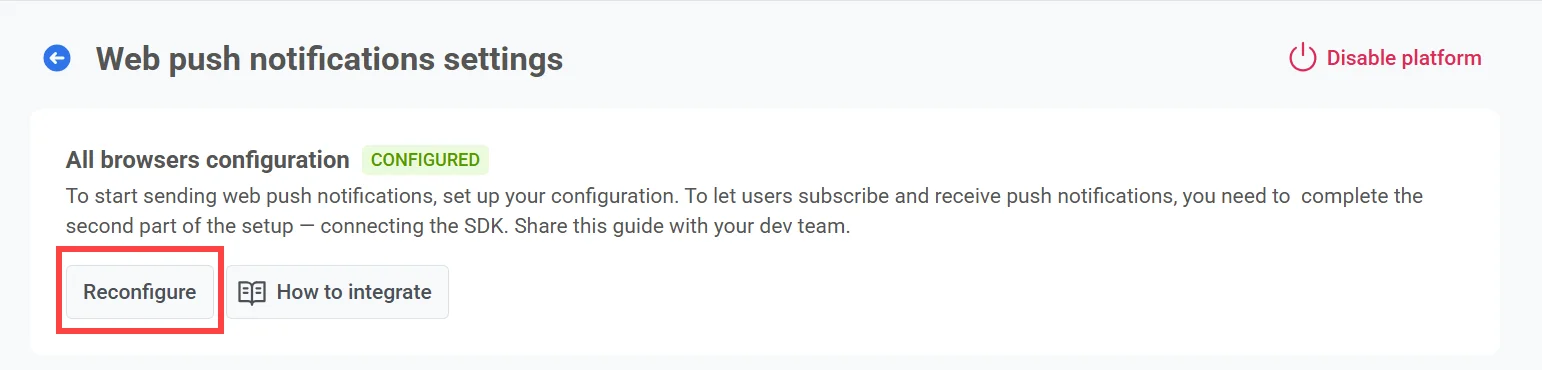
重新配置 Web 推送配置
Anchor link to如果您已经设置了 Web 推送通知,但需要更新您的凭据(例如替换您的 VAPID 密钥),请按以下步骤操作:
- 点击 All browsers configuration 下的 Reconfigure。
-
在出现的弹出窗口中,输入您的新 VAPID 密钥:
- Web Push Certificate:您的新 VAPID 公钥
- Web Push Private Key:您的新 VAPID 私钥
-
点击 Configure 以保存更改。
配置订阅提示
Anchor link to要发送推送通知,用户必须通过浏览器的系统级提示明确授予权限。没有此权限,通知将无法送达。
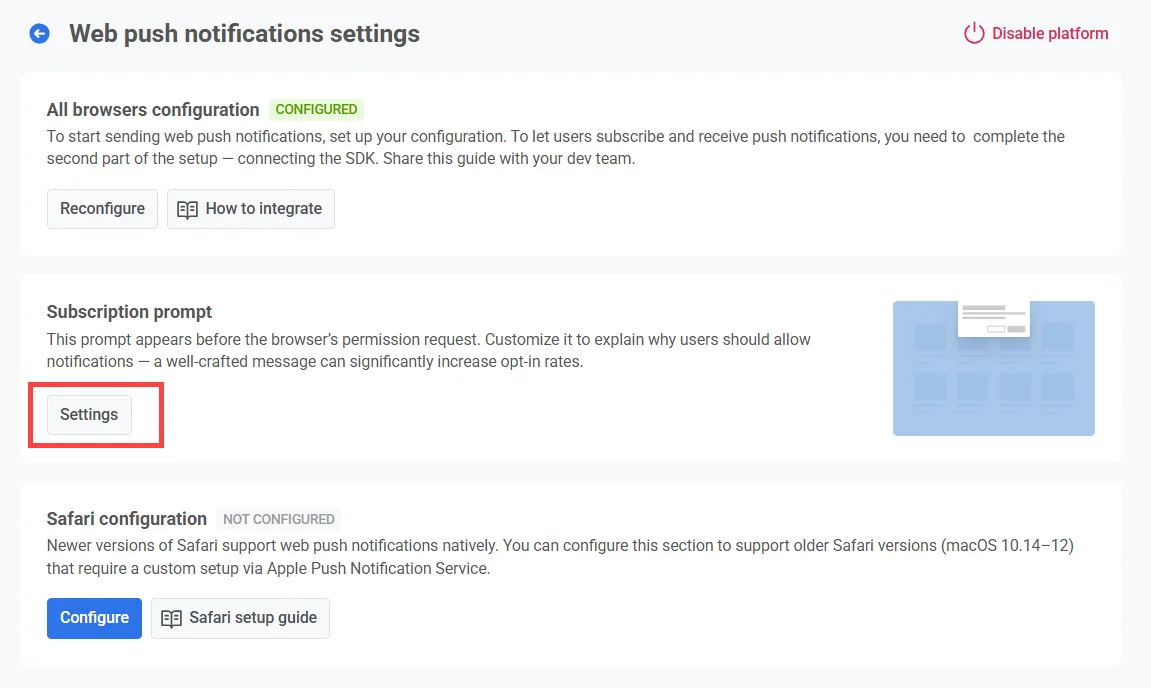
由于最近 Chrome 和 Firefox 的政策变更,原生权限弹出窗口只能在用户与页面互动(例如,点击按钮)后出现。为满足此要求,Pushwoosh 默认会显示一个 Subscription Prompt widget (订阅提示小部件)。此小部件鼓励用户选择加入,并在用户同意后触发原生浏览器提示。
要自定义提示文本和外观,请点击 Settings。
提示类型
Anchor link to有两种可用的订阅提示类型:
-
Default widget 由 Pushwoosh 提供并自动显示。了解如何自定义默认小部件。
-
Custom widget 使用您自己的小部件设计。了解更多
**注意:**由于平台限制,对小部件的更改可能需要长达 30 分钟才能生效。如果更改未反映出来,请联系 Pushwoosh 支持团队。
Safari 配置 (macOS 10.14–12)
Anchor link to要支持旧版 Safari (macOS 10.14–12) 上的推送通知,您需要使用您的 Apple Developer 凭据完成一个单独的配置过程。此步骤仅对这些旧版本是必需的,因为新版 Safari (macOS Ventura 及更高版本) 支持包含在所有浏览器配置中的标准 Web 推送设置。
从 Apple 获取所需凭据
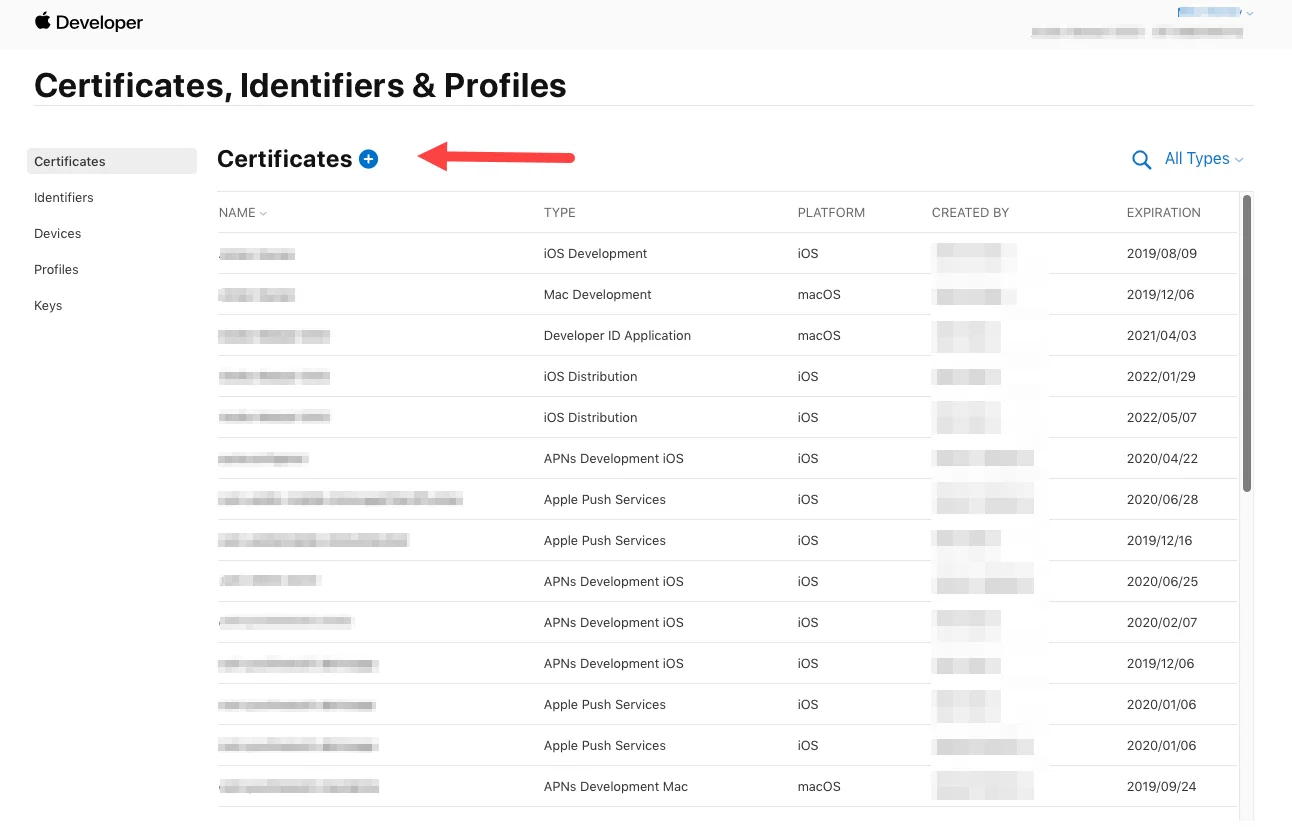
Anchor link to- 前往 Apple Developer Portal 的 Certificates, Identifiers & Profiles 部分。
- 添加新证书。
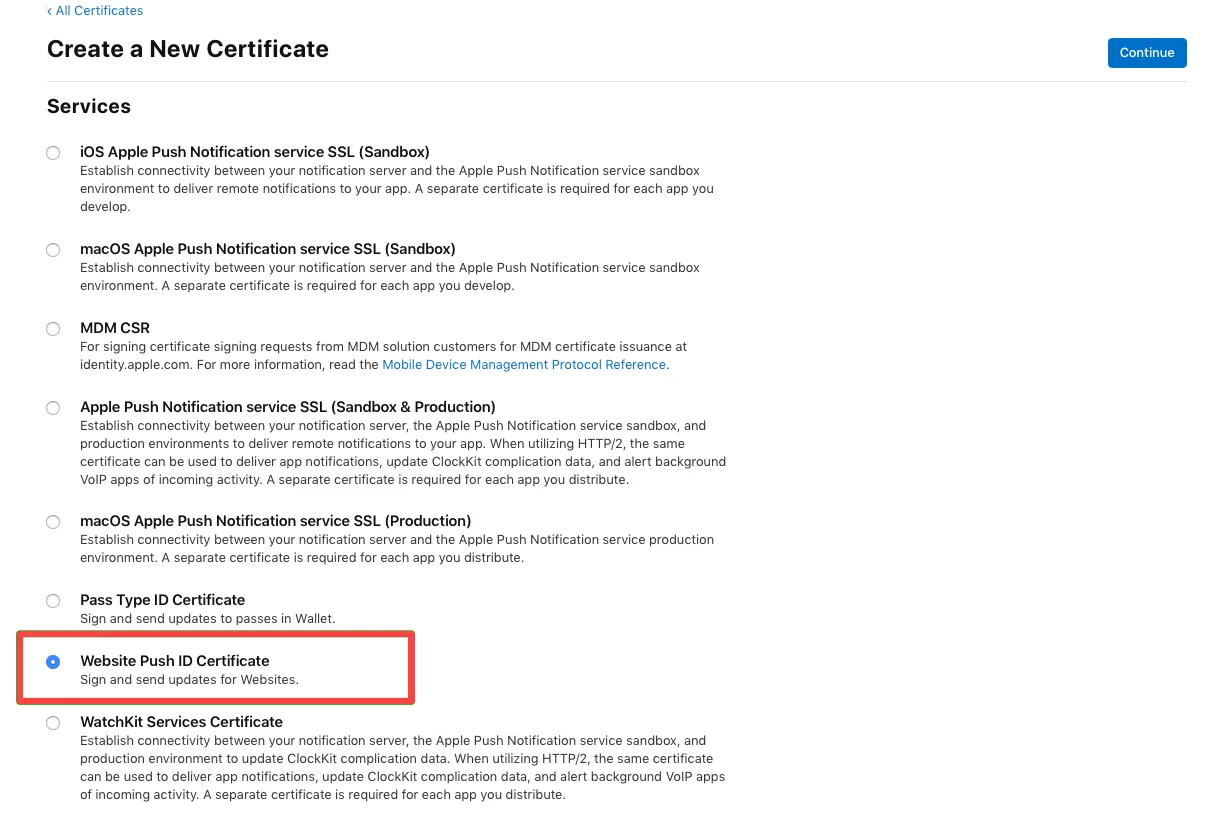
- 选择 Website Push ID Certificate 类型,然后点击 Continue。
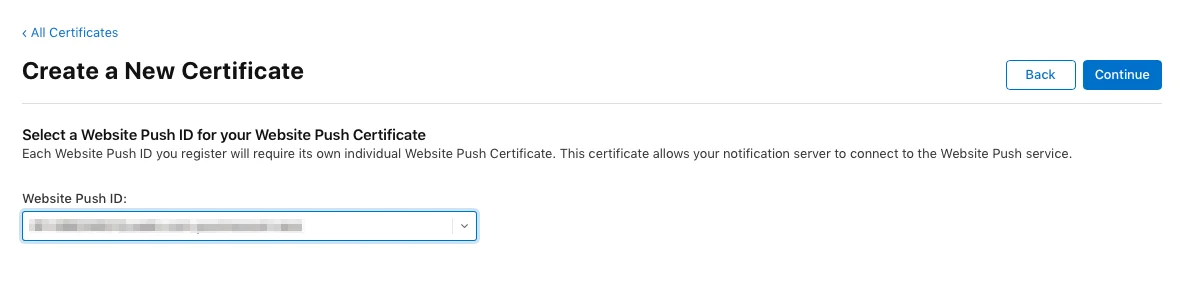
- 选择 Website Push ID - 您的唯一反向域名字符串,例如 web.com.example.domain (必须以 web. 开头)。
-
上传一个证书签名请求 (Certificate Signing Request)。要了解有关创建证书签名请求的更多信息,请参阅 Developer Account Help 文章。
-
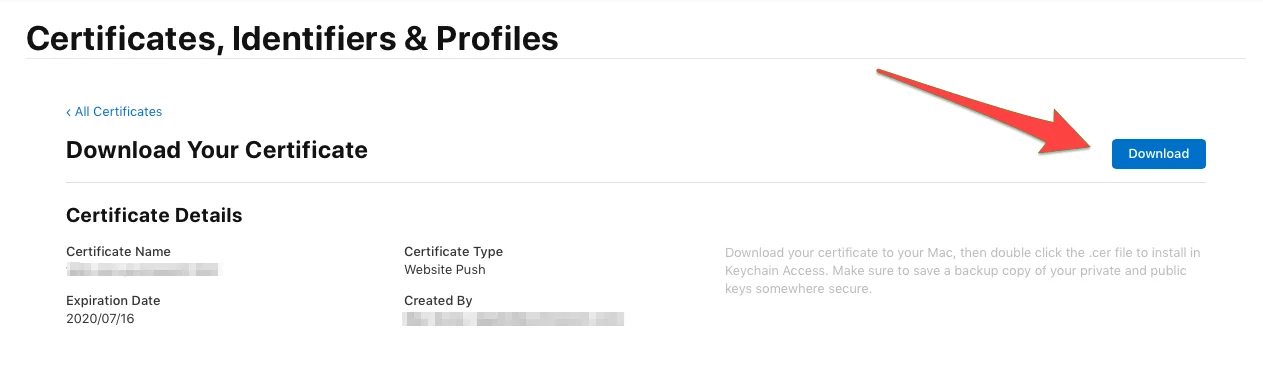
之后,下载推送通知证书。
在 Pushwoosh 中配置 Safari
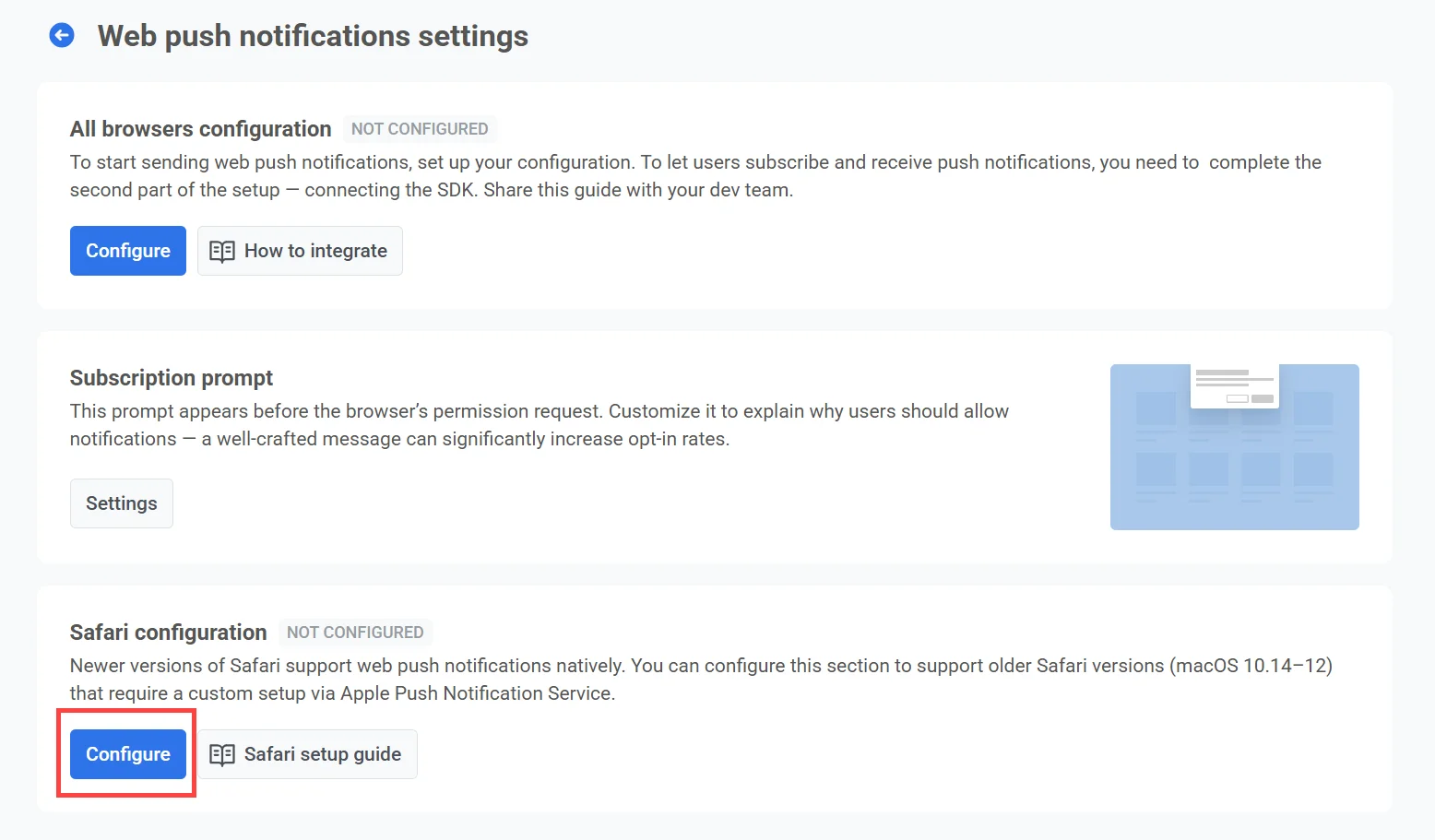
Anchor link to- 点击 Safari Configuration 下的 Configure。
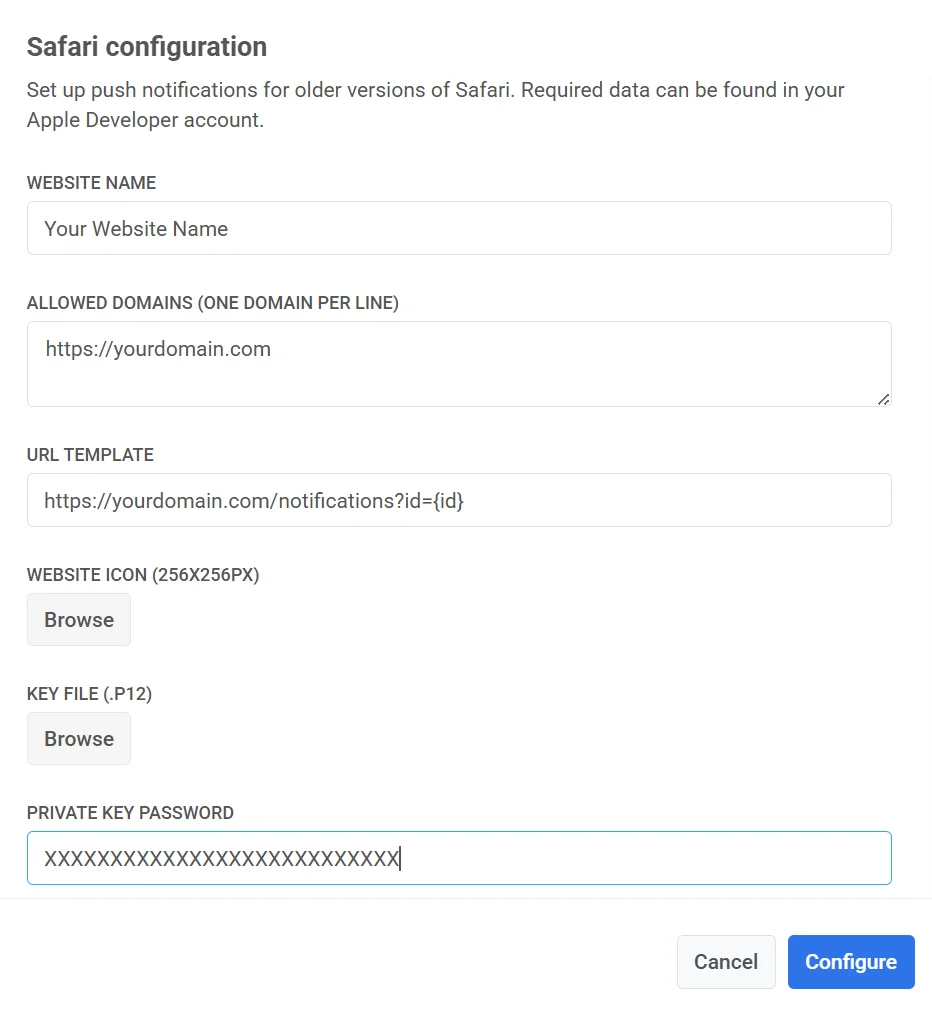
- 在配置表单中填写以下字段:
| 网站名称 | 显示在推送提示中的您的网站名称。 |
| 允许的域名 | 允许请求通知权限的域名列表(每行一个)。 |
| URL 模板 | 用户点击通知时打开的 URL。支持像 %@ 这样的占位符来插入动态值。示例:https://yourwebsite.com/%@ |
| 网站图标 | 上传一个方形 PNG 图片 (256×256 像素)。Pushwoosh 会自动为不同界面调整其大小。 |
| 密钥文件 | 上传从您的 Apple Developer 帐户导出的 .p12 证书。 |
| 私钥密码 | 导出 .p12 文件时使用的密码。 |
- 点击 Configure 以保存您的更改。
Pushwoosh 将自动生成包含图标集、网站 JSON 字典和 Safari 从服务器请求的清单文件的推送包。您可以在需要时随时下载它。