Amazon Device Messaging 配置
要向 Amazon 设备发送推送通知,请使用您的 ADM OAuth 凭证在 Pushwoosh 中配置 Amazon 平台。
从 Amazon 获取客户端 ID 和客户端密钥
Anchor link to- 登录 Amazon Developer Console 并打开 我的应用 (My Apps)。
- 选择您的应用(或创建一个)并转到 应用服务 (App Services)。
- 在 设备消息 (Device Messaging) 下,选择您的安全配置文件或创建一个新的。
- 点击 查看安全配置文件 (View Security Profile),然后打开 Web 设置 (Web Settings) 选项卡。
- 复制 客户端 ID (Client ID) 并点击 显示密钥 (Show Secret) 以显示 客户端密钥 (Client Secret)。
有关您应用的安全配置文件和 API 密钥的详细信息,请参阅 获取凭证 (Amazon Device Messaging)。
在您的 Pushwoosh 项目中配置 Amazon
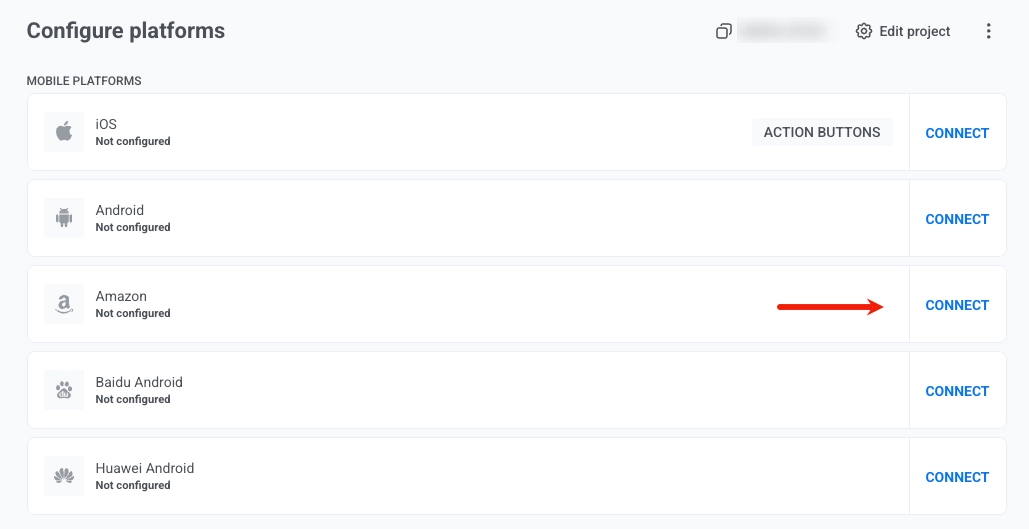
Anchor link to- 在您的 Pushwoosh 项目中,转到 配置平台 (Configure Platforms),然后点击 Amazon 旁边的 连接 (Connect)。
- 在 Amazon Device Messaging 表单中,输入您的凭证:
- 客户端 ID (CLIENT ID): 粘贴来自 Amazon Developer Console 的客户端 ID。
- 客户端密钥 (CLIENT SECRET): 粘贴来自 Amazon Developer Console 的客户端密钥。
- 框架 (FRAMEWORK): 根据您集成 SDK 的方式,选择 None、Native、Unity、Adobe AIR 或 React Native。
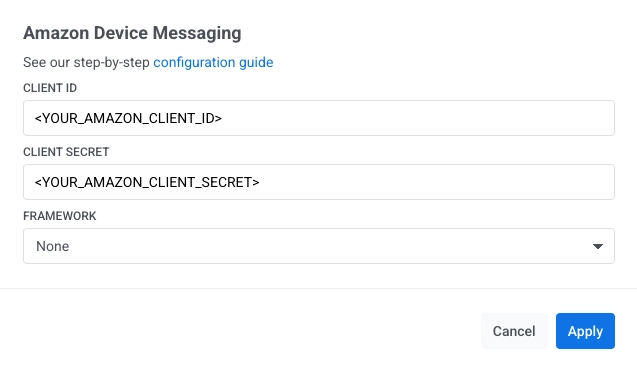
- 点击 应用 (Apply)。
要将 Pushwoosh SDK 集成到您的 Amazon 应用中: