Configuration d'Amazon Device Messaging
Pour envoyer des notifications push aux appareils Amazon, configurez la plateforme Amazon dans Pushwoosh avec vos identifiants ADM OAuth.
Obtenir l’ID client et le secret client d’Amazon
Anchor link to- Connectez-vous à la console développeur Amazon et ouvrez Mes applications.
- Sélectionnez votre application (ou créez-en une) et allez dans Services d’application.
- Sous Messagerie de l’appareil, sélectionnez votre profil de sécurité ou créez-en un nouveau.
- Cliquez sur Afficher le profil de sécurité, puis ouvrez l’onglet Paramètres Web.
- Copiez l’ID client et cliquez sur Afficher le secret pour révéler le Secret client.
Pour plus de détails sur les profils de sécurité et les clés API pour votre application, consultez Obtenir des identifiants (Amazon Device Messaging).
Configurer Amazon dans votre projet Pushwoosh
Anchor link to- Dans votre projet Pushwoosh, allez dans Configurer les plateformes et cliquez sur Connecter à côté d’Amazon.
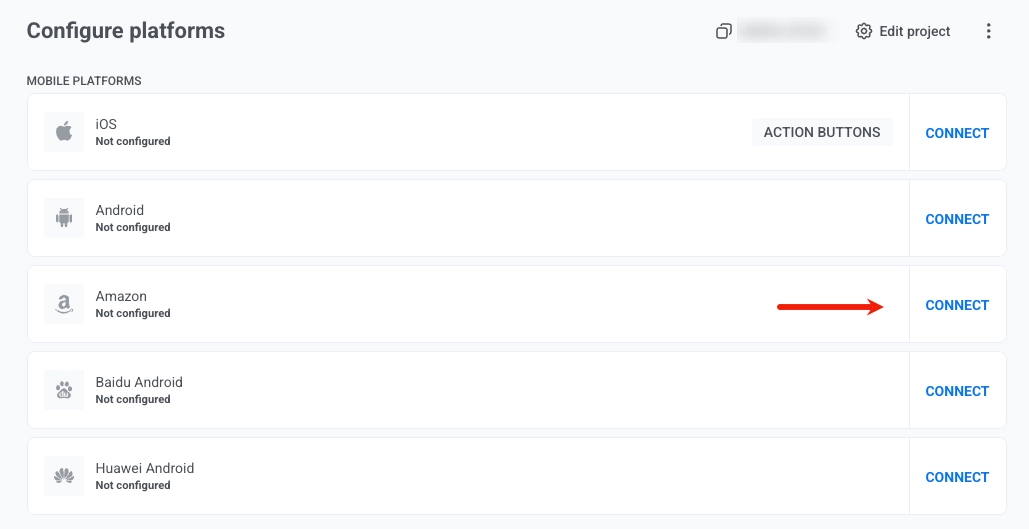
- Dans le formulaire Amazon Device Messaging, saisissez vos identifiants :
- CLIENT ID : collez l’ID client depuis la console développeur Amazon.
- CLIENT SECRET : collez le secret client depuis la console développeur Amazon.
- FRAMEWORK : sélectionnez Aucun, Natif, Unity, Adobe AIR ou React Native en fonction de la manière dont vous intégrez le SDK.
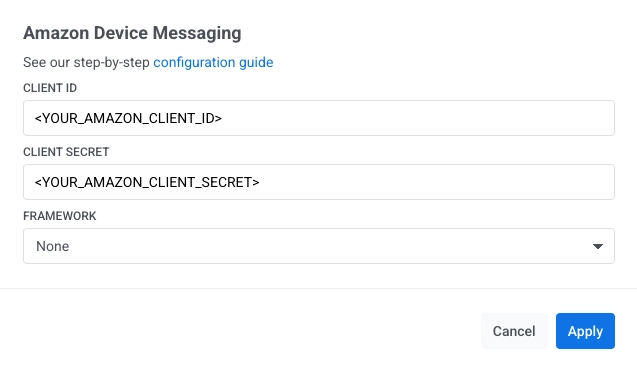
- Cliquez sur Appliquer.
Pour intégrer le SDK Pushwoosh dans votre application Amazon :