Configuración de Safari
Registrarse en Apple
Anchor link to1. Vaya a la sección Certificates, Identifiers & Profiles del Portal de Desarrolladores de Apple.
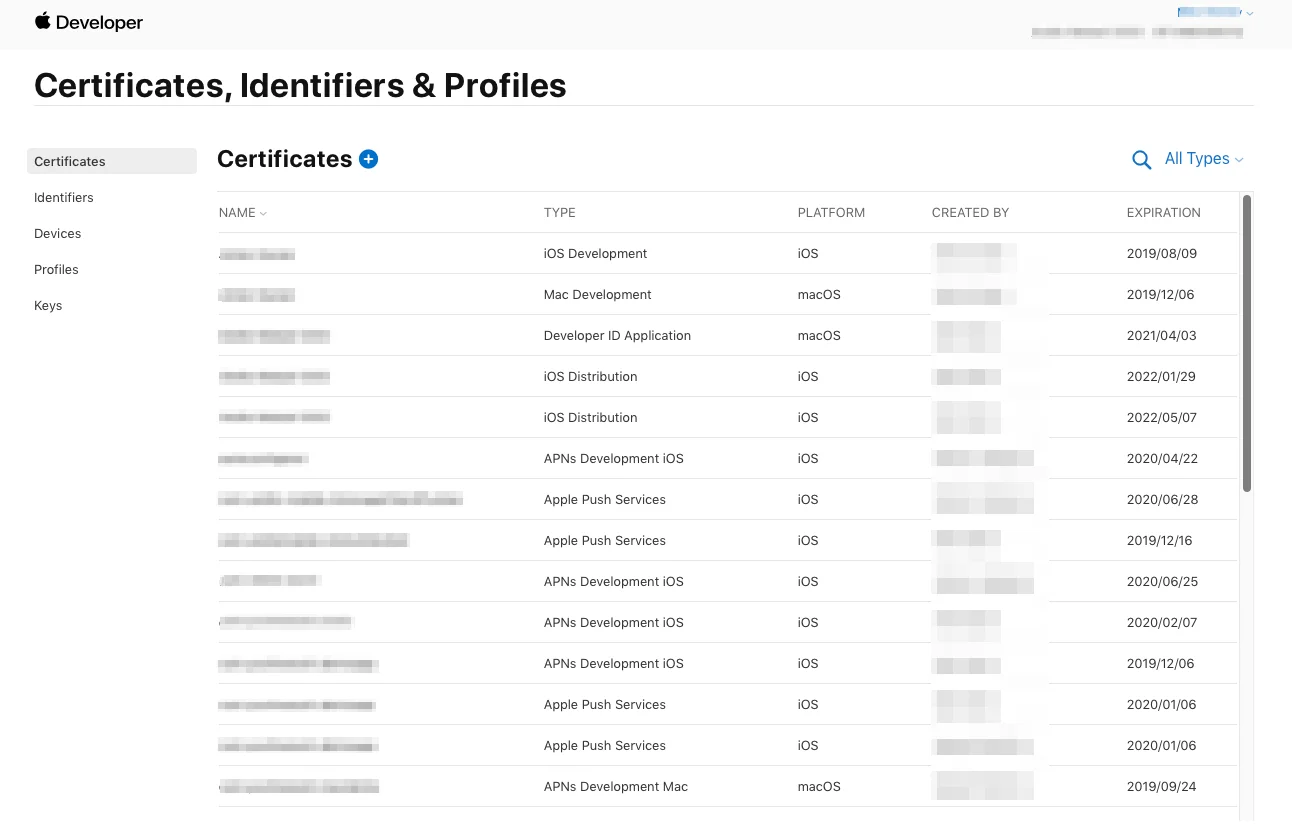
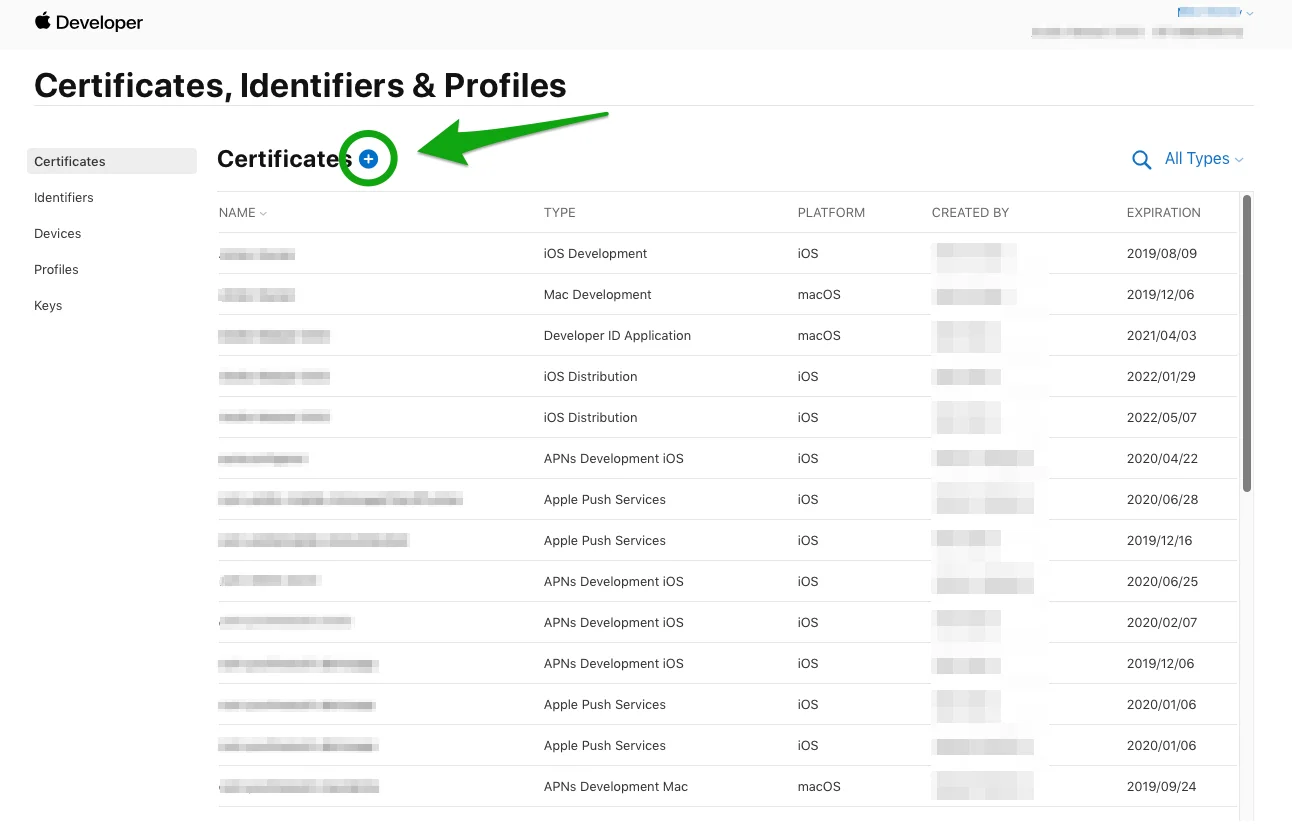
2. Añada un nuevo certificado.
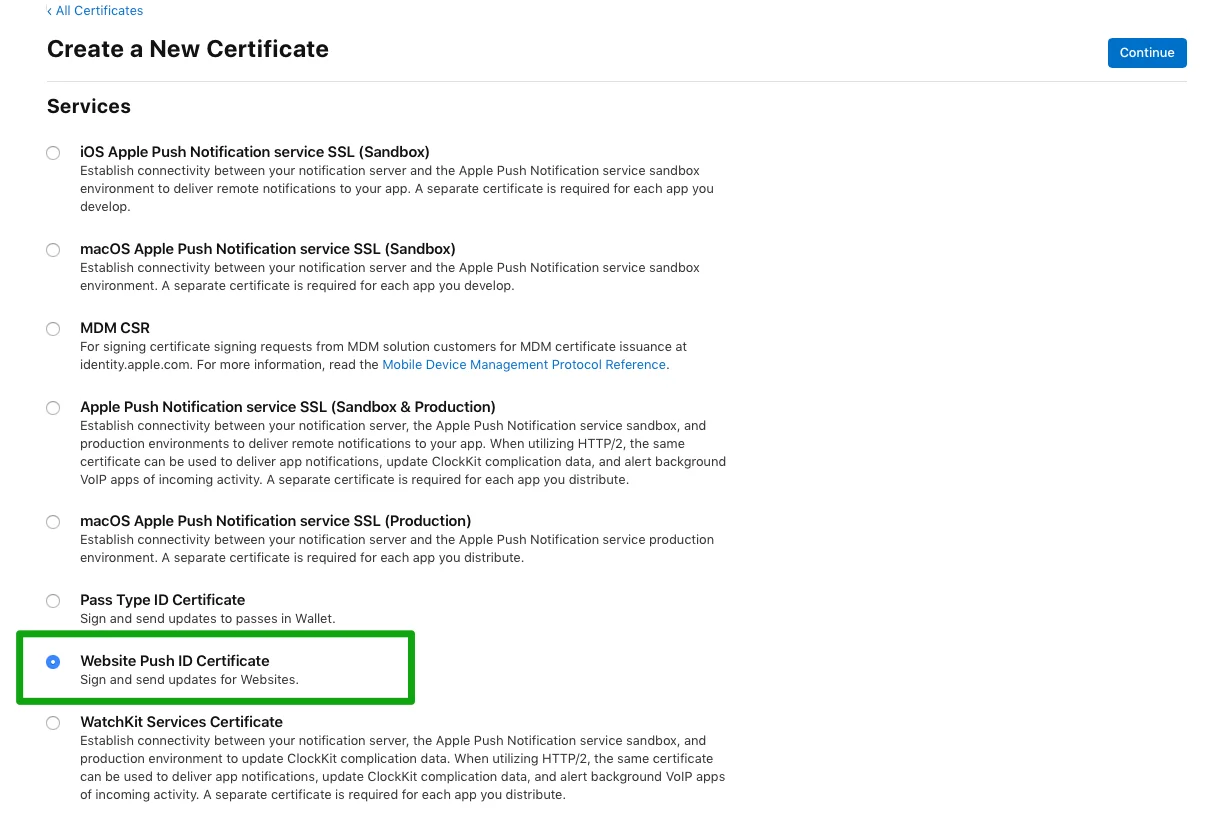
3. Elija el tipo Website Push ID Certificate y haga clic en Continue.
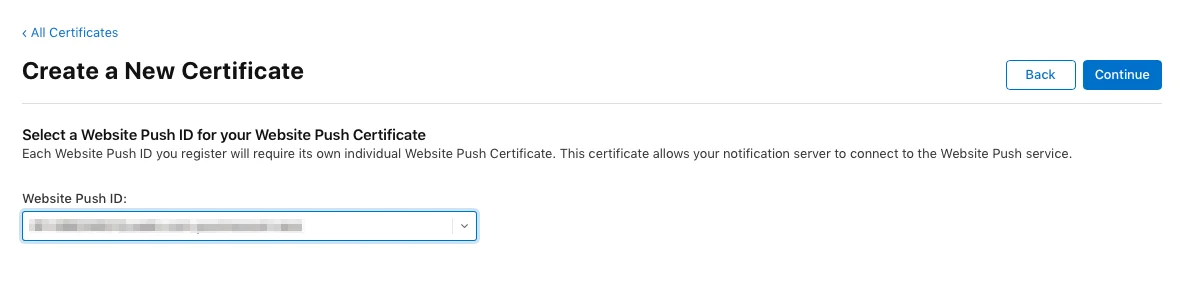
4. Seleccione el Website Push ID: su cadena de dominio inverso única, como web.com.example.domain (debe empezar por web.).
5. Suba una Solicitud de Firma de Certificado (Certificate Signing Request). Para obtener más información sobre cómo crear Solicitudes de Firma de Certificado, consulte el artículo de Ayuda de la Cuenta de Desarrollador.
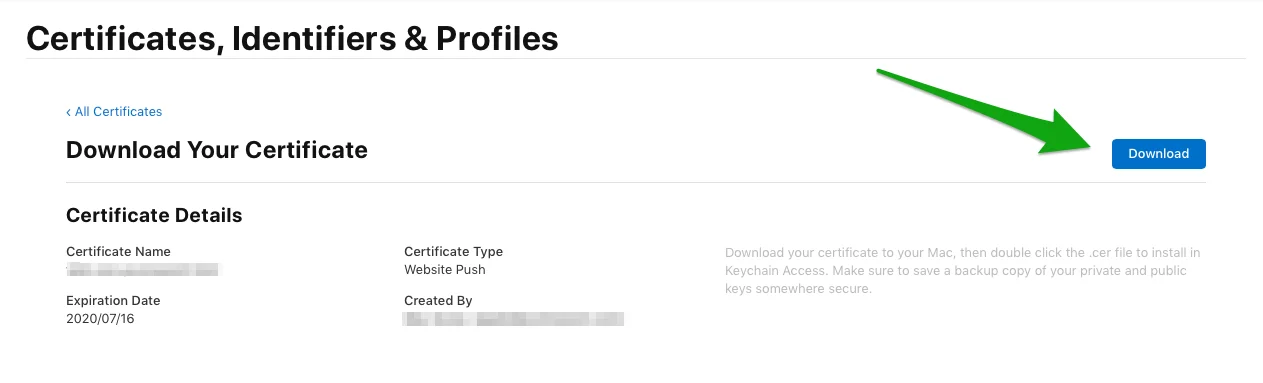
6. Después, descargue el certificado de notificación push.
Configuración de la plataforma Safari en su proyecto de Pushwoosh
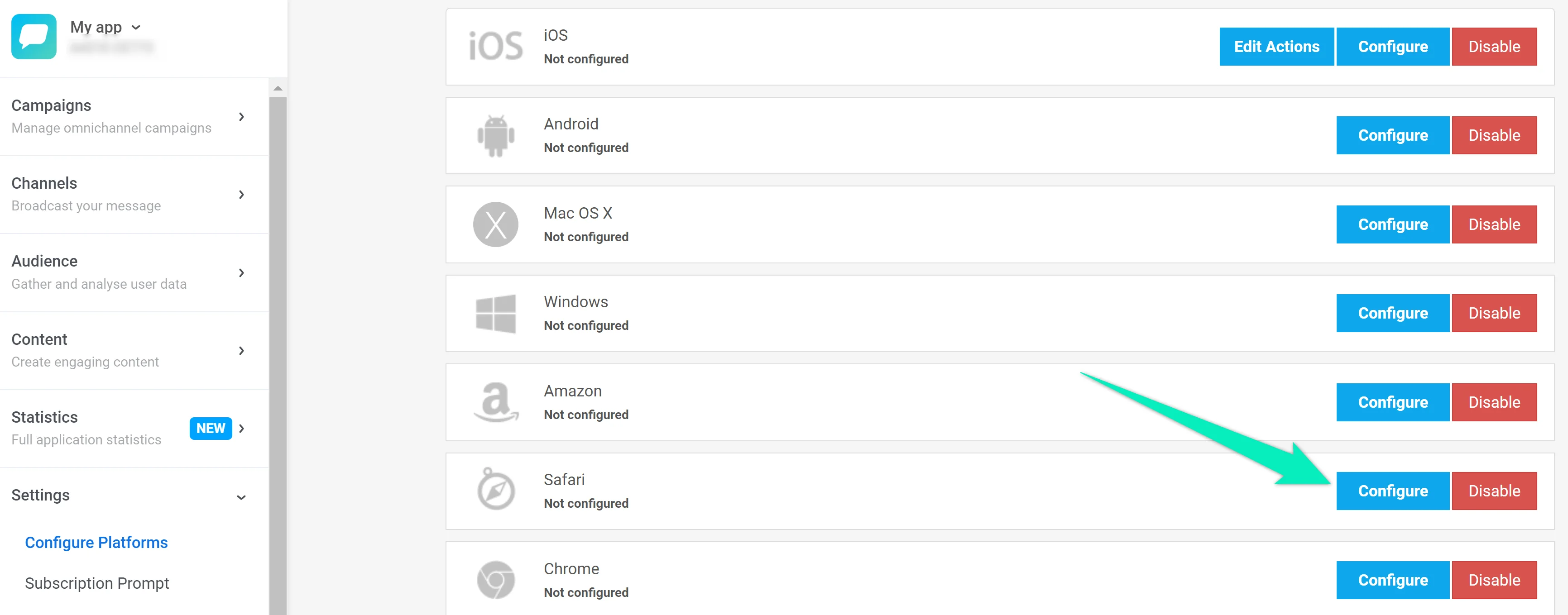
Anchor link to1. En su proyecto de Pushwoosh, vaya a la sección Configure Platforms y haga clic en Configure en la fila de Safari:
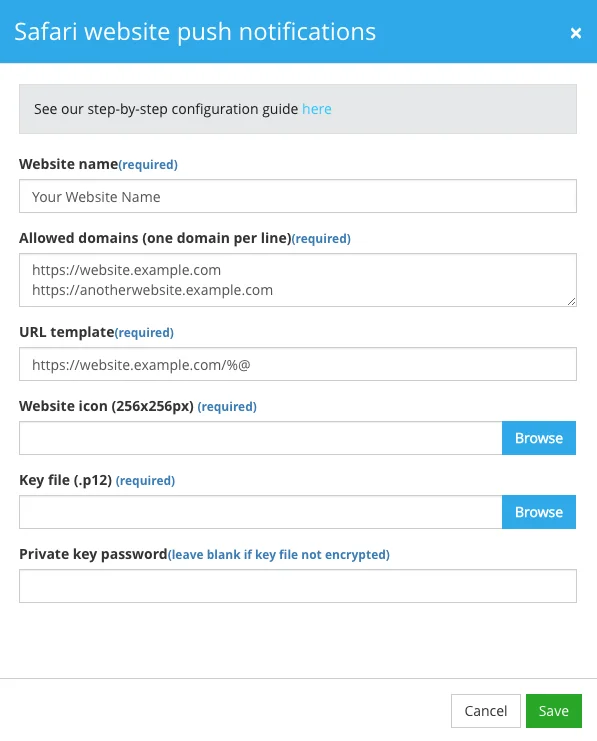
2. En el formulario que se abre, añada la siguiente información:
- Website Name: nombre de su sitio web que se mostrará en el título de la notificación.
- Allowed domains: un array de sitios web autorizados para solicitar permiso al usuario, un dominio por línea.
- URL Template: URL de destino a la que se dirigirá al hacer clic en la notificación. Utilice %@ como marcador de posición para los argumentos que rellene al entregar su notificación. Esta URL debe contener http o https; de lo contrario, no será válida.
Ejemplo:https://yourwebsite.com/%@ - Website Icon: suba el icono de su sitio web a Pushwoosh. El icono debe ser de 256×256 píxeles. Pushwoosh lo redimensionará automáticamente para todas las demás interfaces de usuario.
- Key file: suba el archivo de certificado .p12 que descargó en el paso 1.6.
- Private key password: introduzca la contraseña del certificado.
Pushwoosh generará automáticamente el paquete push con el conjunto de iconos, el diccionario JSON del sitio web y el archivo de manifiesto que Safari solicita al servidor. Puede descargarlo siempre que lo necesite.