Configuración de Chrome y Firefox
Para enviar notificaciones push a Chrome y Firefox, necesita configurar su proyecto de Firebase y proporcionar las credenciales necesarias.
Paso 1. Comience a configurar la plataforma de Chrome o Firefox en Pushwoosh
Anchor link to- Abra su proyecto de Pushwoosh y seleccione la aplicación que desea configurar.
- Vaya a Configuración → Configuración de la plataforma.
- Elija Chrome o Firefox, luego haga clic en Configurar junto a la plataforma seleccionada.

Esto abrirá un formulario de configuración donde deberá introducir las credenciales de su proyecto de Firebase.
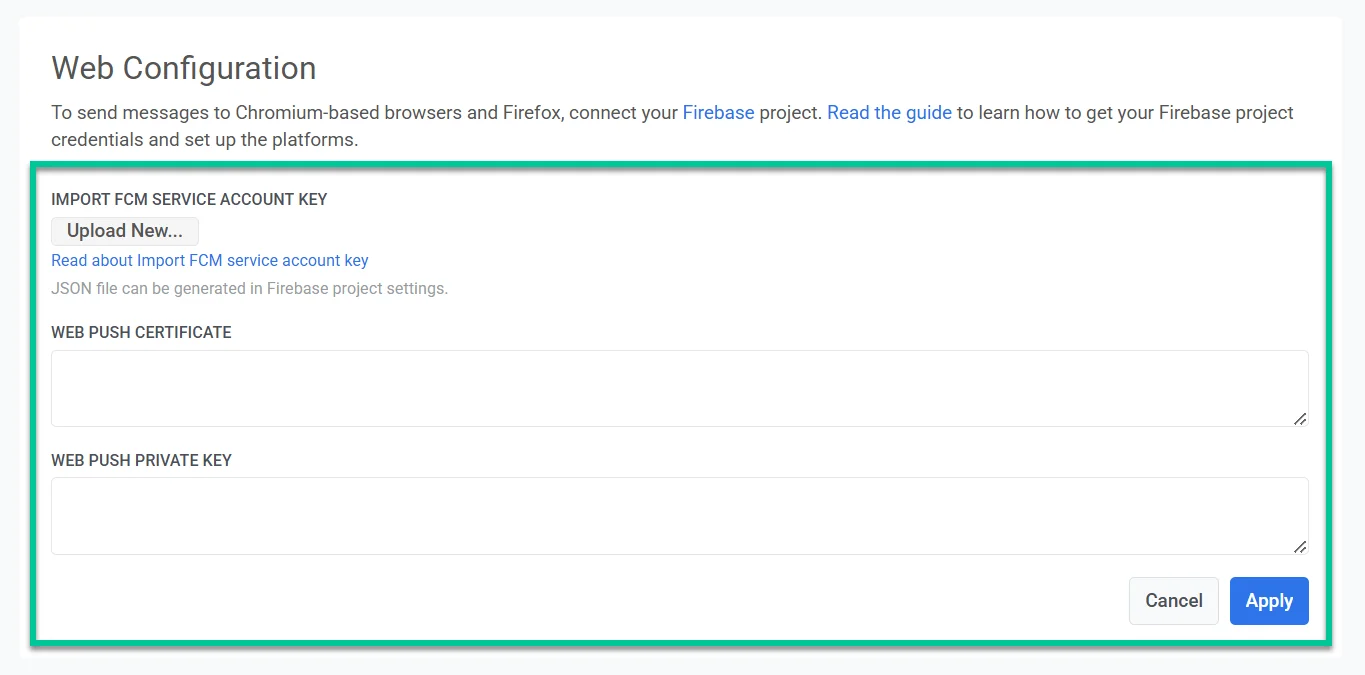
Paso 2. Obtenga y añada las credenciales de Firebase
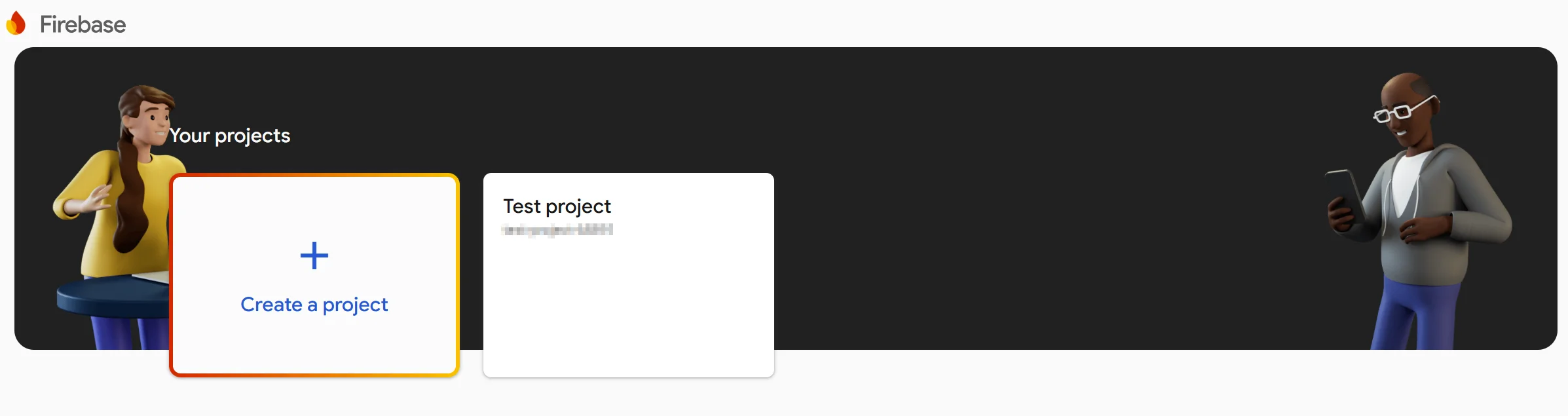
Anchor link to- Si no ha creado un proyecto de Firebase, configure uno en la Consola de Firebase.
- Abra la Consola de Firebase y seleccione su proyecto.
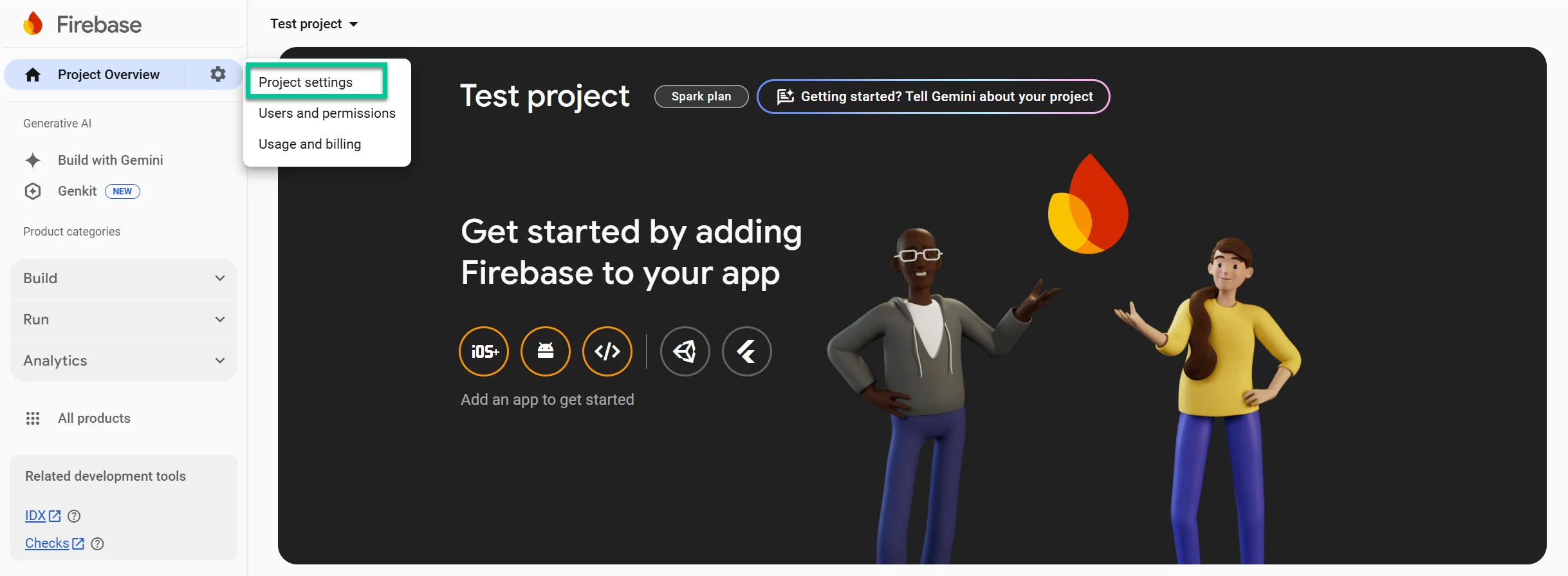
- Navegue a la Configuración del proyecto.
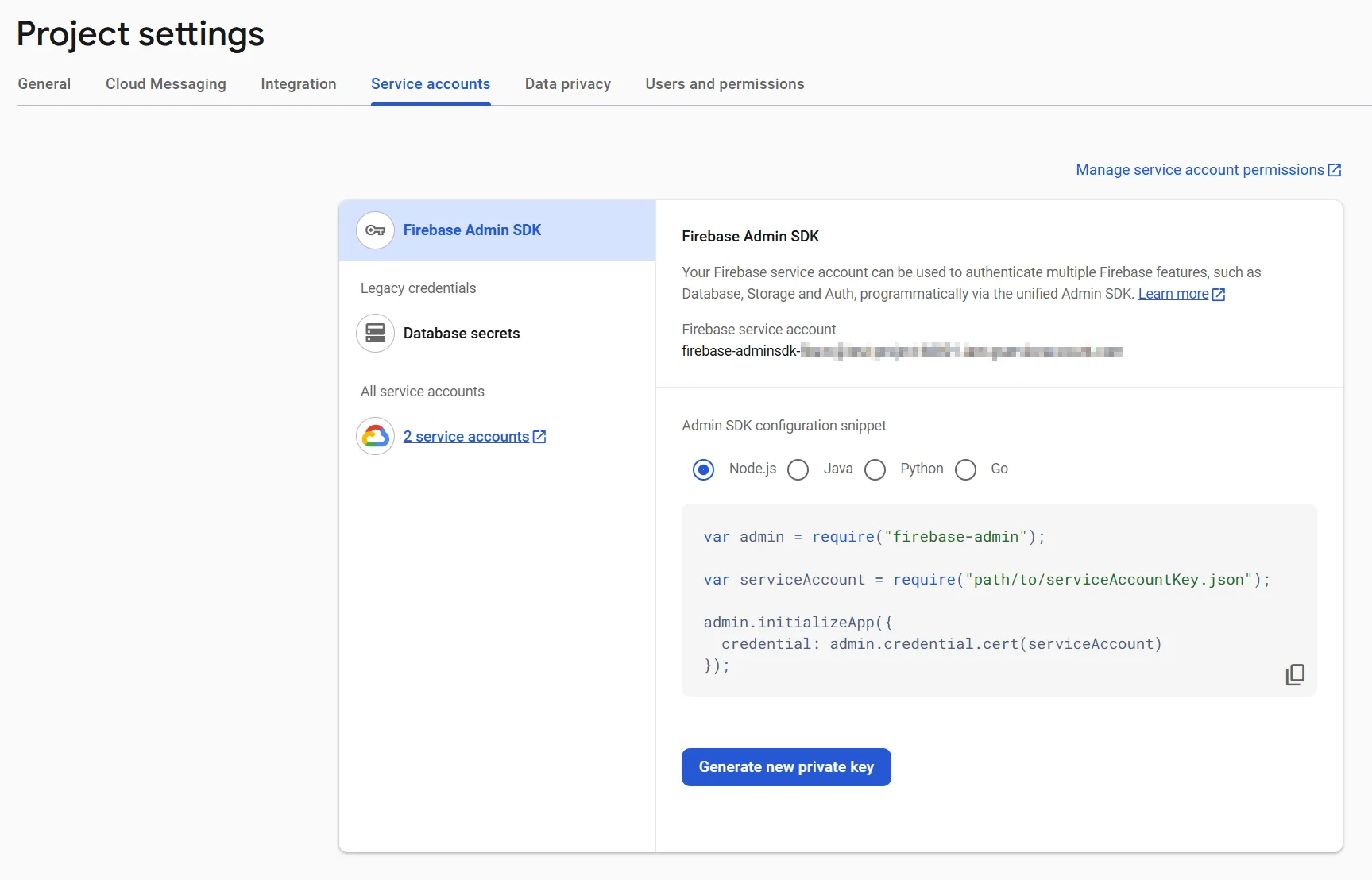
Importar la clave de la cuenta de servicio de FCM
Anchor link to- En la Consola de Firebase, vaya a Configuración del proyecto → Cuentas de servicio.
- Haga clic en Generar nueva clave privada para descargar el archivo JSON.
- En el formulario de configuración web de Pushwoosh, en Importar clave de cuenta de servicio de FCM, haga clic en Subir nueva y seleccione el archivo JSON descargado.
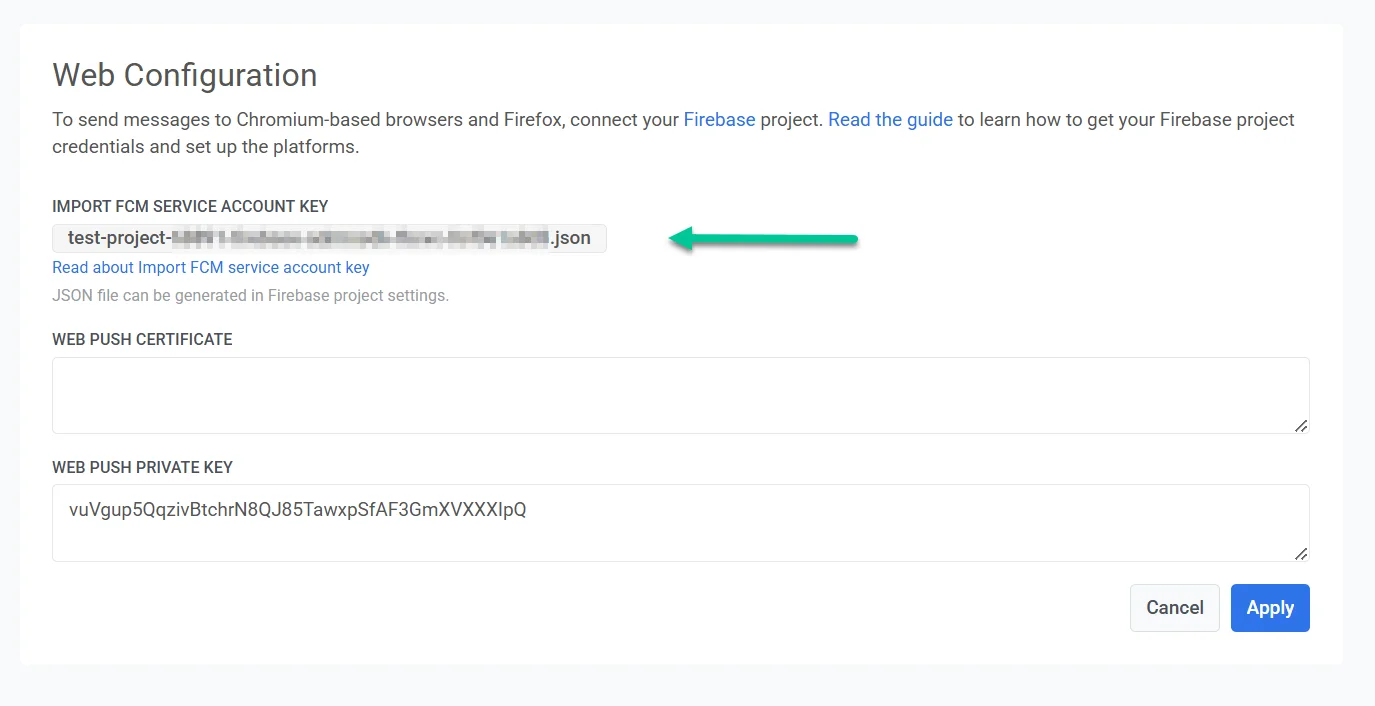
Introducir las credenciales de Web Push
Anchor link toAñadir el par de claves del certificado de Web Push
Anchor link to- En Firebase, navegue a Configuración del proyecto → Cloud Messaging.
- Desplácese hacia abajo hasta la sección de Configuración web y haga clic en Generar par de claves.
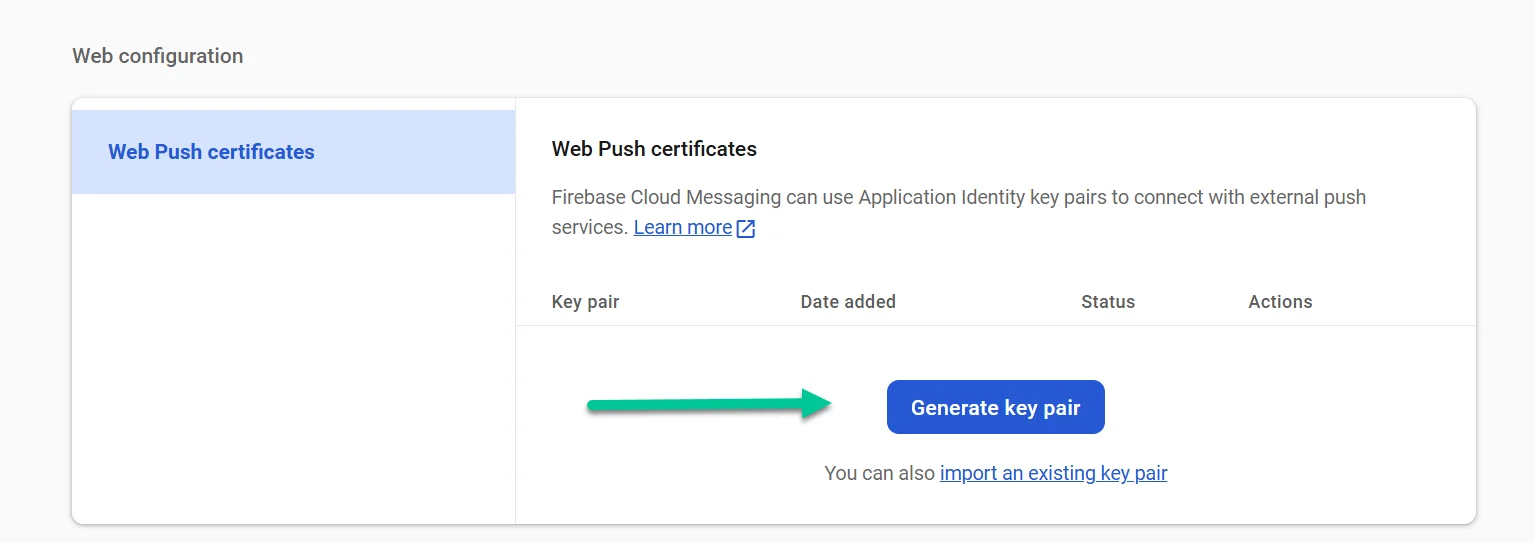
- Copie el par de claves generado en su portapapeles.
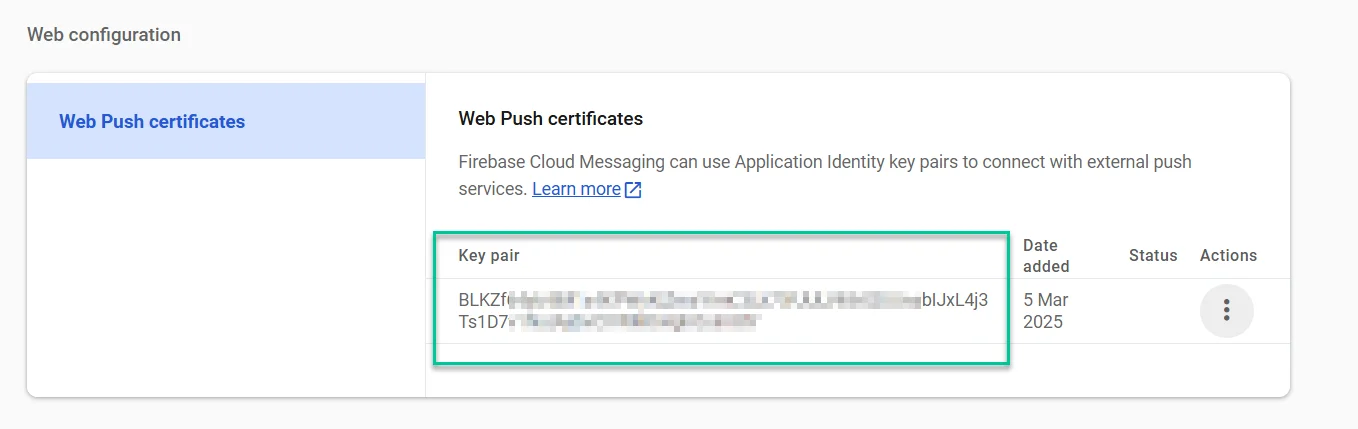
- Péguelo en el campo Certificado de Web Push en el formulario de configuración web de Pushwoosh.
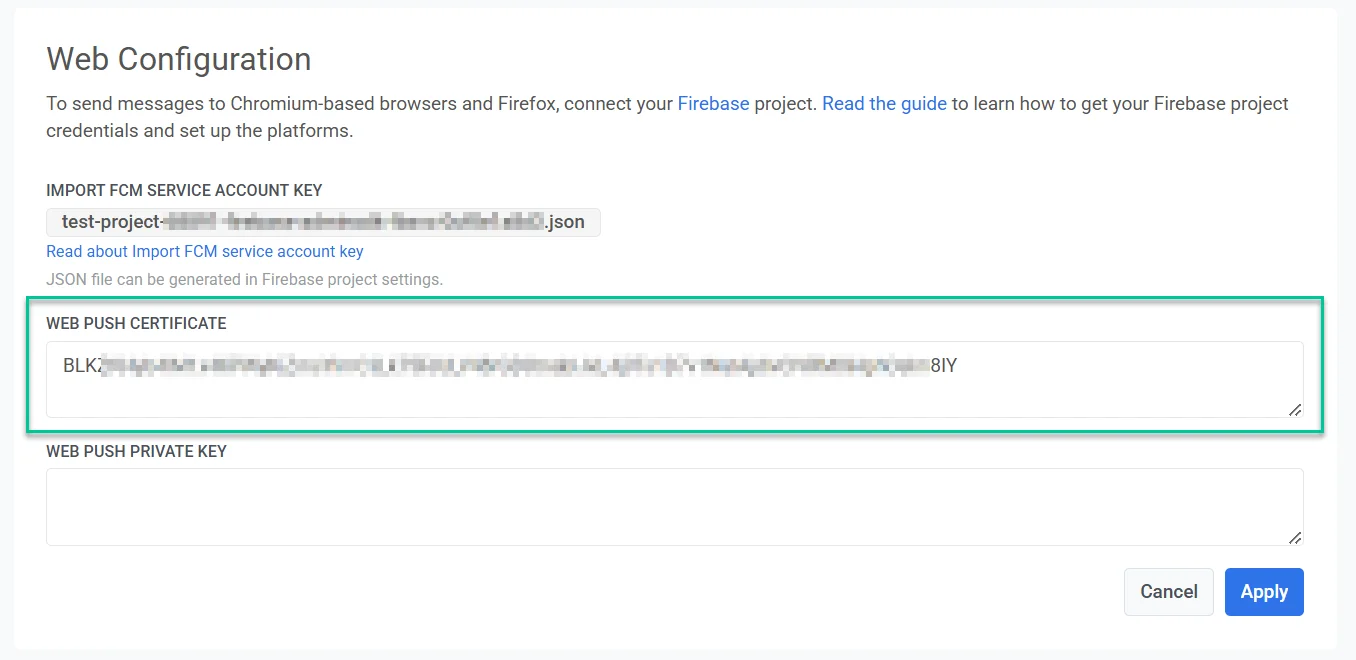
Añadir la clave privada de Web Push
Anchor link to- En la Consola de Firebase, vaya a Configuración del proyecto → Cloud Messaging → Configuración web.
- Haga clic en el menú de tres puntos en Acciones junto al par de claves y seleccione Mostrar clave privada. Esta clave es esencial para garantizar que las notificaciones de Web Push funcionen correctamente.
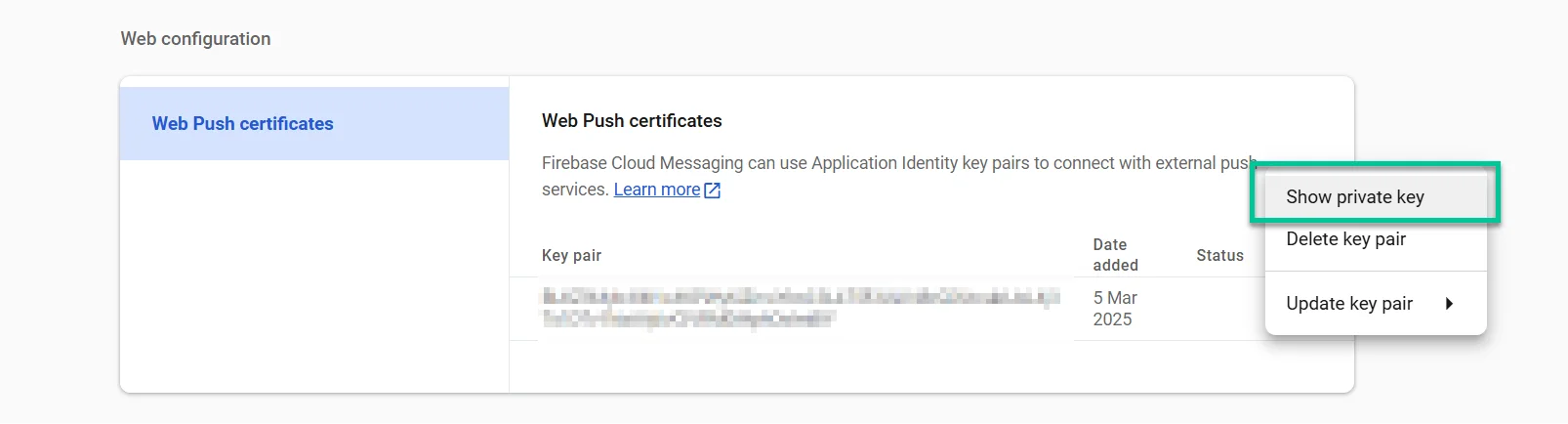
-
Copie la clave mostrada en su portapapeles.
-
En el formulario de configuración web de Pushwoosh, péguelo en el campo Clave privada de Web Push.
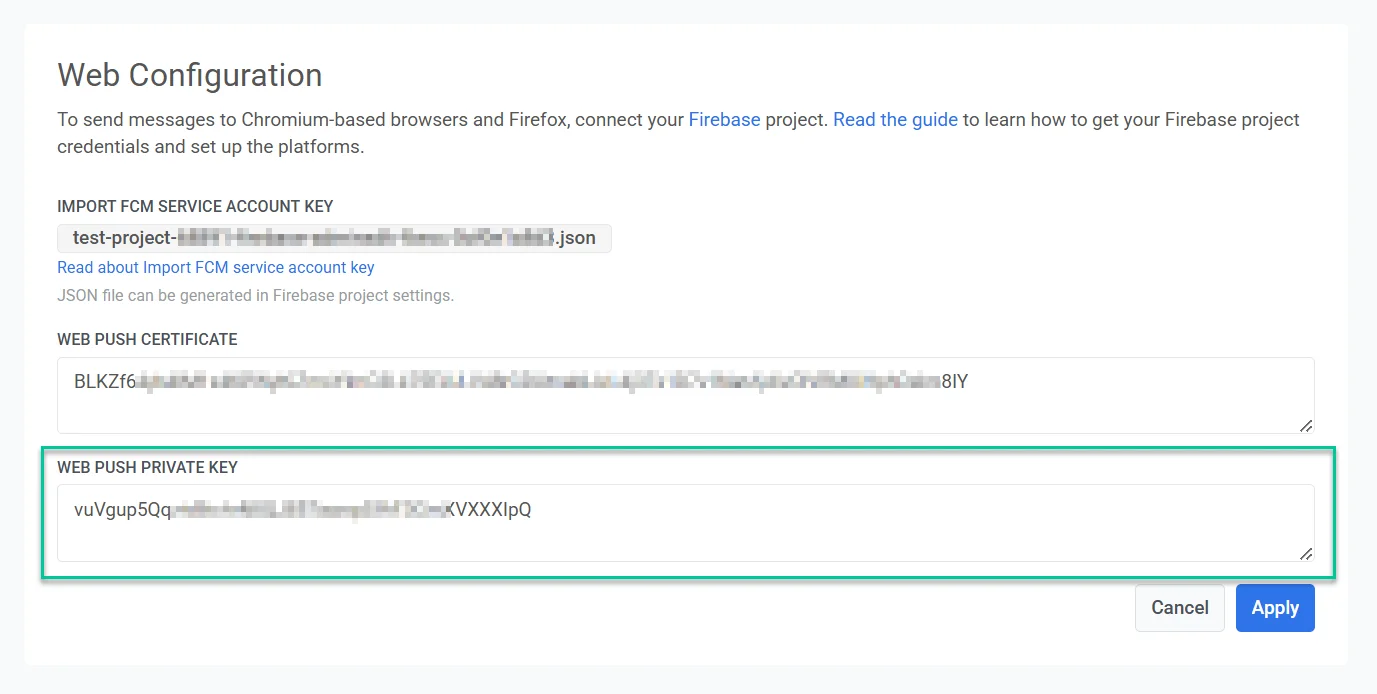
- Haga clic en Aplicar para guardar los cambios.
Paso 3. Habilite el permiso de la API en la Plataforma de Google Cloud
Anchor link to- Visite la API de Google Cloud
- Seleccione su proyecto.
- Pulse Habilitar.
Paso 4. Finalizar la integración
Anchor link toAsegúrese de haber integrado el SDK de Web Push 3.0 en su proyecto de Chrome o Firefox.