Widget de bandeja de entrada web
La integración de la Bandeja de entrada de mensajes web en su sitio web aumenta las conversiones drásticamente. Un Widget de Bandeja de Entrada Web listo para usar está suscrito de fábrica a todos los métodos necesarios para comunicarse con los usuarios. Simplemente integre el widget en su sitio web y personalice su apariencia para que se ajuste a su marca.
Prerrequisitos
Anchor link toPara integrar la Bandeja de entrada de mensajes para sitios web, siga la guía.
Integración del widget
Anchor link toAl inicializar el WebSDK de Pushwoosh, añada el parámetro inboxWidget:
Pushwoosh.push(['init', { ..., inboxWidget: { enable: true, triggerId: 'pwInbox' }}]);Activador
Anchor link toPara renderizar el widget, debe especificar un elemento activador para el widget. Cualquier elemento DOM en la página podría ser el activador. Especifique su ID como “pwInbox” o asigne cualquier ID personalizado al parámetro triggerId al inicializar el SDK.
Cuando se inicializa el WebSDK, la insignia de mensajes no leídos se muestra en el elemento activador. Una vez que se toca el elemento activador, el widget aparece en la página.
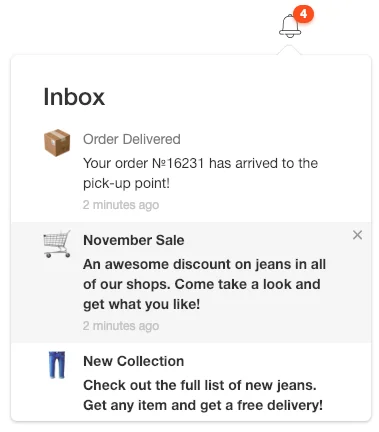
Posicionamiento
Anchor link toPor defecto, el widget se encuentra en la dirección opuesta al borde de la pantalla más cercano al elemento activador.
Puede establecer la posición del widget a través de los parámetros de configuración:
Pushwoosh.push(['init', {
  ...,  inboxWidget: {    enable: true,    triggerId: 'pwInbox',    position: 'top'  }}]);
Por defecto, el inboxWidget debe colocarse antes de la etiqueta de cierre \</body>.
Renderice el widget en cualquier parte de la página como se muestra en el ejemplo a continuación:
Pushwoosh.push(['init', {  ...,  inboxWidget: {
    enable: true,    triggerId: 'pwInbox',    appendTo: '.widget-parent-element-class'  }}]);
La búsqueda de un elemento padre se realiza mediante querySelector, por lo que necesita una especificación clara de una clase, id o elemento.
Personalización del widget
Anchor link toPersonalización de textos
Anchor link toPara personalizar el texto del widget, añada los parámetros emptyInboxTitle y emptyInboxText:
Pushwoosh.push(['init', { ..., inboxWidget: { enable: true, triggerId: 'pwInbox', title: 'Inbox', // título del widget emptyInboxTitle: 'You\'re all caught up', // título del widget de bandeja de entrada vacía emptyInboxText: 'There are no new messages. Stay tuned!' // texto del widget de bandeja de entrada vacía }}]);El resultado se ve así:
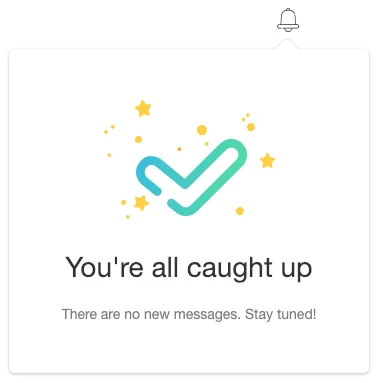
Personalización de la apariencia
Anchor link toPara personalizar la apariencia del widget, utilice los siguientes parámetros:
Pushwoosh.push(['init', { ..., inboxWidget: { enable: true, triggerId: 'pwInbox', bgColor: '#ffffff', // fondo del widget borderColor: 'transparent', // color del borde del widget borderRadius: 4, // radio del borde del widget (px) widgetWidth: 350, // ancho del widget (px) zIndex: 100 // z-index }}]);La insignia de recuento de mensajes no leídos se puede personalizar de la siguiente manera:
Pushwoosh.push(['init', { ..., inboxWidget: { enable: true, triggerId: 'pwInbox', badgeBgColor: '#ff4c00', // color de la insignia badgeTextColor: '#ffffff' // color del texto de la insignia }}]);Para personalizar las propiedades del texto, añada el siguiente código:
Pushwoosh.push(['init', { ..., inboxWidget: { enable: true, triggerId: 'pwInbox', textColor: '#333333', // color del texto fontFamily: 'Helvetica, Arial, sans-serif', // fuente messageTitleColor: '#7a7a7a', // color del título de los mensajes timeTextColor: '#c4c4c4', // color del texto de la marca de tiempo emptyInboxTitleColor: '#333333', // color del título de la bandeja de entrada vacía emptyInboxTextColor: '#7a7a7a' // color del texto de la bandeja de entrada vacía }}]);Por último, puede especificar el icono para la bandeja de entrada vacía:
Pushwoosh.push(['init', { ..., inboxWidget: { enable: true, triggerId: 'pwInbox', emptyInboxIconUrl: 'https://pushon.pushwoosh.com/images/icon-empty-inbox.png' // Ruta URL a un icono }}]);Para abrir o cerrar el widget, utilice el siguiente método de la API:
Pushwoosh.pwinboxWidget.toggle(open?: boolean);