Rich media modal para tvOS
A partir de la versión 6.11.0 del SDK de Pushwoosh, tienes la capacidad de enviar Rich Media Modal a dispositivos tvOS (Apple TV).
El Rich Media Modal para tvOS proporciona una visualización de contenido interactivo basado en HTML, optimizado para la navegación con el control remoto de Apple TV. El rich media se puede personalizar con diferentes posiciones, animaciones y soporte para la navegación por foco.
Para más información sobre las páginas Rich Media, por favor consulta nuestra guía.
Instalación
Anchor link toEl módulo PushwooshTVOS es opcional y puede integrarse en tu proyecto de tvOS utilizando Swift Package Manager o CocoaPods.
Swift Package Manager
Anchor link toAñade el paquete Pushwoosh a tu proyecto de tvOS:
- En Xcode, selecciona File → Add Package Dependencies…
- Introduce la URL del repositorio:
https://github.com/Pushwoosh/Pushwoosh-XCFramework - Selecciona la última versión
- Añade los siguientes frameworks a tu target de tvOS:
- PushwooshFramework
- PushwooshCore
- PushwooshBridge
- PushwooshLiveActivities
- PushwooshTVOS
CocoaPods
Anchor link toAñade a tu Podfile:
target 'YourTvOSApp' do  platform :tvos, '13.0'
  pod 'PushwooshXCFramework'  pod 'PushwooshXCFramework/PushwooshTVOS'end
Luego ejecuta:
pod installIntegración básica
Anchor link to1. Configura Pushwoosh en tu AppDelegate
Anchor link toImporta los módulos necesarios y configura Pushwoosh con el código de tu aplicación:
import UIKitimport PushwooshTVOSimport PushwooshFramework
@mainclass AppDelegate: UIResponder, UIApplicationDelegate {
    func application(_ application: UIApplication, didFinishLaunchingWithOptions launchOptions: [UIApplication.LaunchOptionsKey: Any]?) -> Bool {
        // Configura Pushwoosh con el código de tu aplicación        Pushwoosh.TVoS.setAppCode("XXXXX-XXXXX")
        // Regístrate para recibir notificaciones push        Pushwoosh.TVoS.registerForTvPushNotifications()
        return true    }}
2. Maneja el registro del token del dispositivo
Anchor link toImplementa el manejador de token del dispositivo para registrar el dispositivo con Pushwoosh:
func application(_ application: UIApplication, didRegisterForRemoteNotificationsWithDeviceToken deviceToken: Data) {    Pushwoosh.TVoS.registerForTvPushNotifications(withToken: deviceToken) { error in        if let error = error {            print("Failed to register: \(error)")        } else {            print("Successfully registered for push notifications")        }    }}
func application(_ application: UIApplication, didFailToRegisterForRemoteNotificationsWithError error: Error) {    Pushwoosh.TVoS.handleTvPushRegistrationFailure(error)}
3. Maneja las notificaciones push entrantes
Anchor link toProcesa las notificaciones push entrantes con contenido rich media:
func application(_ application: UIApplication,                 didReceiveRemoteNotification userInfo: [AnyHashable: Any],                 fetchCompletionHandler completionHandler: @escaping (UIBackgroundFetchResult) -> Void) {
// Maneja la notificación push y muestra el rich media si está presente if Pushwoosh.TVoS.handleTVOSPush(userInfo: userInfo) { completionHandler(.newData) } else { completionHandler(.noData) }}Configuración de Rich Media
Anchor link toPosicionamiento
Anchor link toEl Rich Media Modal para tvOS se puede posicionar en cinco ubicaciones en la pantalla:
// Posición central (por defecto)Pushwoosh.TVoS.configureRichMediaWith(position: .center, presentAnimation: .none, dismissAnimation: .none)
// Lado izquierdo de la pantallaPushwoosh.TVoS.configureRichMediaWith(position: .left, presentAnimation: .fromLeft, dismissAnimation: .toLeft)
// Lado derecho de la pantallaPushwoosh.TVoS.configureRichMediaWith(position: .right, presentAnimation: .fromRight, dismissAnimation: .toRight)
// Parte superior de la pantallaPushwoosh.TVoS.configureRichMediaWith(position: .top, presentAnimation: .fromTop, dismissAnimation: .toTop)
// Parte inferior de la pantallaPushwoosh.TVoS.configureRichMediaWith(position: .bottom, presentAnimation: .fromBottom, dismissAnimation: .toBottom)
Opciones de posición disponibles:
enum PWTVOSRichMediaPosition { case center // Contenido posicionado en el centro de la pantalla (por defecto) case left // Contenido posicionado en el lado izquierdo de la pantalla case right // Contenido posicionado en el lado derecho de la pantalla case top // Contenido posicionado en la parte superior de la pantalla case bottom // Contenido posicionado en la parte inferior de la pantalla}Animaciones de presentación
Anchor link toControla cómo aparece el contenido rich media en la pantalla:
enum PWTVOSRichMediaPresentAnimation { case none // Sin animación, el contenido aparece inmediatamente (por defecto) case fromTop // El contenido se desliza desde la parte superior de la pantalla case fromBottom // El contenido se desliza desde la parte inferior de la pantalla case fromLeft // El contenido se desliza desde el lado izquierdo de la pantalla case fromRight // El contenido se desliza desde el lado derecho de la pantalla}Animaciones de cierre
Anchor link toControla cómo desaparece el contenido rich media de la pantalla:
enum PWTVOSRichMediaDismissAnimation { case none // Sin animación, el contenido desaparece inmediatamente (por defecto) case toTop // El contenido se desliza hacia la parte superior de la pantalla case toBottom // El contenido se desliza hacia la parte inferior de la pantalla case toLeft // El contenido se desliza hacia el lado izquierdo de la pantalla case toRight // El contenido se desliza hacia el lado derecho de la pantalla}Ejemplos de configuración
Anchor link toConfigura el rich media para que aparezca en el lado izquierdo con animaciones:
Pushwoosh.TVoS.configureRichMediaWith( position: .left, presentAnimation: .fromBottom, dismissAnimation: .toLeft)Configura el rich media para que aparezca en la parte inferior con animaciones de deslizamiento:
Pushwoosh.TVoS.configureRichMediaWith( position: .bottom, presentAnimation: .fromBottom, dismissAnimation: .toBottom)Configura el rich media para que aparezca centrado sin animaciones:
Pushwoosh.TVoS.configureRichMediaWith( position: .center, presentAnimation: .none, dismissAnimation: .none)Configuración del botón de cerrar
Anchor link toPor defecto, se muestra un botón de Cerrar en la parte inferior de las presentaciones de rich media. Puedes ocultar este botón si es necesario:
// Ocultar el botón de Cerrar del sistemaPushwoosh.TVoS.configureCloseButton(false)Navegación por foco para Apple TV
Anchor link toEl SDK de tvOS gestiona automáticamente la navegación por foco para el control remoto de Apple TV. Los elementos interactivos (botones, enlaces) en tu contenido HTML de rich media serán enfocables utilizando el control remoto de Apple TV.
Comportamiento del foco
Anchor link to- Los elementos enfocables se detectan automáticamente en el contenido HTML
- Los usuarios pueden navegar entre elementos utilizando el panel direccional del control remoto de Apple TV
- El elemento actualmente enfocado recibe un resaltado visual
- Los usuarios pueden activar los elementos enfocados presionando el botón central del control remoto
- El botón de Cerrar del sistema (cuando está visible) también forma parte de la navegación por foco
Mejores prácticas para el contenido HTML
Anchor link toAl crear contenido HTML para rich media de tvOS:
- Usa elementos HTML interactivos estándar:
<button>,<a>,<input /> - Asegúrate de que haya suficiente espacio entre los elementos interactivos para una indicación clara del foco
- Prueba tu contenido con el simulador de Apple TV para verificar la navegación por foco
- Considera usar áreas de toque más grandes en comparación con iOS (se recomienda un ancho mínimo de 250pt)
Ejemplo de integración completa
Anchor link toAquí tienes un ejemplo completo que muestra todas las características:
import UIKitimport PushwooshTVOSimport PushwooshFramework
@mainclass AppDelegate: UIResponder, UIApplicationDelegate {
    func application(_ application: UIApplication,                     didFinishLaunchingWithOptions launchOptions: [UIApplication.LaunchOptionsKey: Any]?) -> Bool {
        // Configura Pushwoosh        Pushwoosh.TVoS.setAppCode("XXXXX-XXXXX")
        // Configura la apariencia del rich media        Pushwoosh.TVoS.configureRichMediaWith(            position: .center,            presentAnimation: .fromBottom,            dismissAnimation: .toTop        )
        // Muestra el botón de cerrar (por defecto)        Pushwoosh.TVoS.configureCloseButton(true)
        // Regístrate para recibir notificaciones push        Pushwoosh.TVoS.registerForTvPushNotifications()
        return true    }
    func application(_ application: UIApplication,                     didRegisterForRemoteNotificationsWithDeviceToken deviceToken: Data) {        Pushwoosh.TVoS.registerForTvPushNotifications(withToken: deviceToken) { error in            if let error = error {                print("Failed to register: \(error)")            } else {                print("Successfully registered")            }        }    }
    func application(_ application: UIApplication,                     didFailToRegisterForRemoteNotificationsWithError error: Error) {        Pushwoosh.TVoS.handleTvPushRegistrationFailure(error)    }
    func application(_ application: UIApplication,                     didReceiveRemoteNotification userInfo: [AnyHashable: Any],                     fetchCompletionHandler completionHandler: @escaping (UIBackgroundFetchResult) -> Void) {
        if Pushwoosh.TVoS.handleTVOSPush(userInfo: userInfo) {            completionHandler(.newData)        } else {            completionHandler(.noData)        }    }}
Solución de problemas
Anchor link toProblemas de navegación por foco
Anchor link toSi la navegación por foco no funciona correctamente:
- Verifica que tu contenido HTML utilice elementos interactivos estándar (
<button>,<a>) - Prueba en el simulador de Apple TV para verificar el comportamiento del foco
- Asegúrate de que los elementos interactivos tengan suficiente tamaño y espaciado
- Comprueba que tu HTML/CSS no interfiera con los estados de foco
Ejemplo en un dispositivo real
Anchor link toAsí es como se ve el rich media en un dispositivo Apple TV real:
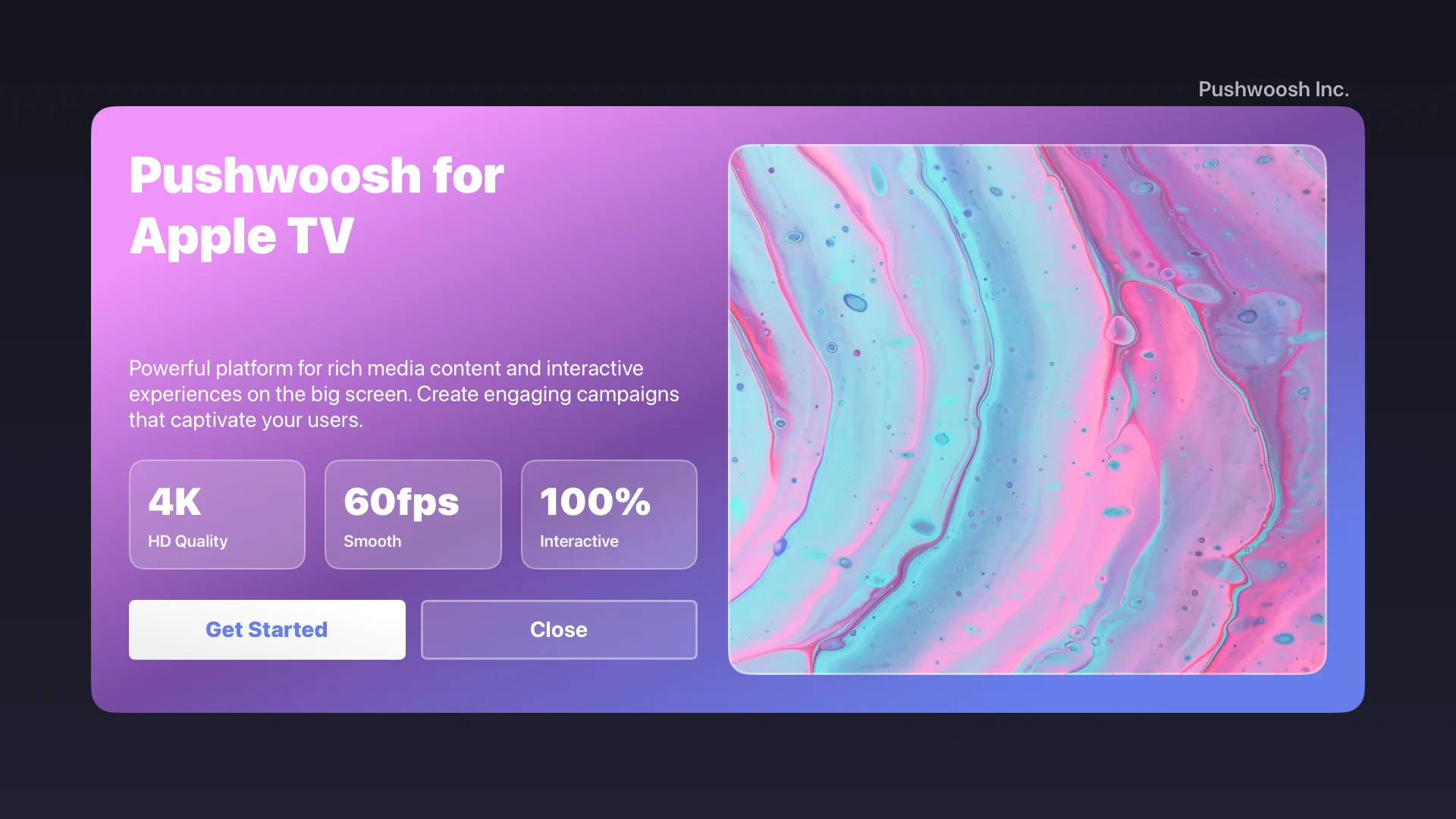
La captura de pantalla muestra el contenido rich media en un Apple TV con:
- Diseño HTML personalizado con fondos degradados
- Botones interactivos optimizados para el control remoto de Apple TV
- Soporte de navegación por foco para todos los elementos interactivos