Configurar InboxUI con Swift Package Manager
1. Abra su proyecto en Xcode y navegue a la configuración del proyecto -> Package Dependencies, luego presione el botón ’+’.
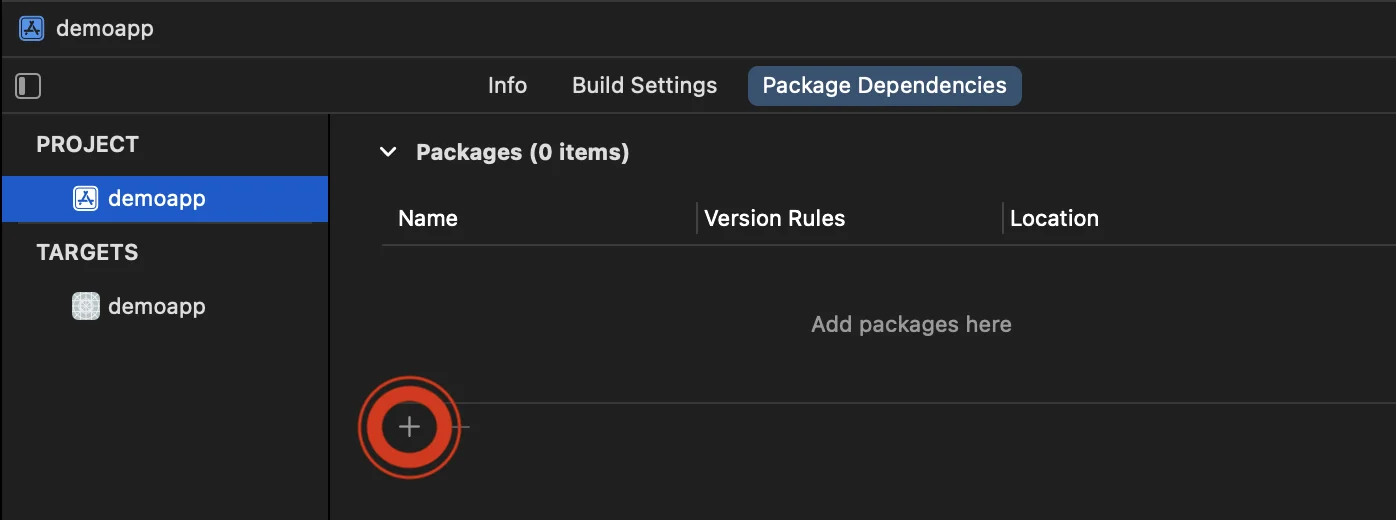
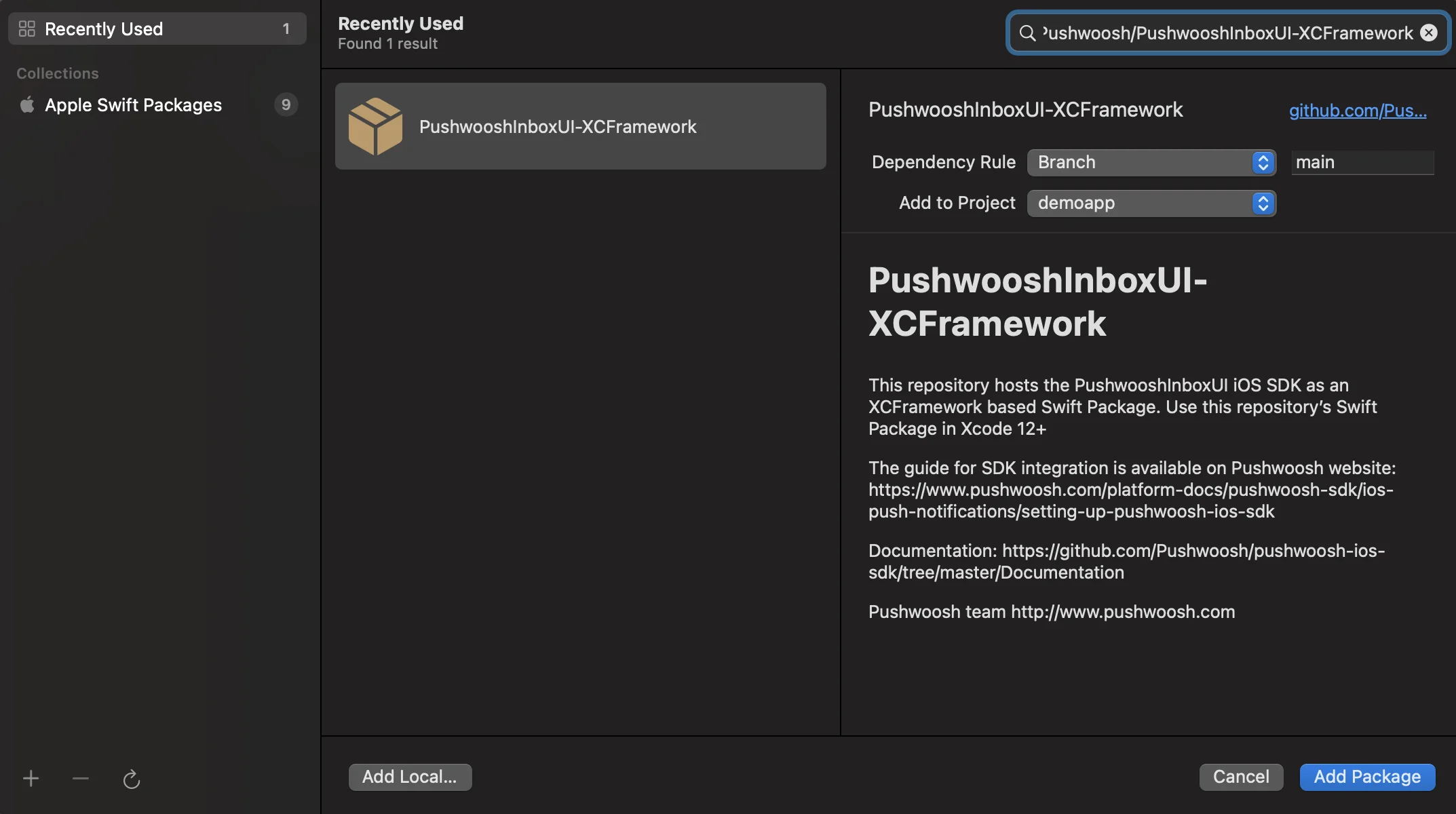
2. Ingrese la siguiente URL del paquete:
https://github.com/Pushwoosh/PushwooshInboxUI-XCFramework3. Configure la ‘Dependency Rule’ como Branch y main. Luego, haga clic en el botón ‘Add Package’.
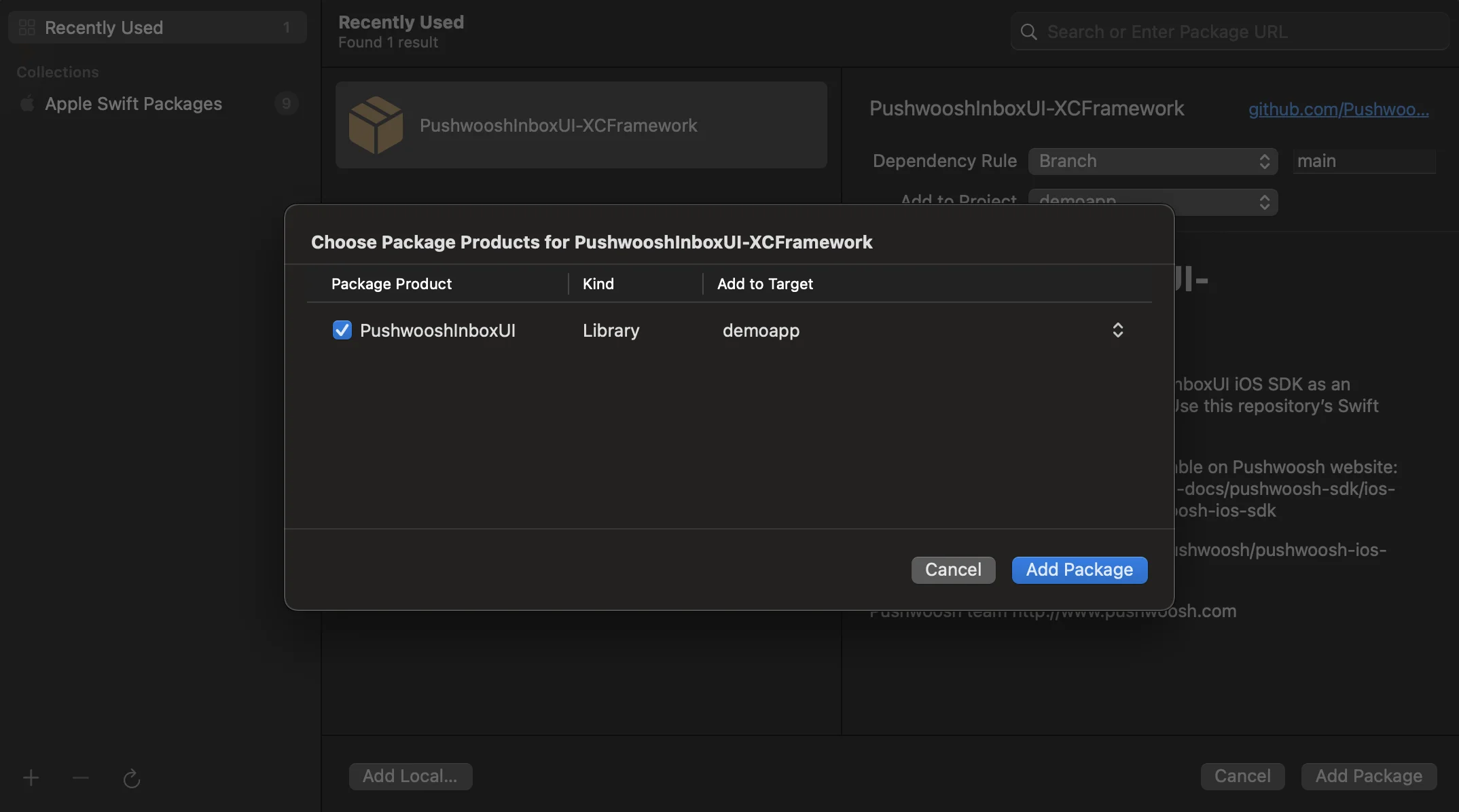
4. En la siguiente pantalla para elegir su paquete, seleccione el Paquete Pushwoosh y Add Package a su Target principal de la aplicación.
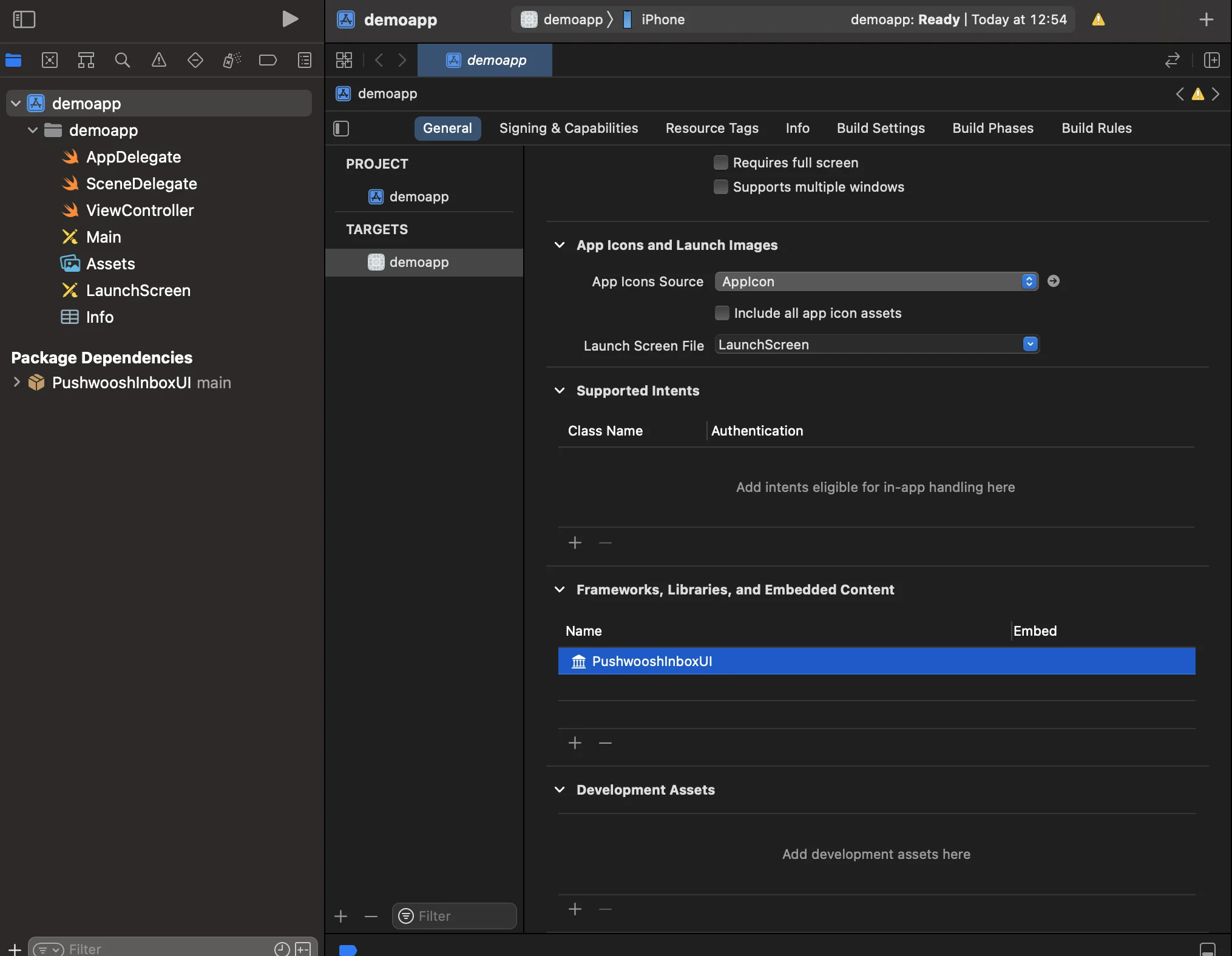
5. Abra su Target principal de la aplicación y en “Frameworks, Libraries, and Embedded Content” asegúrese de que se haya agregado PushwooshInboxUI.
6. ¡Eso es todo! Acaba de integrar el SDK de Pushwoosh InboxUI en su proyecto.
Agregar código de Pushwoosh InboxUI
Anchor link toPara mostrar la Inbox UI en su aplicación, agregue el controlador de vista de Inbox:
self.navigationController?.pushViewController(PWIInboxUI.createInboxController(with: PWIInboxStyle.default()), animated: true)[self.navigationController pushViewController:[PWIInboxUI createInboxControllerWithStyle:[PWIInboxStyle defaultStyle]] animated:YES];Para que el Inbox coincida con la apariencia de su aplicación, cambie los parámetros de PWIInboxStyle. Puede personalizar parámetros como la fuente, el color de fondo, etc.
//creando un nuevo estilo de Inboxlet inboxStyle = PWIInboxStyle.customStyle(withDefaultImageIcon: UIImage.init(named: "custom_image"),textColor: UIColor.darkText,accentColor: UIColor.blue,font: UIFont.systemFont(ofSize: 17))
inboxStyle?.backgroundColor = UIColor.init(white: 1, alpha: 1)inboxStyle?.listErrorMessage = NSLocalizedString("Mensaje de error personalizado", comment: "Mensaje de error personalizado")inboxStyle?.listEmptyMessage = NSLocalizedString("Mensaje vacío personalizado", comment: "Mensaje vacío personalizado")
PWIInboxStyle.setupDefaultStyle(inboxStyle)
//creando un nuevo estilo de InboxPWIInboxStyle *inboxStyle = [PWIInboxStyle customStyleWithDefaultImageIcon:[UIImage imageNamed:@"custom_image"]textColor:UIColor.darkTextColoraccentColor:UIColor.blueColorfont:[UIFont systemFontOfSize:17]];
inboxStyle.backgroundColor = [UIColor colorWithWhite:1 alpha:1];inboxStyle.listErrorMessage = NSLocalizedString(@"Mensaje de error personalizado", @"Mensaje de error personalizado");inboxStyle.listEmptyMessage = NSLocalizedString(@"Mensaje vacío personalizado", @"Mensaje vacío personalizado");
[PWIInboxStyle setupDefaultStyle:inboxStyle];Personalización
Anchor link toPara personalizar el estilo de la Inbox UI, por favor consulte:
Para más detalles, eche un vistazo al Ejemplo de Inbox.