Preguntas frecuentes sobre Outsystems
Gestión de archivos google-services en proyectos con varios nombres de paquete posibles
Anchor link toEn el plugin, puedes añadir varios archivos google-service.json a tu proyecto, que se seleccionarán en función del nombre del paquete establecido durante la compilación.
Si quieres cambiar entre varios proyectos de Firebase (cada uno con su propio archivo de configuración google-services.json), sigue estos pasos:
-
Crea un archivo ZIP. Coloca cada archivo
google-services.jsonen un archivo.zipllamadogoogle-services.zip. -
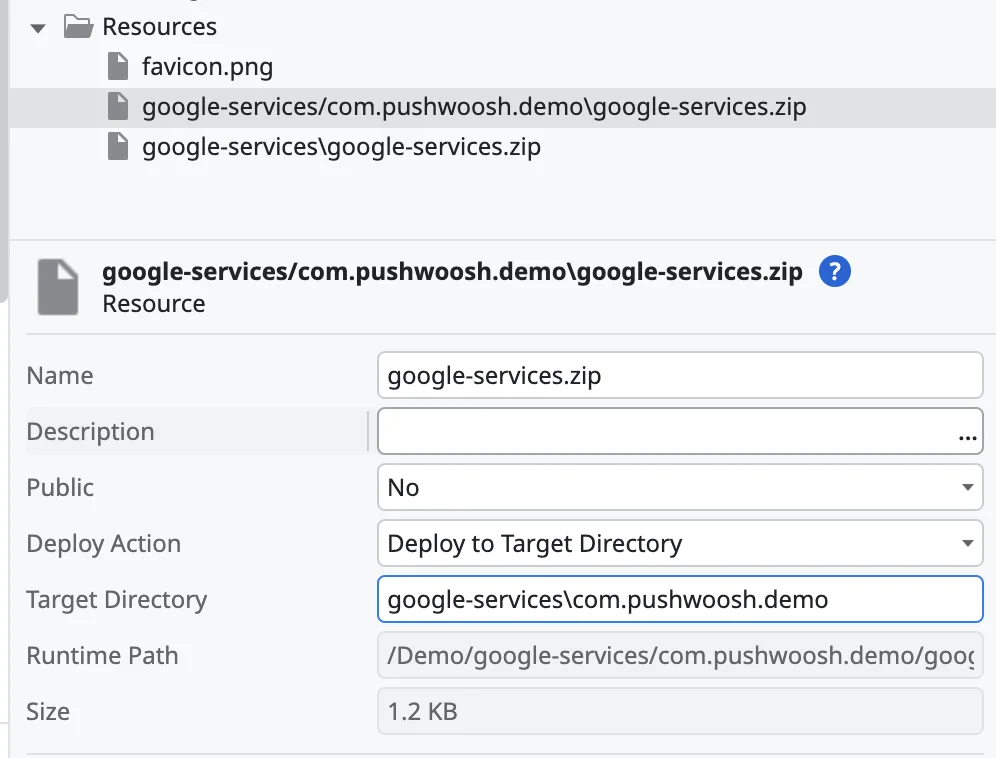
Al añadir este archivo
.zipal proyecto, establece la acción en Deploy to Target Directory y especifica el directorio de destino comogoogle-services/${package_name}.
Por ejemplo, si el nombre del paquete del proyecto es com.pushwoosh.demo, el directorio de destino será google-services/com.pushwoosh.demo.
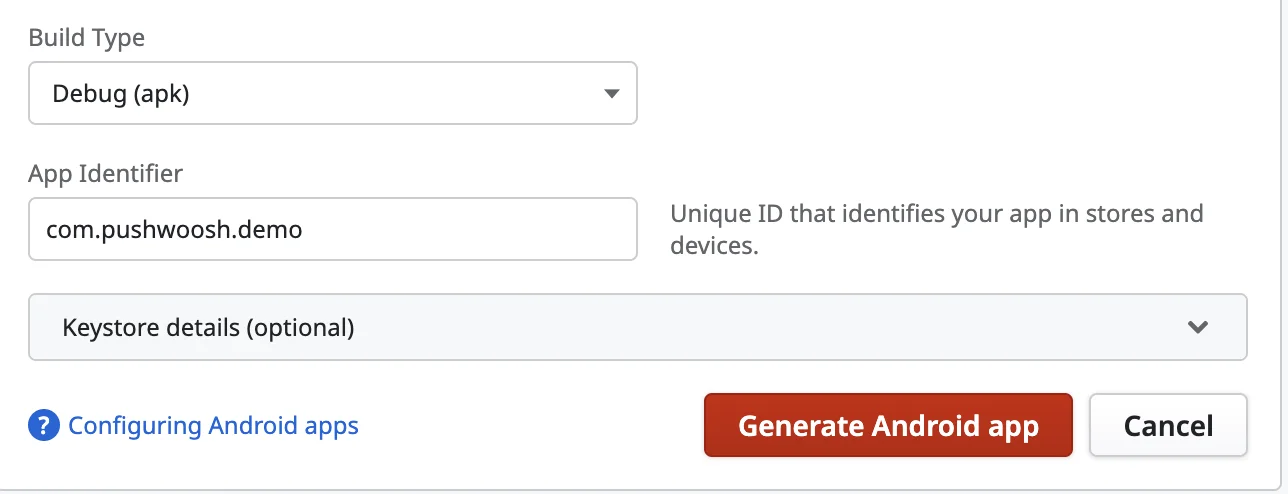
- Durante la compilación del proyecto, especifica el nombre del paquete correspondiente.
Resolución de conflictos entre múltiples plugins que dependen de FirebaseMessagingService
Anchor link toAndroid no resuelve automáticamente dichos conflictos, por lo que debe hacerse manualmente. Dado que cada plugin tiene su propia lógica, no podemos proporcionar un código universal que funcione para todos los plugins posibles.
A continuación, te explicamos cómo solucionar los conflictos:
- Escribe una clase de enrutador en Java para manejar el conflicto. Esta clase debe llamarse
FirebaseMessagingRouterService.
Consulta la guía para ver un ejemplo: Uso del SDK de Pushwoosh con otros servicios FCM.
-
Nombra el archivo de la clase. El archivo que contiene esta clase debe llamarse
FirebaseMessagingRouterService.java. -
Coloca este archivo en un archivo
.zipllamadoFirebaseMessagingRouterService.zip. -
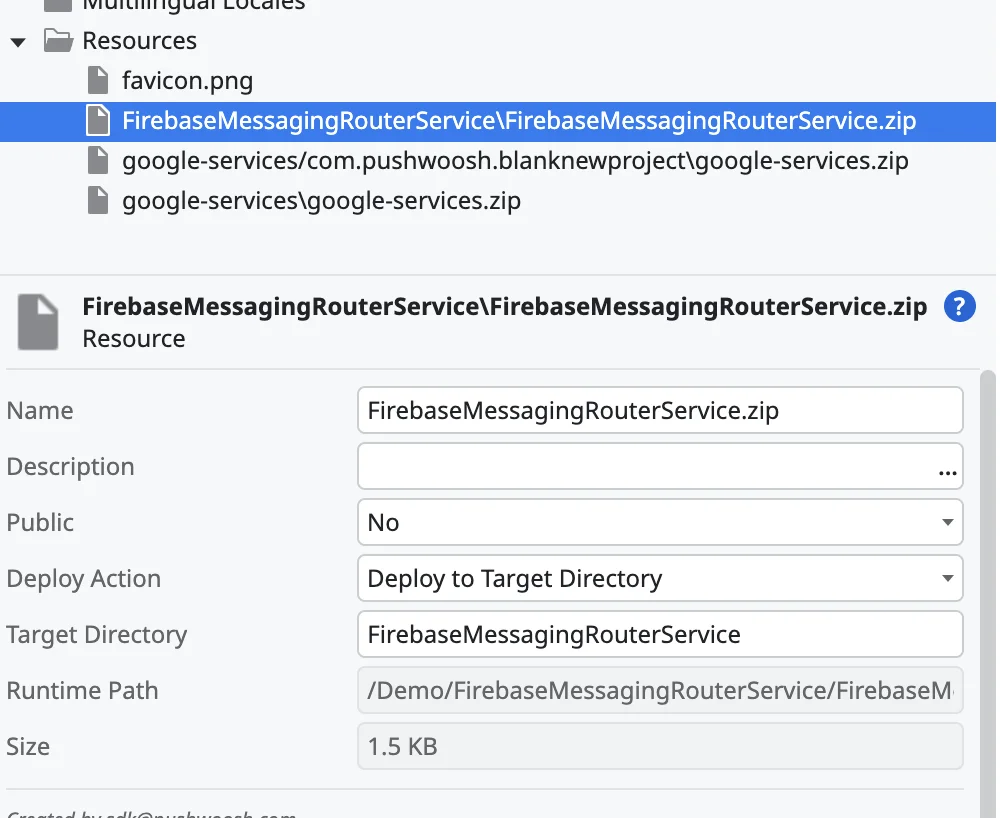
Añade este archivo a los recursos de tu proyecto de Outsystems.
-
Establece la acción en Deploy to Target Directory y especifica el directorio de destino como
FirebaseMessagingRouterService.