Outsystems
Instalación del plugin de Pushwoosh
Anchor link toComience instalando el plugin de Pushwoosh desde la OutSystems Forge. La forma más rápida de hacerlo es ir a la pestaña de OutSystems en su entorno de desarrollo e instalarlo desde allí.
Configuración de Pushwoosh
Anchor link toTendrá que configurar Pushwoosh para cada una de las plataformas que vaya a soportar. Una vez finalizada la configuración, tendrá un Código de Aplicación de Pushwoosh que se utilizará con su plugin.
Para iOS
Anchor link toAprenda a configurar Pushwoosh para iOS.
Para Android
Anchor link toAprenda a configurar Pushwoosh para Android.
Añadir el plugin de Pushwoosh a su aplicación
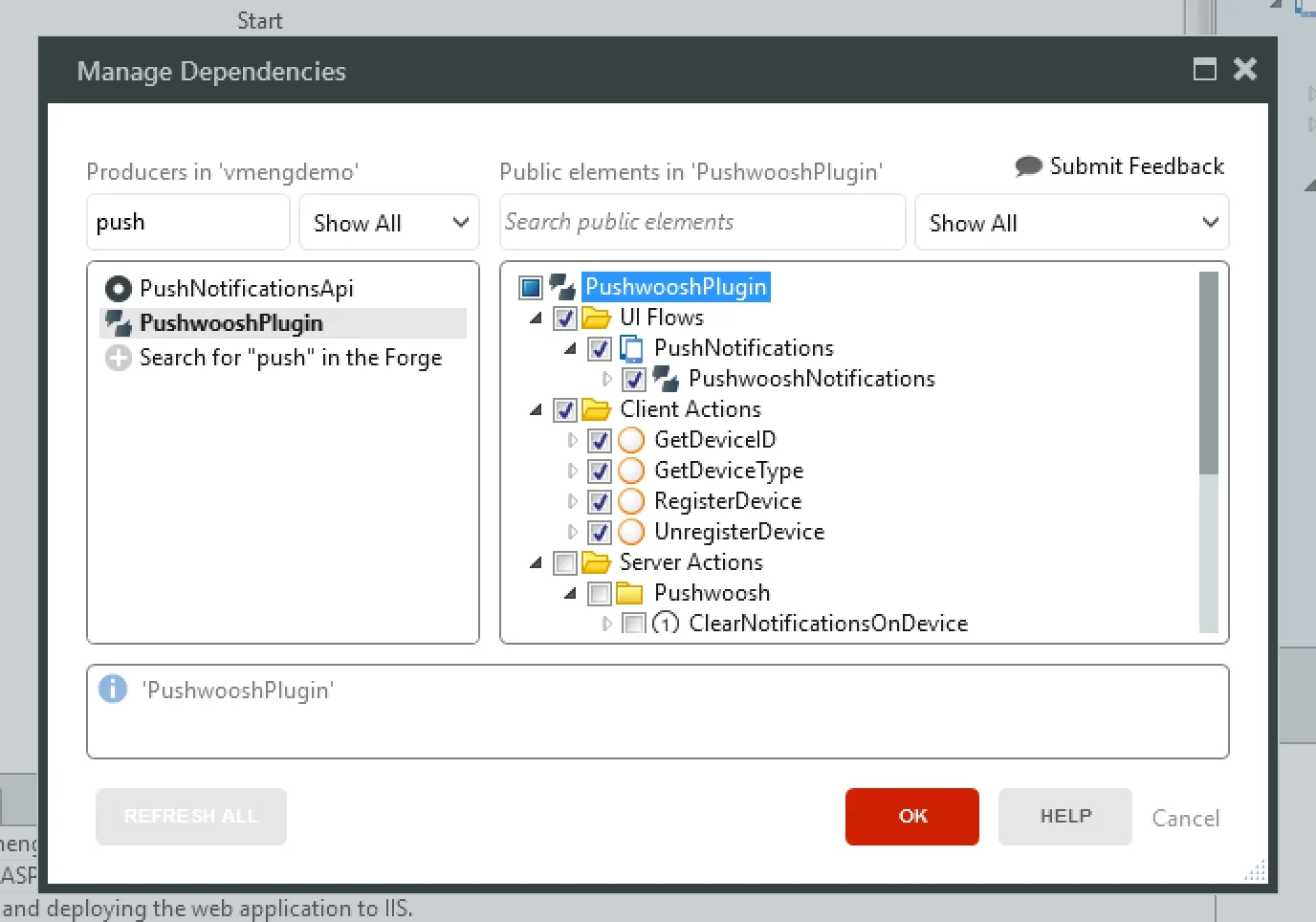
Anchor link to- En su aplicación, utilice “Manage Dependencies…” para añadir una referencia al plugin de Pushwoosh.
-
Añada el bloque “PushwooshNotifications” a:
- El bloque “Layout” si su aplicación no tiene inicio de sesión
- El bloque “LayoutBlank” si su aplicación tiene inicio de sesión
Al añadir el bloque “PushwooshNotifications”, evite añadirlo dentro de marcadores de posición, ya que algunos solo están disponibles en tiempo de diseño y, en tiempo de ejecución, Pushwoosh no funcionará.
-
Establezca los siguientes parámetros en PushwooshNotifications:
- PushwooshApplicationCode: El Código de Pushwoosh que obtuvo después de crear la aplicación en Pushwoosh.
- FCMSenderId: El número de identificación que obtuvo al configurar Android. Puede dejarlo vacío si su aplicación solo está disponible para iOS.
- NotificationReceivedEvent (Opcional): Un evento que se llama cuando se recibe una notificación mientras la aplicación está en primer plano.
- NotificationOpenedEvent (Opcional): Un evento que se llama cuando un usuario hace clic en una notificación en su dispositivo.
Si está utilizando el plugin de Pushwoosh en su aplicación de Android, haga lo siguiente:
- Obtenga el
google-services.jsonde Firebase. El nombre del paquete de los servicios de Google debe coincidir con el identificador de la aplicación de OutSystems que se está construyendo. - Cree un archivo zip que contenga el
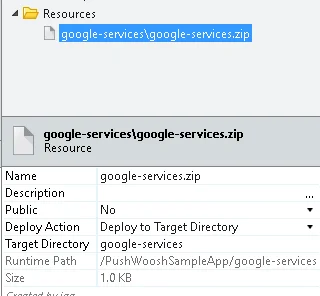
google-services.jsonen la raíz. - Suba el archivo “google-services.zip” del paso anterior a su aplicación de OutSystems y asegúrese de:
- Establecer el “Name” como “google-services.zip”
- Establecer “Deploy to Target Directory” como “google-services”
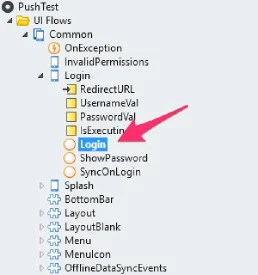
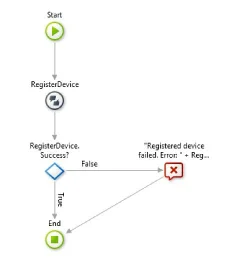
Para que su dispositivo reciba notificaciones push, deberá registrarlo. Si sus usuarios necesitan iniciar sesión para usar la aplicación, vaya a la pantalla “Login” y edite la acción “Login”.
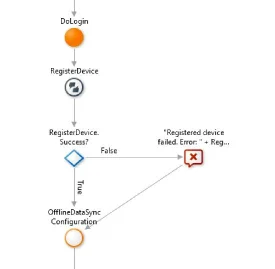
Añada el código para registrar el dispositivo después de la acción “DoLogin”. Debería tener un aspecto similar a este:
Si su aplicación no tiene inicio de sesión, puede añadir este código al evento OnInitializeOver en el bloque PushwooshNotifications.
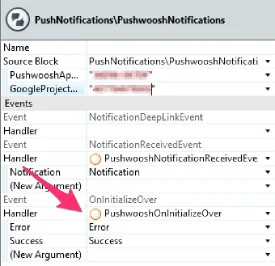
En este manejador de eventos, llame a la acción RegisterDevice.
Si está generando una aplicación móvil para iOS utilizando un certificado de desarrollador, necesitará añadir una preferencia a la propiedad Extensibility Configurations de su módulo de OutSystems:
{ "preferences": { "global": [ { "name": "aps-environment", "value": "development" } ] }}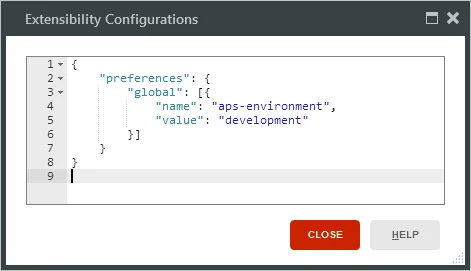
Esta preferencia se añadirá a su archivo de entitlements (aprenda más sobre entitlements en la documentación para desarrolladores de Apple).
Si está generando una aplicación móvil para iOS utilizando un certificado de producción, no necesitará especificar ninguna preferencia, ya que el valor por defecto de la preferencia aps-environment en OutSystems es production.
Su aplicación ya está lista para recibir notificaciones push. Configure y genere su aplicación móvil e instálela en su dispositivo. En este punto, puede utilizar la interfaz de Pushwoosh para enviar notificaciones a su aplicación y asegurarse de que todo está correctamente configurado. Tenga en cuenta que no verá una notificación si la aplicación se está ejecutando. En su lugar, el evento NotificationReceivedEvent se activa inmediatamente.
Envío de notificaciones
Anchor link toPara enviar notificaciones, necesita un Token de Acceso a la API de Pushwoosh. Cree uno accediendo a la consola de Pushwoosh, vaya a “API Access” y haga clic en “Generate new access token”.
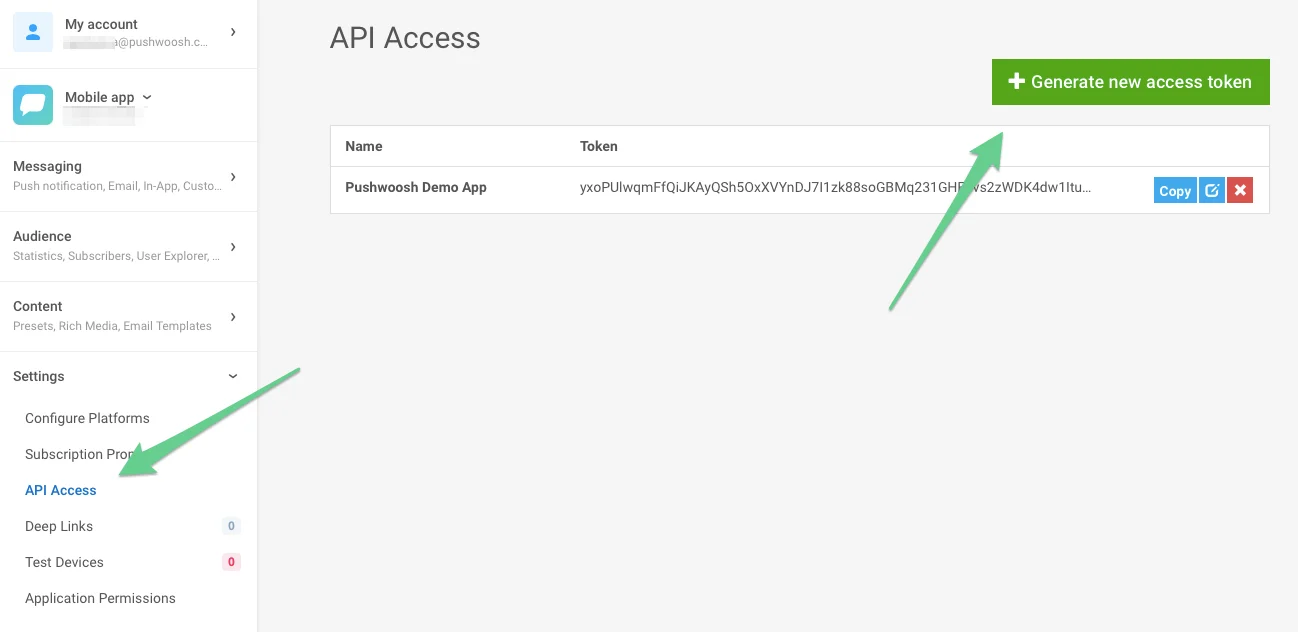
Para enviar una notificación a todos los dispositivos, utilice la acción SendPushNotificationToAll.
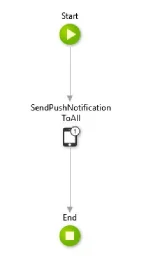
Esta acción toma los siguientes parámetros:
- PushwooshApplicationCode: El Código de Pushwoosh que obtuvo después de crear la aplicación en Pushwoosh.
- ApiAccessToken: El Token de Acceso a la API de Pushwoosh obtenido anteriormente.
- Message: El texto del mensaje que desea enviar.
- Badge: Un número que se muestra en el icono de la aplicación de iOS.
- Deeplink: Un enlace profundo para enviar con la notificación. Aprenda cómo definir enlaces profundos.
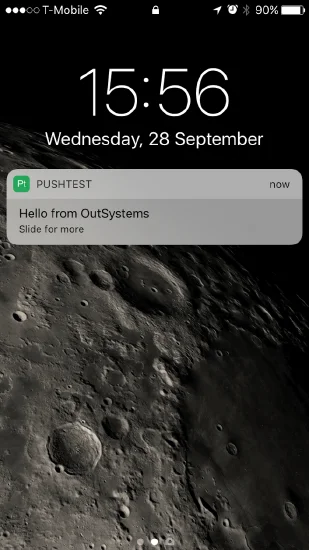
Por ejemplo, si utiliza esta acción para enviar el mensaje “Hello from OutSystems” a una aplicación llamada “PushTest”, se mostraría lo siguiente en iOS:
Información adicional
Anchor link to- Si su aplicación se está ejecutando, la notificación no se muestra en el dispositivo. En su lugar, se envía a la aplicación y se activa el evento
NotificationReceivedEvent. Tendrá que definir qué quiere que haga la aplicación en esa situación. - Las notificaciones push pueden tardar un tiempo en activarse. Si no ve que llegan las notificaciones, espere unos minutos antes de seguir solucionando problemas.
Comparta sus comentarios con nosotros
Anchor link toSus comentarios nos ayudan a crear una mejor experiencia, por lo que nos encantaría saber de usted si tiene algún problema durante el proceso de integración del SDK. Si se enfrenta a alguna dificultad, no dude en compartir sus ideas con nosotros a través de este formulario.