Integración del plugin Cordova Huawei
Integrar el plugin de Cordova
Anchor link toIntegre el plugin de Cordova en su proyecto siguiendo los pasos descritos en la Integración del Plugin de Cordova.
Configurar Huawei a través de AppGallery Connect
Anchor link to-
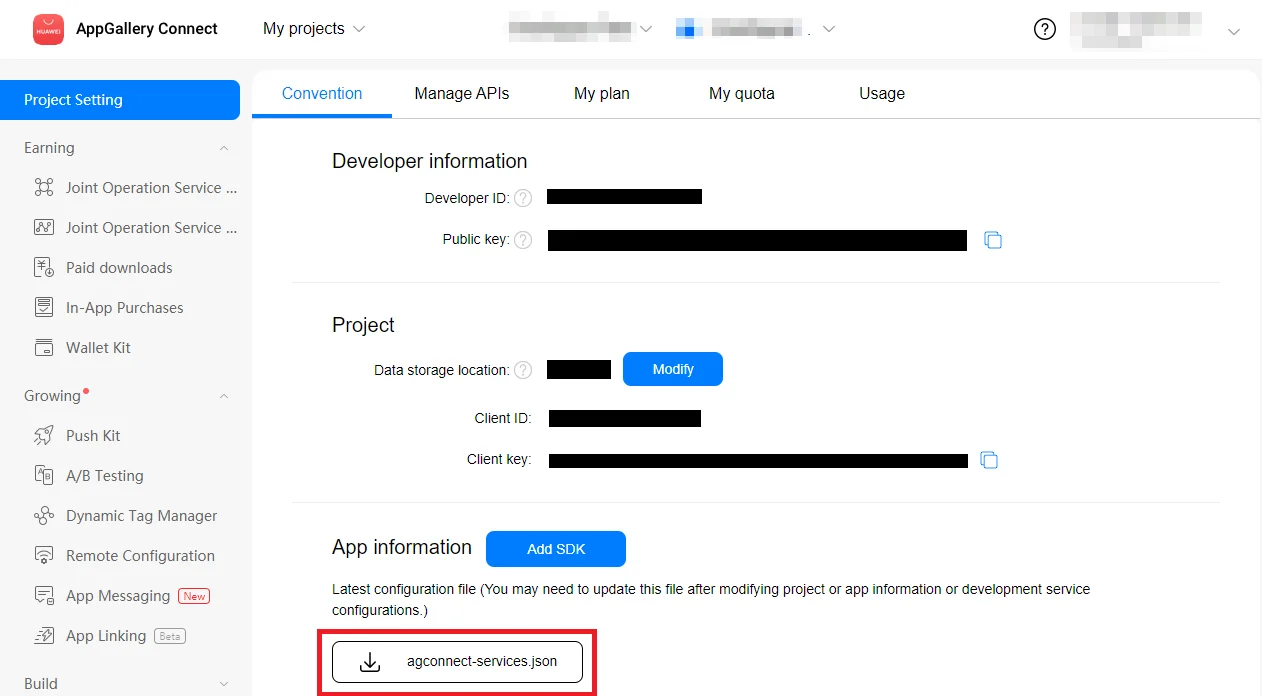
Vaya a AppGallery Connect -> Lista de Proyectos y seleccione un proyecto para configurar.
-
Presione agconnect-services.json en la sección de información de la aplicación para descargar un archivo de configuración.
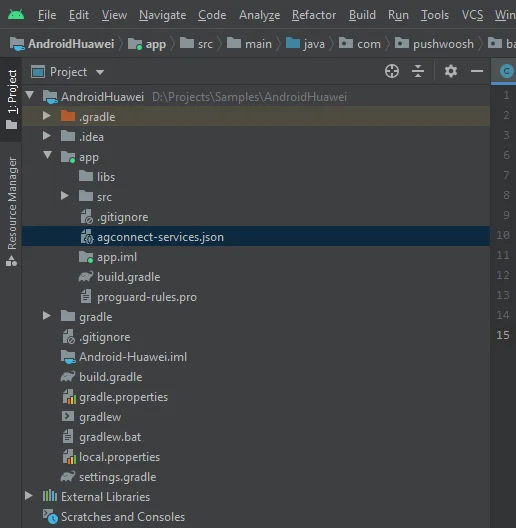
- Coloque el archivo descargado en su proyecto de Android Studio (
SU_PROYECTO/app/agconnect-services.json).
Generar la huella digital del certificado de firma
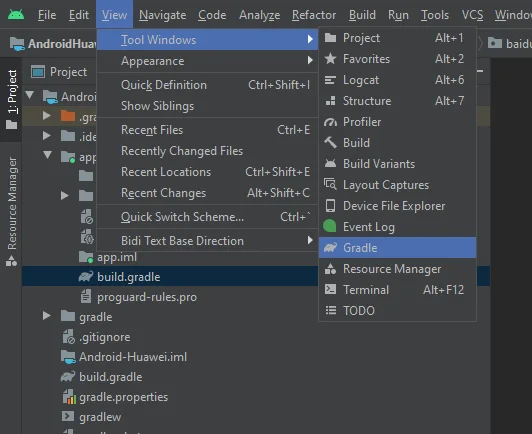
Anchor link to- En Android Studio, vaya a View > Tool Windows > Gradle.
- En la ventana que se abre, vaya a app > Tasks > android > signingReport.
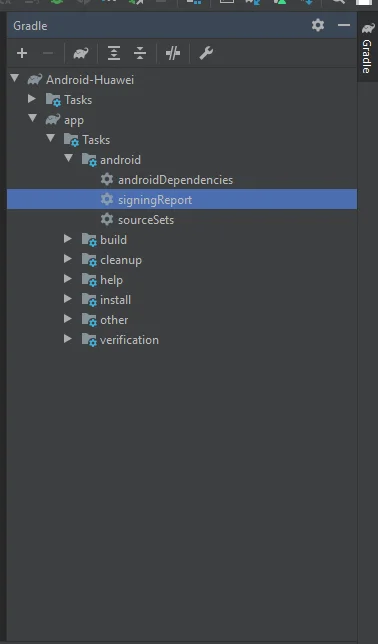
- Copie el SHA-256 de su keystore de lanzamiento.
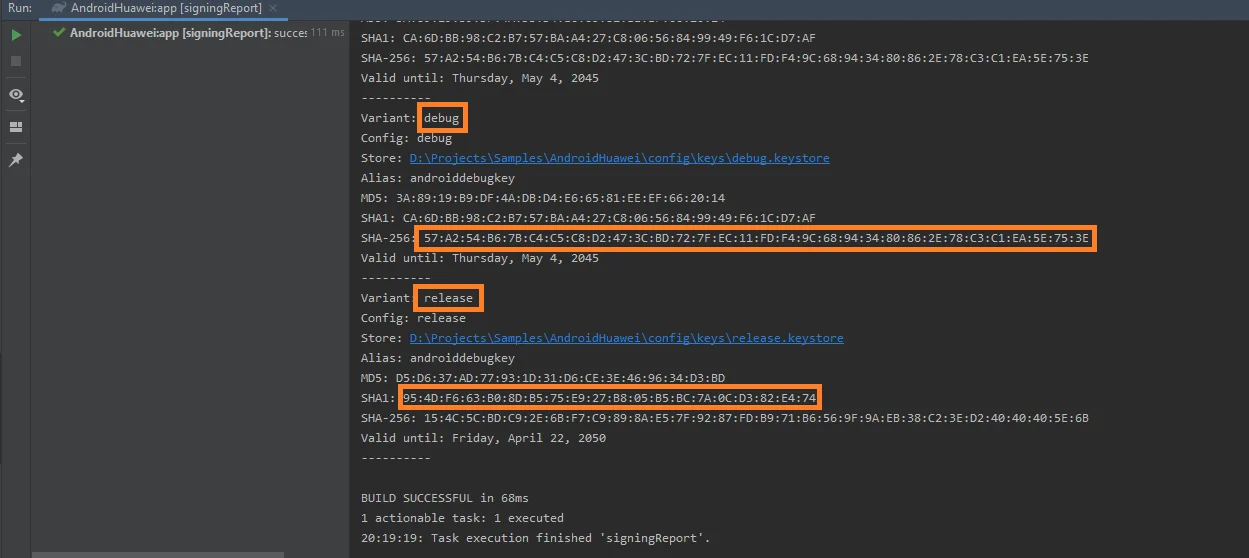
También puede añadir el SHA-256 de su keystore de depuración para fines de prueba.
-
Seleccione su proyecto en la Lista de Proyectos de AppGallery Connect.
-
Pegue el SHA-256 en el campo SHA-256 certificate fingerprint.
Tenga en cuenta que el procesamiento de la huella digital puede tardar hasta 10 minutos.
Configurar Huawei en Pushwoosh
Anchor link toSiga la guía para configurar la plataforma Huawei para su proyecto de Pushwoosh: Configurar Huawei.
Añada el archivo agconnect-services.json a android/app.
Añadir el repositorio de Huawei
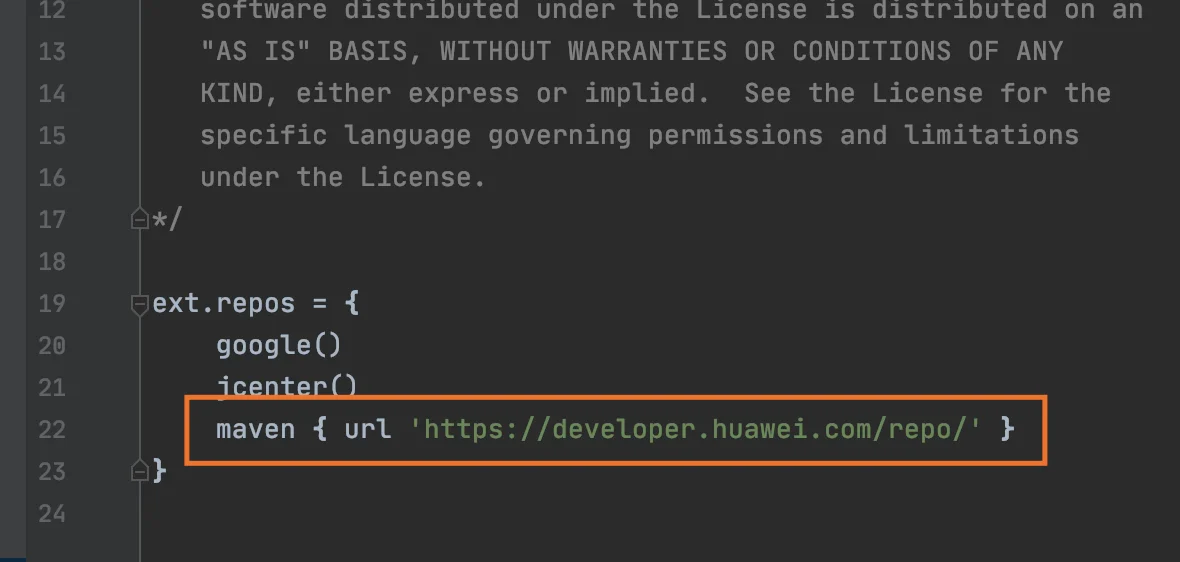
Anchor link toAñada el repositorio de maven a los archivos android/repositories.gradle y android/app/repositories.gradle de su proyecto.
Añadir dependencias
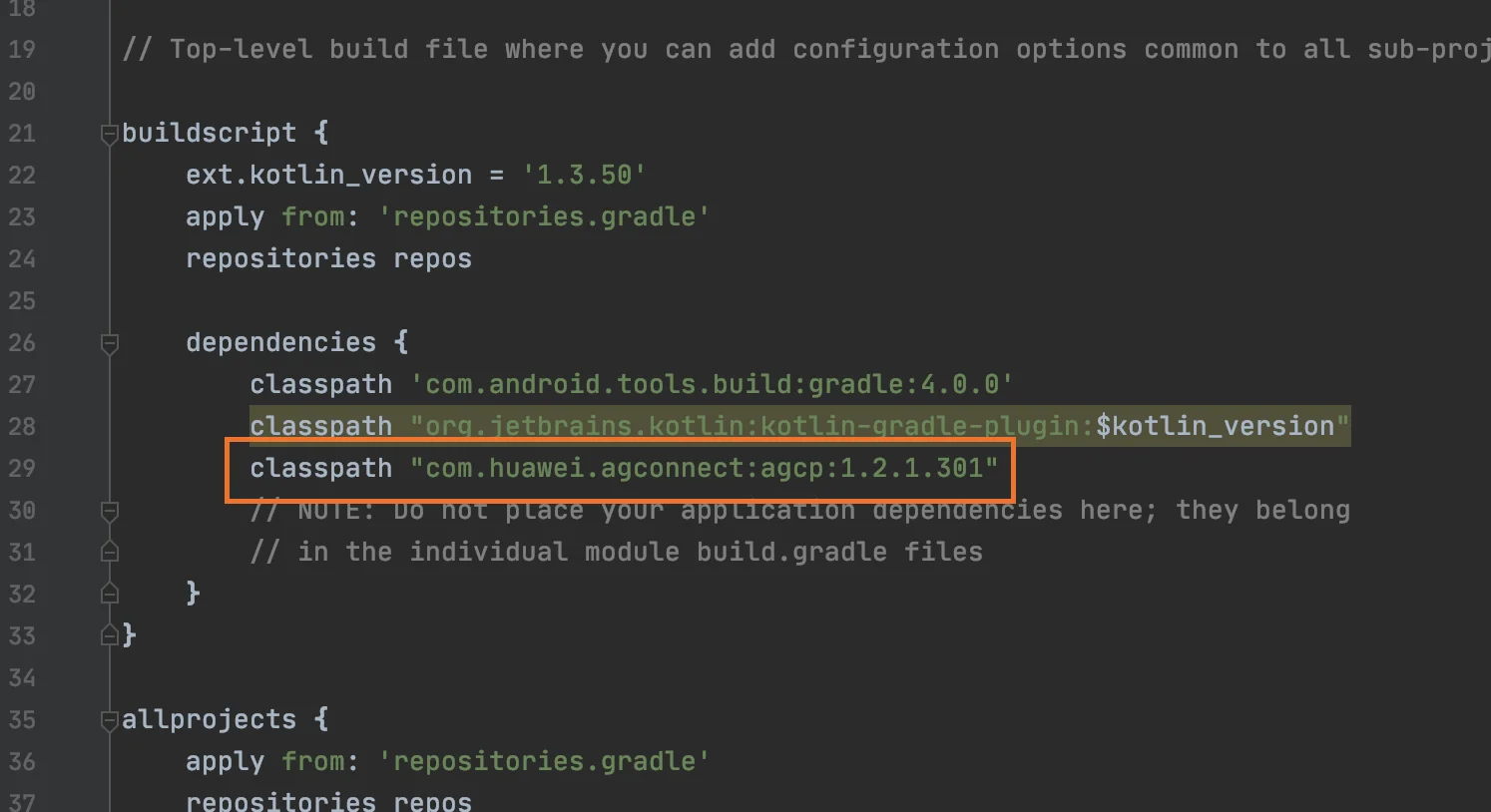
Anchor link to- Añada classpath “com.huawei.agconnect:agcp:1.2.1.301” al archivo android/build.gradle de buildScript/dependencies.
- Añada apply plugin: ‘com.huawei.agconnect’ e implementation “com.huawei.hms:push:6.1.0.300 a android/app/build.gradle.
Habilitar notificaciones push
Anchor link toEn su código JavaScript, añada enableHuaweiPushNotifications antes de ejecutar onDeviceReady:
var pushNotification = cordova.require("pushwoosh-cordova-plugin.PushNotification");
pushNotification.enableHuaweiPushNotifications();pushNotification.onDeviceReady({    projectid: "GOOGLE_PROJECT_ID",    appid: "PUSHWOOSH_APP_ID",    serviceName: ""});
Comparta sus comentarios con nosotros
Anchor link toSus comentarios nos ayudan a crear una mejor experiencia, por lo que nos encantaría saber de usted si tiene algún problema durante el proceso de integración del SDK. Si se enfrenta a alguna dificultad, no dude en compartir sus opiniones con nosotros a través de este formulario.