Entendiendo los identificadores de dispositivo en Pushwoosh
Hay dos formas de identificar un dispositivo en particular registrado con Pushwoosh: un ID de hardware (HWID) y un token push.
HWID
Anchor link toHWID (o Hardware ID) es un identificador clave asignado al dispositivo por el SDK de Pushwoosh.
HWID de Android
Anchor link toPara dispositivos Android, el HWID es un conjunto aleatorio de letras y dígitos generado por la primera aplicación con el SDK de Pushwoosh instalado en el dispositivo. Posteriormente se comparte con otras aplicaciones que contienen el SDK de Pushwoosh para que todas esas aplicaciones tengan el mismo HWID como resultado.
Sin embargo, si un usuario elimina todas las aplicaciones con el SDK de Pushwoosh y luego reinstala algunas, se generará un nuevo HWID una vez más.
Ejemplo de HWID de Android: 5dcaed99-e1e0-44dc-bde2-b96188b99e9e
HWID de iOS
Anchor link toPara dispositivos iOS, se utiliza el IDFV (Identificador para Vendedor) como HWID del dispositivo. No cambiará mientras haya al menos una aplicación del mismo vendedor instalada en el dispositivo.
Ejemplo de HWID de iOS (¡solo en mayúsculas!): CBAF8ED1-17FB-49A3-73BD-DC79B63AEF93
Token push
Anchor link toEl token push (token de dispositivo) es una clave única para la combinación aplicación-dispositivo emitida por las pasarelas de notificaciones push de Apple o Google. Permite a las pasarelas y a los proveedores de notificaciones push enrutar mensajes y garantizar que la notificación se entregue a la combinación única de aplicación-dispositivo para la que está destinada.
Token push de iOS
Anchor link toLos tokens push de dispositivos iOS son cadenas con 64 símbolos hexadecimales. Ejemplo de token push de iOS: 03df25c845d460bcdad7802d2vf6fc1dfde97283bf75cc993eb6dca835ea2e2f
Token push de Android
Anchor link toLos tokens push de dispositivos Android pueden diferir en longitud (generalmente por debajo de 255 caracteres) y típicamente comienzan con APA91b…; sin embargo, también pueden tener un prefijo separado por dos puntos. Ejemplo de token push de Android: APA91bFoi3lMMre9G3XzR1LrF4ZT82_15MsMdEICogXSLB8-MrdkRuRQFwNI5u8Dh0cI90ABD3BOKnxkEla8cGdisbDHl5cVIkZah5QUhSAxzx4Roa7b4xy9tvx9iNSYw-eXBYYd8k1XKf8Q_Qq1X9-x-U-Y79vdPq
Recopilación de registros, HWID y token push de un dispositivo
Anchor link toPrimero, si tiene acceso al código fuente de su aplicación, asegúrese de que Pushwoosh_LOG_LEVEL en su aplicación esté configurado en VERBOSE. Para hacer esto, verifique la clave de cadena Pushwoosh_LOG_LEVEL en su archivo Info.plist. Si no, salte al siguiente paso. Aquí están los valores posibles para esta clave:
NONE- Sin registros del SDKERROR- Solo mostrar errores en la consolaWARNING- También, mostrar advertenciasINFO- Agregar mensajes informativosDEBUG- Agregar información de depuraciónVERBOSE- Todos los registros del SDK
El valor de la clave VERBOSE permite que el SDK de Pushwoosh muestre información importante sobre las acciones de registro.
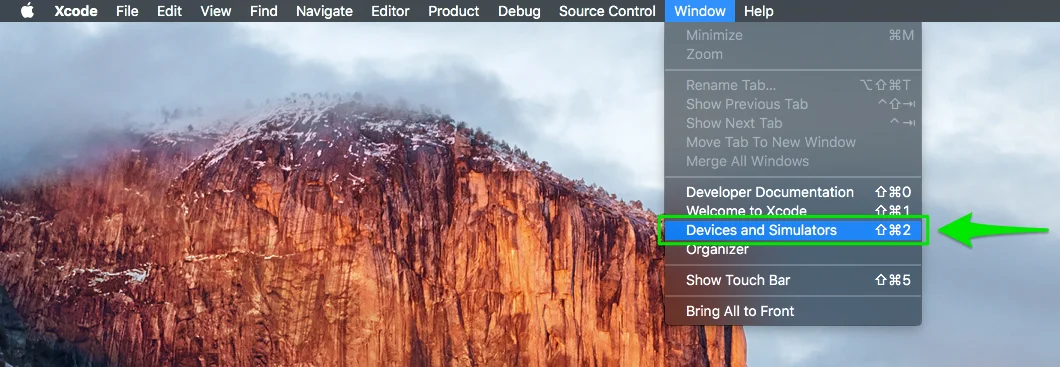
- A continuación, conecte el dispositivo a su Mac e inicie Xcode. Vaya a Ventana->Dispositivos y Simuladores.
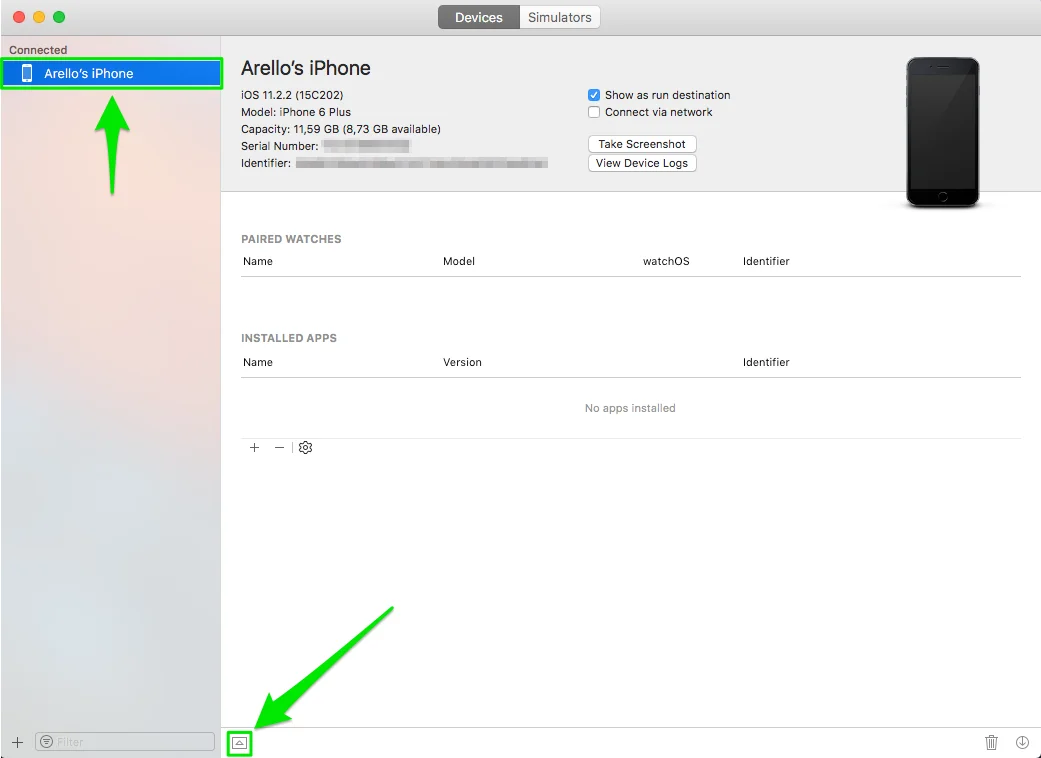
- En la ventana que se abre, seleccione su dispositivo conectado y haga clic en el triángulo hacia arriba en la parte inferior izquierda para ver la consola del dispositivo:
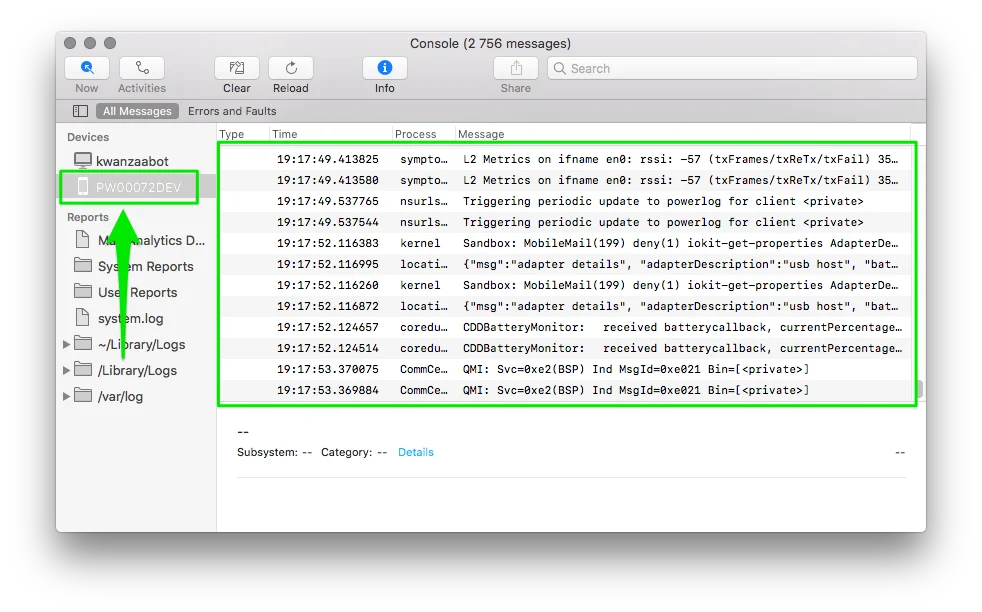
A partir de la versión 9.3 de Xcode, el proceso para obtener el registro de la consola del dispositivo ha cambiado ligeramente. Todo lo que necesita hacer es ir a su Launchpad e iniciar la aplicación “Consola”. Seleccione su dispositivo en la barra lateral izquierda. ¡Eso es todo!
-
A continuación, inicie su aplicación en el dispositivo y espere la ventana de diálogo. Permita las notificaciones push para su aplicación.
-
Después de estos pasos, seleccione todo el registro del dispositivo de la ventana de la consola y cópielo en cualquier editor de texto.
La solicitud de API de Pushwoosh /registerDevice es lo que está buscando:
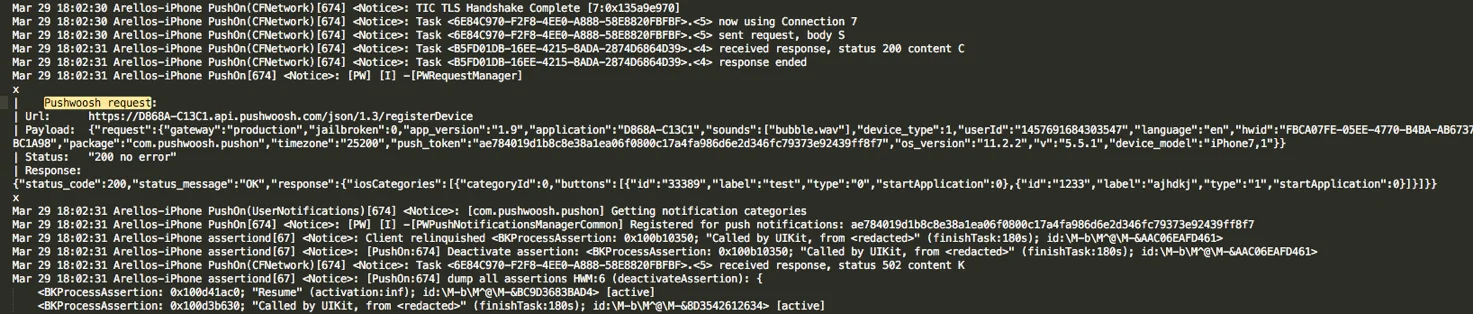
Si el dispositivo se registra correctamente, esta solicitud debe contener los siguientes parámetros, incluidos los valores “hwid” y “push token”:
x| Pushwoosh request:| Url: https://D868A-C13C1.api.pushwoosh.com/json/1.3/registerDevice| Payload: {"request":{"gateway":"production","jailbroken":0,"app_version":"1.9","application":"D868A-C13C1","sounds":["bubble.wav"],"device_type":1,"userId":"1457691684303547","language":"en","hwid":"FBCA07FE-05EE-4770-B4BA-AB6737BC1A98","package":"com.pushwoosh.pushon","timezone":"25200","push_token":"ae784019d1b8c8e38a1ea06f0800c17a4fa986d6e2d346fc79373e92439ff8f7","os_version":"11.2.2","v":"5.5.1","device_model":"iPhone7,1"}}| Status: "200 no error"| Response: {"status_code":200,"status_message":"OK","response":{"iosCategories":[{"categoryId":0,"buttons":[{"id":"33389","label":"test","type":"0","startApplication":0},{"id":"1233","label":"ajhdkj","type":"1","startApplication":0}]}]}}xEl aviso con un token push de su dispositivo también debería estar presente:
<Notice>: [PW] [I] -[PWPushNotificationsManagerCommon] Registered for push notifications: ae784019d1b8c8e38a1ea06f0800c17a4fa986d6e2d346fc79373e92439ff8f7Android
Anchor link to-
Si tiene acceso al código fuente de la aplicación, asegúrese de que el nivel de registro de Pushwoosh esté configurado en
NOISE. Para hacerlo, agregue los metadatoscom.pushwoosh.log_levelcon el valorNOISEalAndroidManifest.xml. -
A continuación, ejecute Android Studio en su Mac/PC y vaya a Herramientas -> Android -> Monitor de Dispositivos Android.
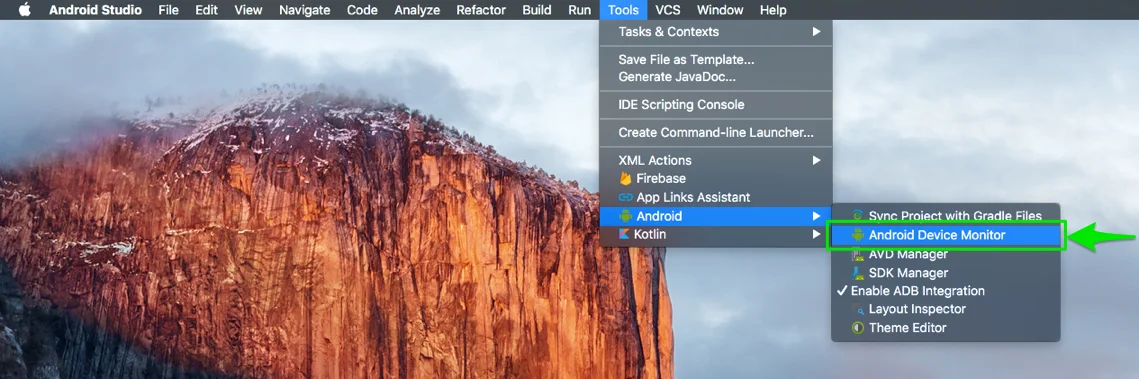
- Conecte su dispositivo a la Mac/PC e inicie la aplicación. Espere unos 30 segundos, seleccione todo el registro del dispositivo de la ventana de la consola y cópielo en cualquier editor de texto.
Tenga en cuenta que en las últimas versiones de Android Studio, también puede usar la herramienta Logcat para obtener el registro de la consola del dispositivo. Ejecute Android Studio y vaya a Ver -> Ventanas de Herramientas -> Logcat:
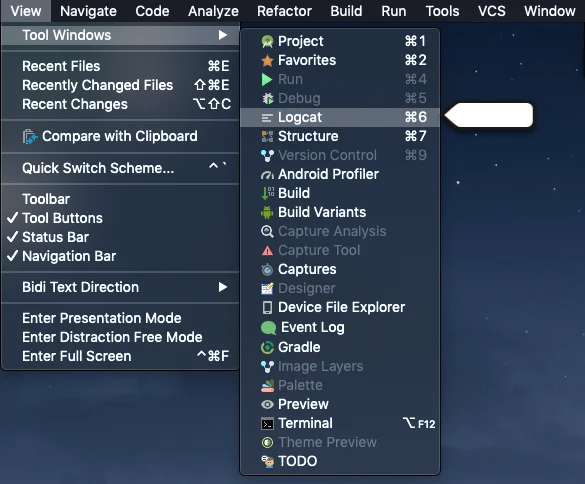
Después de eso, puede localizar el registro del dispositivo en la ventana de Logcat:
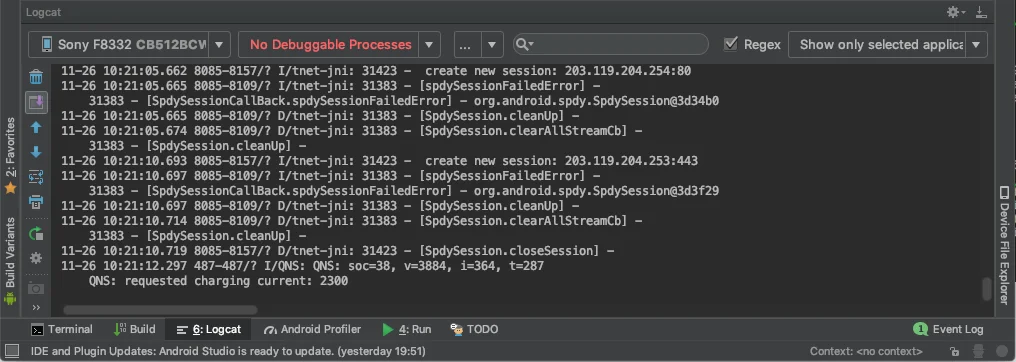
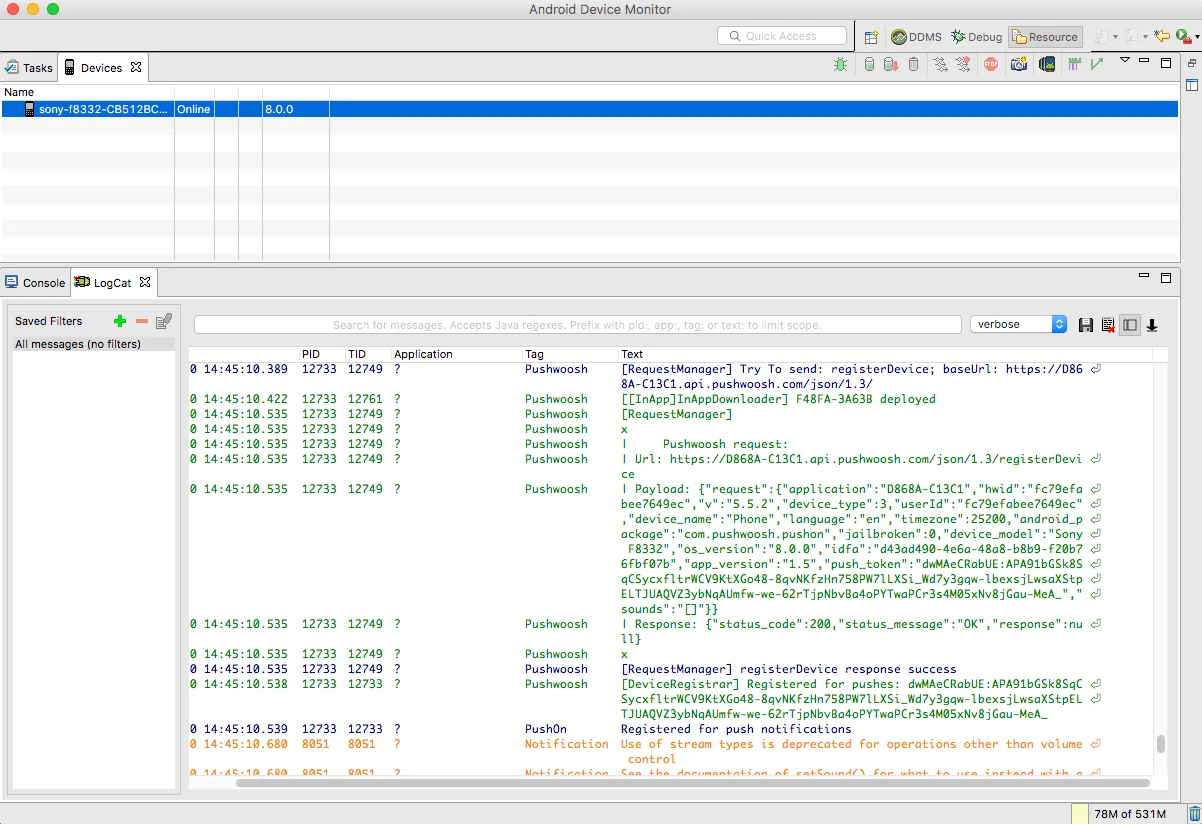
Aquí está el ejemplo a continuación, de cómo se ve la solicitud de API /registerDevice de Pushwoosh dentro del registro de la consola del dispositivo:
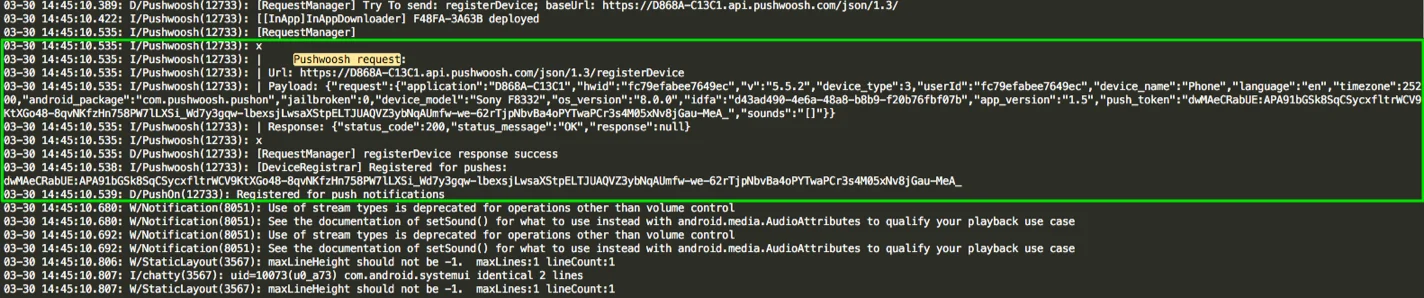
Encuentre el valor de los parámetros “hwid” y “push token” en la solicitud:
[RequestManager]x| Pushwoosh request:| Url: https://D868A-C13C1.api.pushwoosh.com/json/1.3/registerDevice| Payload: {"request":{"application":"D868A-C13C1","hwid":"fc79efabee7649ec","v":"5.5.2","device_type":3,"userId":"fc79efabee7649ec","device_name":"Phone","language":"en","timezone":25200,"android_package":"com.pushwoosh.pushon","jailbroken":0,"device_model":"Sony F8332","os_version":"8.0.0","idfa":"d43ad490-4e6a-48a8-b8b9-f20b76fbf07b","app_version":"1.5","push_token":"dwMAeCRabUE:APA91bGSk8SqCSycxfltrWCV9KtXGo48-8qvNKfzHn758PW7lLXSi_Wd7y3gqw-lbexsjLwsaXStpELTJUAQVZ3ybNqAUmfw-we-62rTjpNbvBa4oPYTwaPCr3s4M05xNv8jGau-MeA_","sounds":"[]"}}| Response: {"status_code":200,"status_message":"OK","response":null}x[RequestManager] registerDevice response successEl token push se incluye en el aviso de registro del dispositivo:
I/Pushwoosh(12733): [DeviceRegistrar] Registered for pushes: dwMAeCRabUE:APA91bGSk8SqCSycxfltrWCV9KtXGo48-8qvNKfzHn758PW7lLXSi_Wd7y3gqw-lbexsjLwsaXStpELTJUAQVZ3ybNqAUmfw-we-62rTjpNbvBa4oPYTwaPCr3s4M05xNv8jGau-MeA_03-30 14:45:10.539: D/PushOn(12733): Registered for push notificationsChrome (escritorio)
Anchor link to-
Vaya a su sitio web.
-
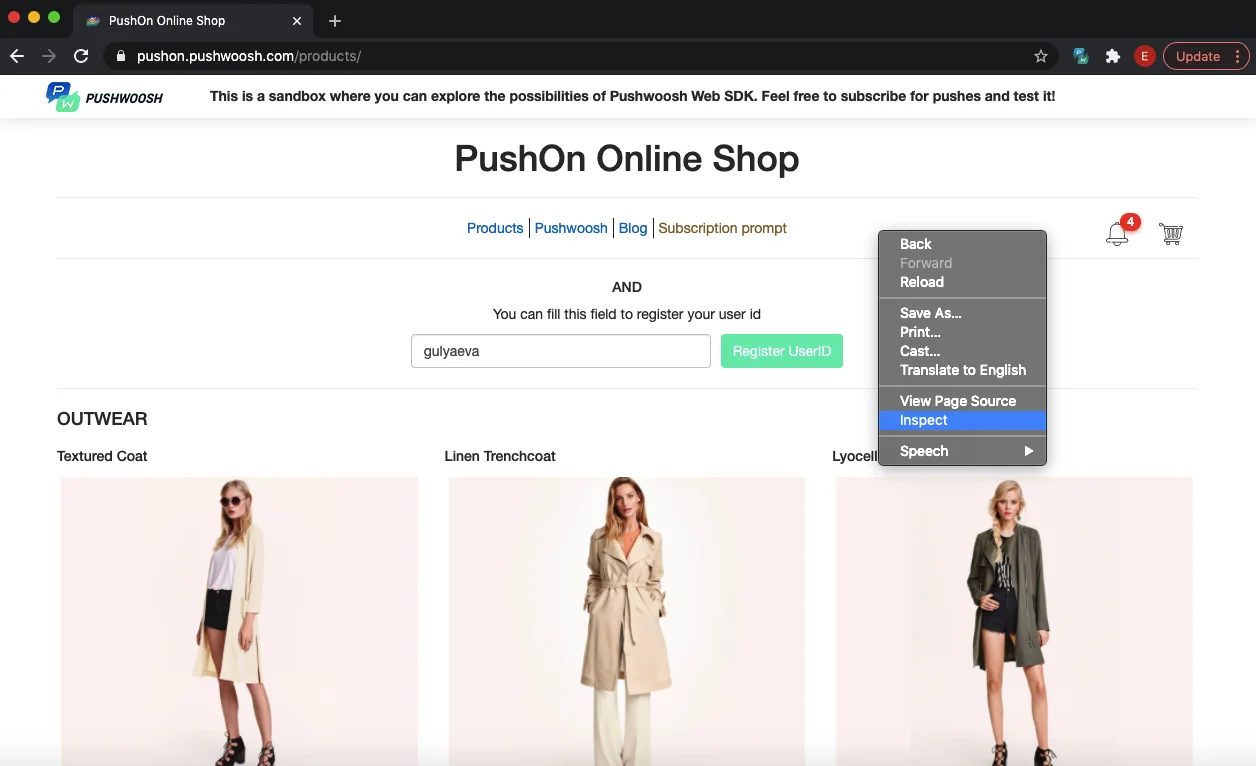
Haga clic derecho en cualquier parte de la página y presione “Inspeccionar”.
-
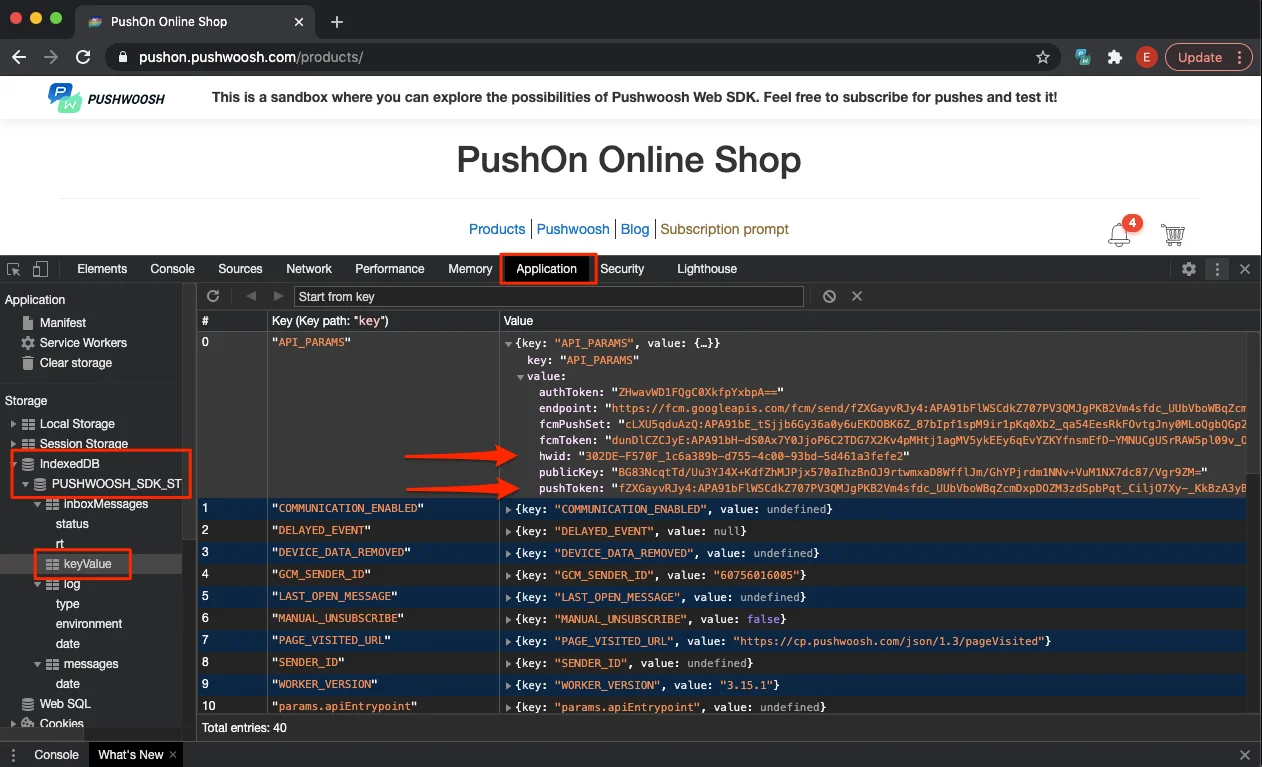
En la ventana que se abre, vaya a la pestaña “Aplicación”.
-
Luego, en la barra lateral izquierda, elija IndexedDB -> Pushwoosh_SDK_Store -> keyValue. Aquí, encuentre los parámetros HWID y push token.
Chrome (móvil)
Anchor link to-
Conecte su dispositivo móvil a la computadora.
-
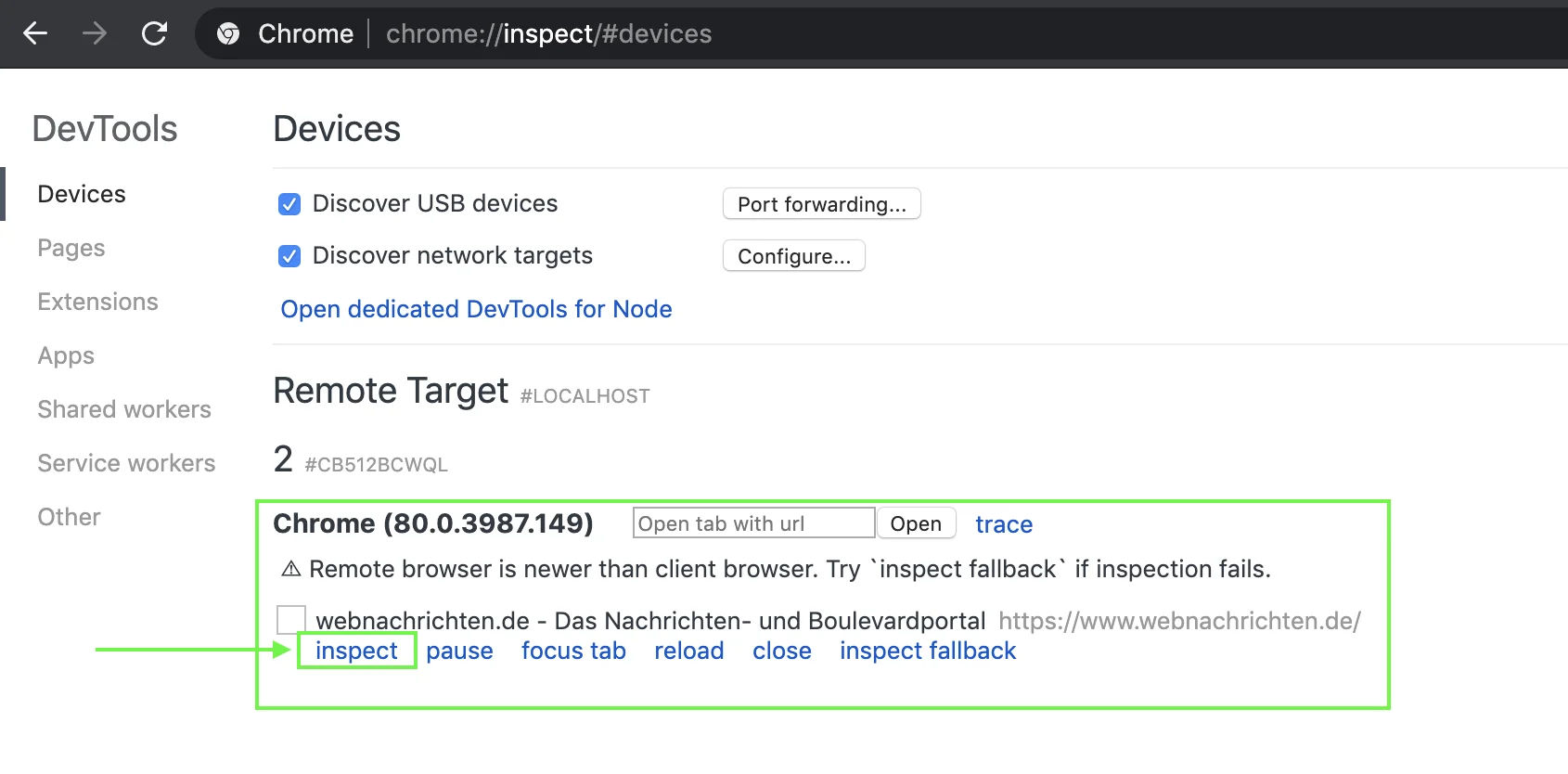
Vaya a chrome://inspect/#devices en su Chrome de escritorio.
-
Abra su sitio web en su Chrome móvil.
-
Una vez que el sitio web esté abierto en su Chrome móvil, verá la página correspondiente dentro de la página de Chrome de escritorio. Por favor, eche un vistazo a la captura de pantalla a continuación:
-
Presione el botón “Inspeccionar” resaltado en la captura de pantalla anterior.
-
La siguiente ventana aparecerá en su Chrome de escritorio. Allí, dentro de la pestaña “Aplicación”, abra IndexedDB -> PUSHWOOSH_SDK_STORE. Después de esto, haga clic en keyValue y abra la sección API_PARAMS:
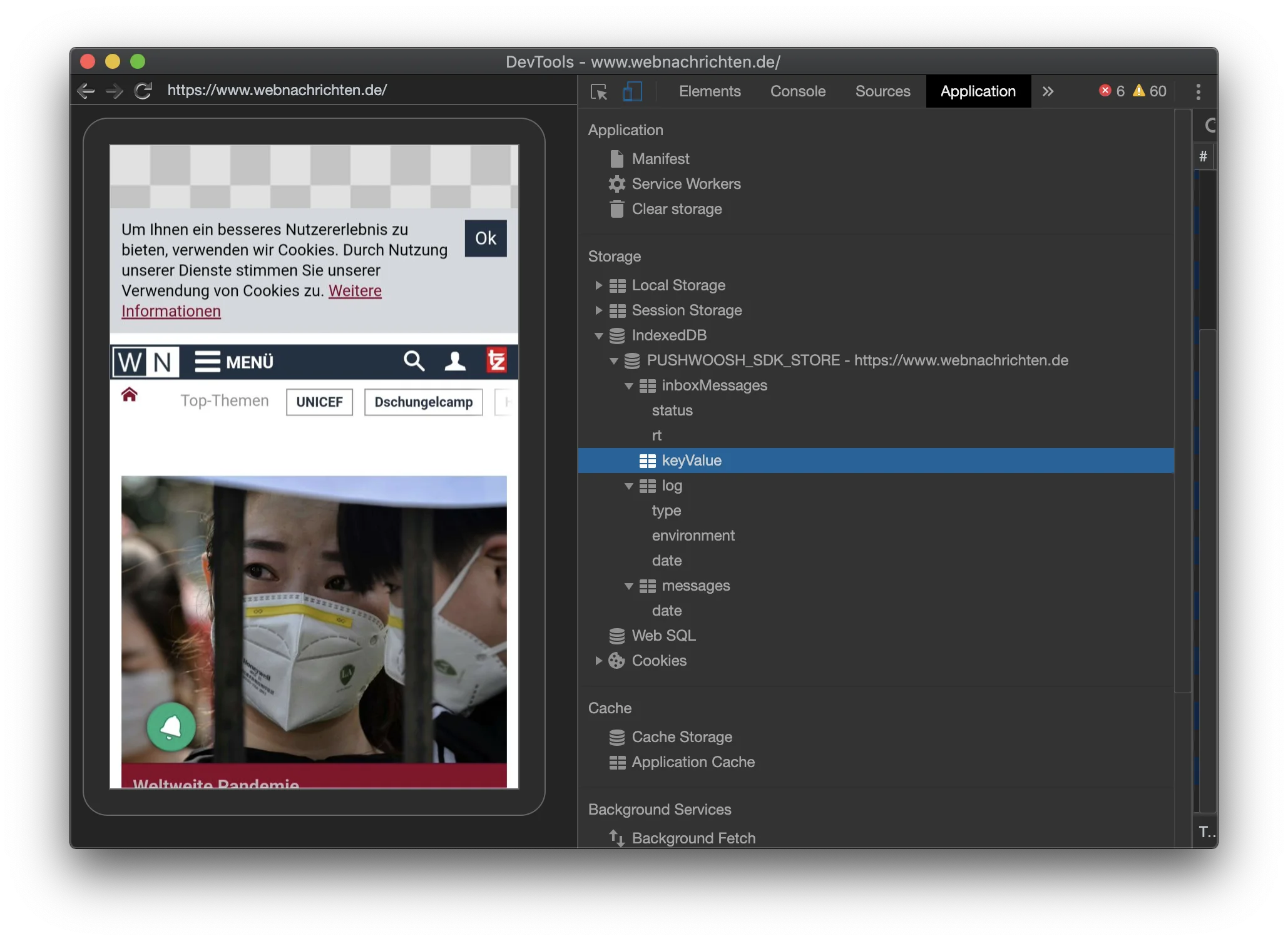
En la sección API_PARAMS, encontrará los parámetros “hwid” y “push token” con sus valores.
Safari
Anchor link to- Vaya a su sitio web.
- Haga clic derecho en cualquier parte de la página y seleccione Inspeccionar elemento.
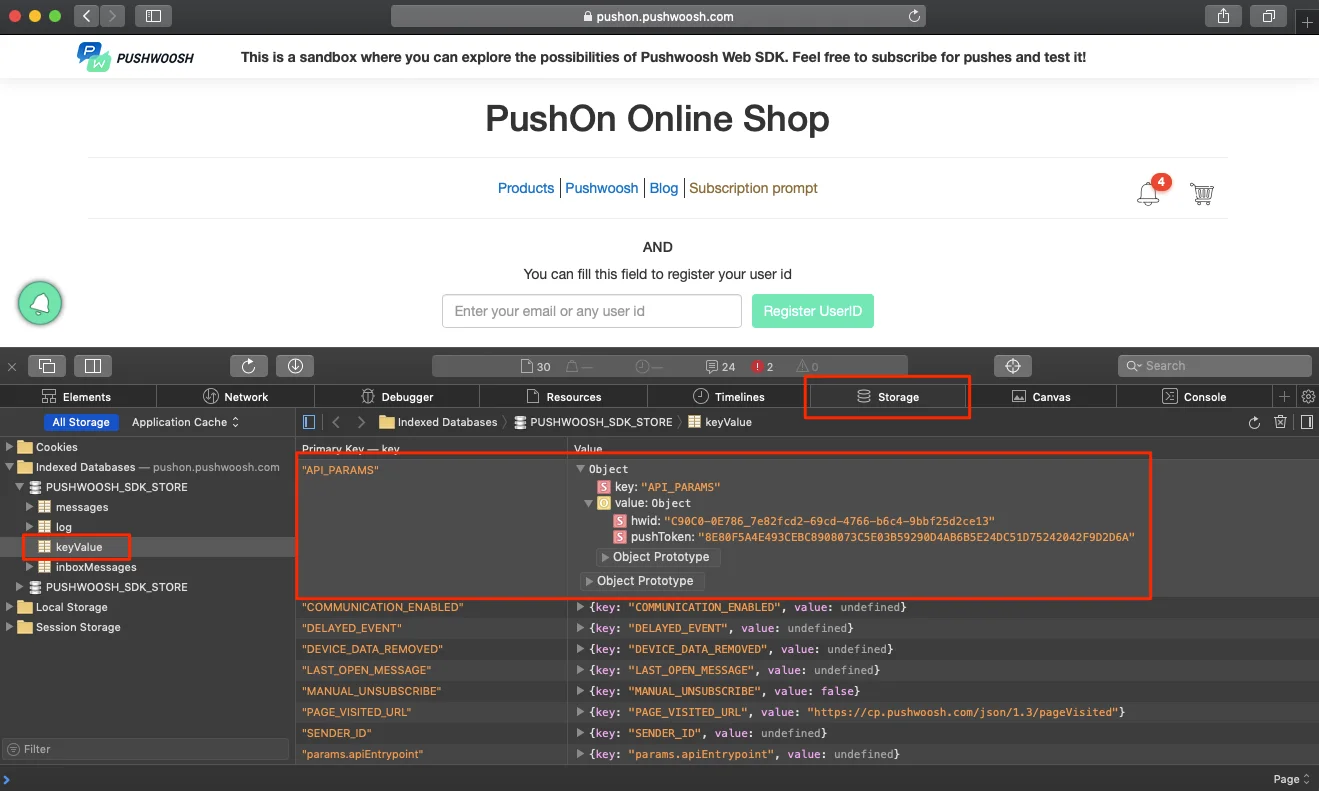
- Vaya a la pestaña Almacenamiento -> Bases de datos indexadas -> PUSHWOOSH_SDK_STORE -> keyValue.
- Expanda API_PARAMS y encuentre los valores “hwid” y “push token” aquí.