Configuración de notificaciones push web
Para empezar a enviar notificaciones push web con Pushwoosh, necesitas configurar tu plataforma de push web y habilitar el aviso de suscripción que se muestra a los usuarios.
Para comenzar la configuración, ve a Settings > Platform Configuration > Web Push Notifications y haz clic en Configure.
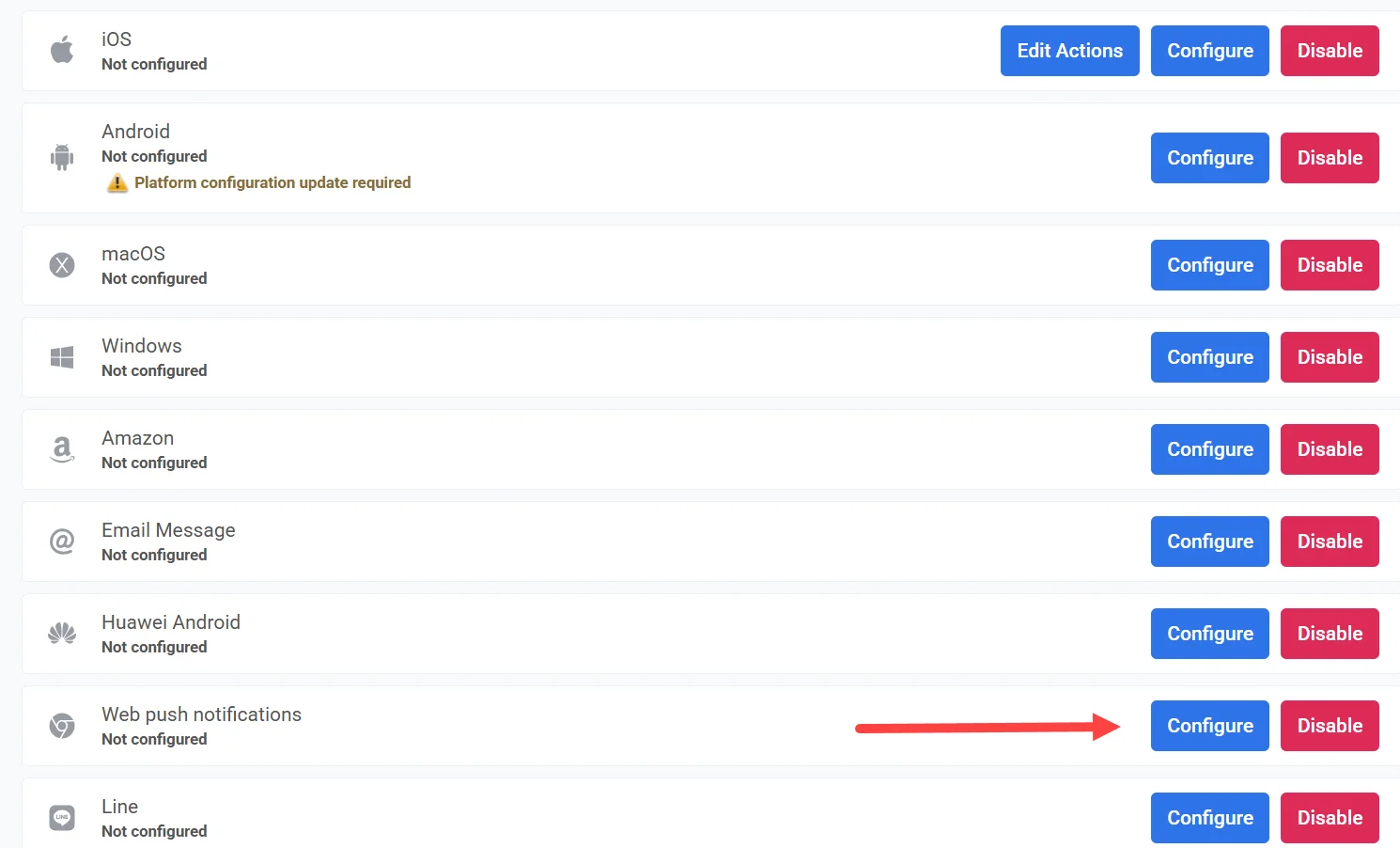
Configurar push web para todos los navegadores (excepto versiones antiguas de Safari)
Anchor link toEsta configuración se aplica a todos los navegadores modernos, incluidas las últimas versiones de Safari, que ahora admiten notificaciones push web de forma nativa.
Nota: Las versiones antiguas de Safari (macOS 10.14–12) requieren una configuración aparte. Puedes configurarlo en una sección dedicada. Aprende más
Para comenzar la configuración, haz clic en Configure en All browsers configuration.
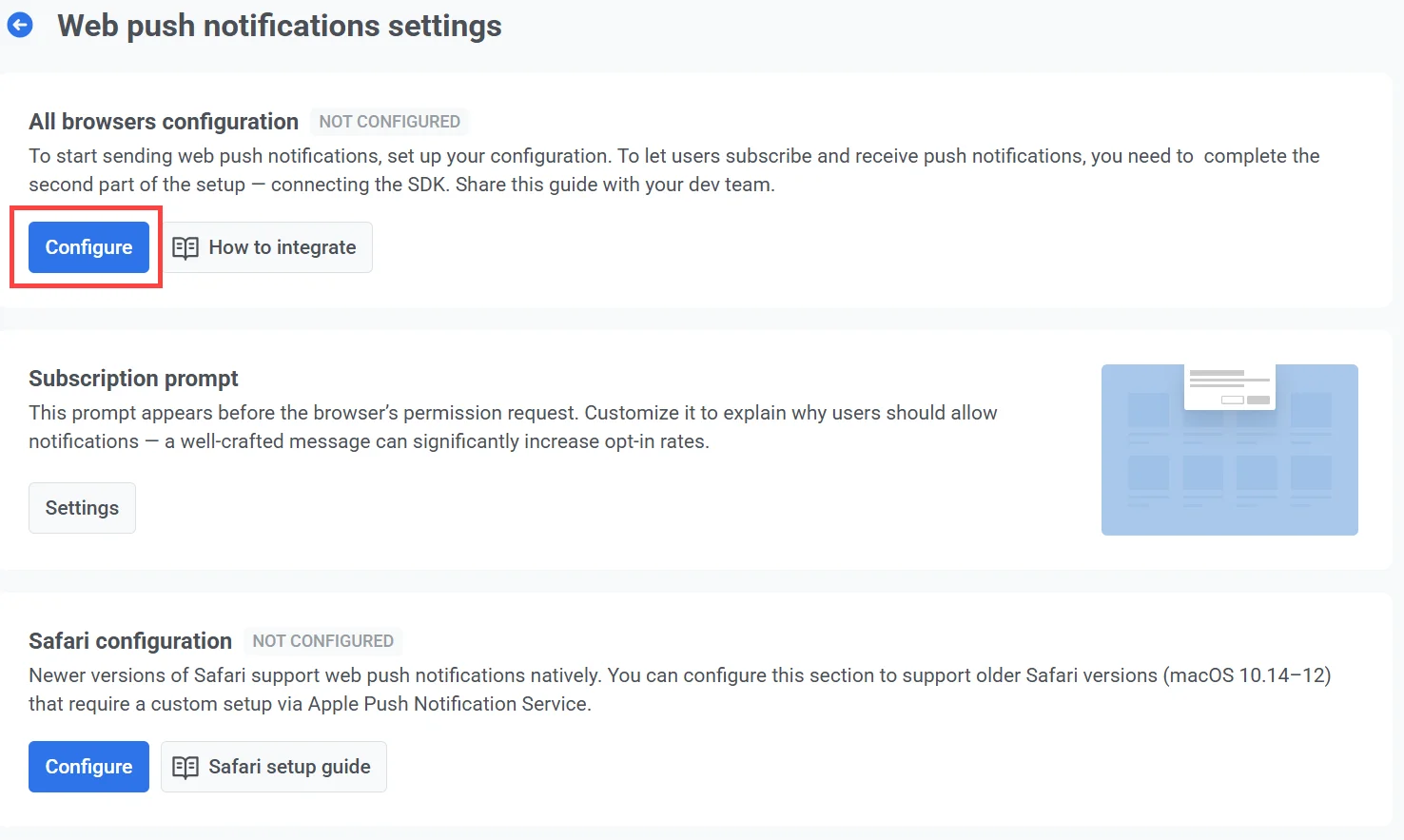
En la ventana de configuración, elige una de las siguientes opciones:
-
Crear una nueva configuración de push Recomendado si no has configurado previamente notificaciones push web a través de otro servicio. Pushwoosh generará automáticamente un nuevo par de claves VAPID.
-
Usar configuración existente Elige esta opción si ya tienes claves VAPID, por ejemplo, de Firebase, y quieres seguir usándolas sin pedir a los usuarios que se suscriban de nuevo.
Crear una nueva configuración de push
Anchor link toElige Create a new push configuration si no has configurado previamente notificaciones push web con otro servicio. Pushwoosh generará automáticamente las claves VAPID (Voluntary Application Server Identification) requeridas para ti.
¿Qué son las claves VAPID?
Las claves VAPID son un par de claves pública-privada utilizadas en el Protocolo Web Push para autenticar el servidor de la aplicación al enviar notificaciones push a los navegadores web. La clave pública se comparte con el navegador cuando un usuario se suscribe a las notificaciones. La clave privada permanece en tu servidor y se utiliza para firmar de forma segura cada mensaje que envías.
Haz clic en Configure para generar y aplicar las claves.
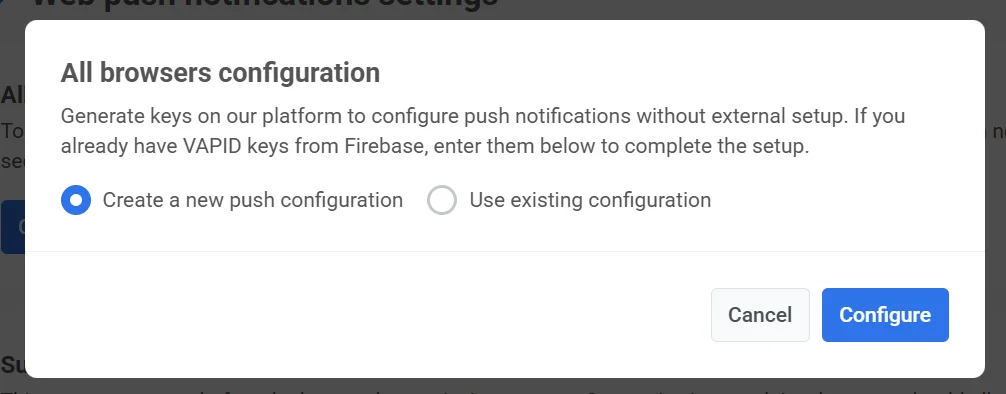
Una vez creadas, Pushwoosh utilizará automáticamente estas claves en la configuración del SDK. Aprende más sobre la integración del SDK de Web Push
Usar configuración existente
Anchor link toSi ya tienes claves VAPID (como las generadas a través de Firebase), puedes reutilizarlas para configurar las notificaciones push web en Pushwoosh.
Para ello:
-
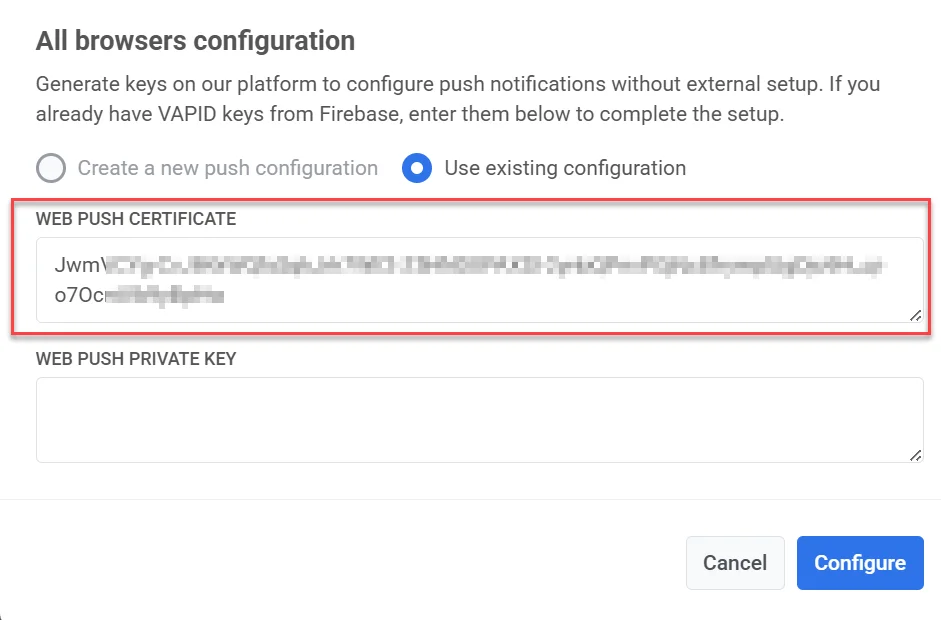
Selecciona Use existing configuration.
-
En el campo Web Push Certificate, introduce tu clave pública VAPID.
-
En el campo Web Push Private Key, introduce tu clave privada VAPID.
-
Haz clic en Configure para guardar y aplicar los ajustes.
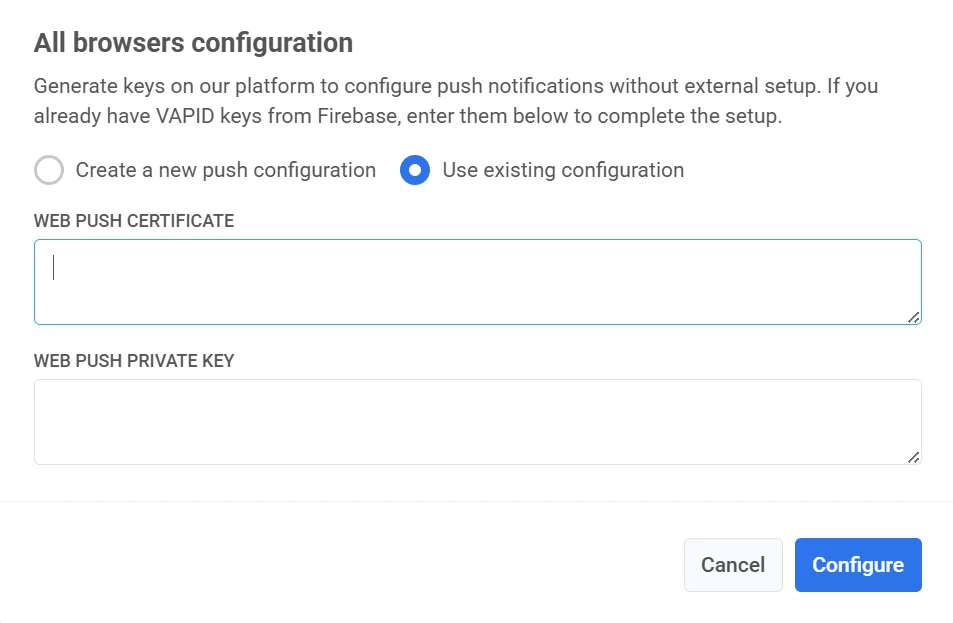
Cómo encontrar las claves VAPID en Firebase
Anchor link toSi estás migrando desde Firebase y necesitas reutilizar tus claves VAPID existentes, sigue estos pasos para encontrarlas.
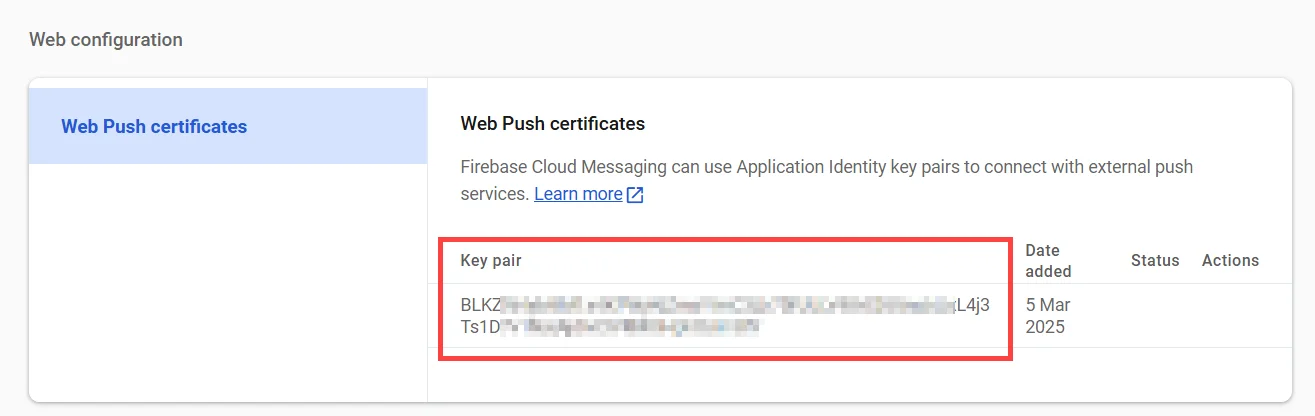
Certificado de Web Push
Anchor link to- En Firebase, navega a Project Settings → Cloud Messaging.
- Desplázate hacia abajo hasta la sección Web Configuration y copia el par de claves existente.
Clave privada de Web Push
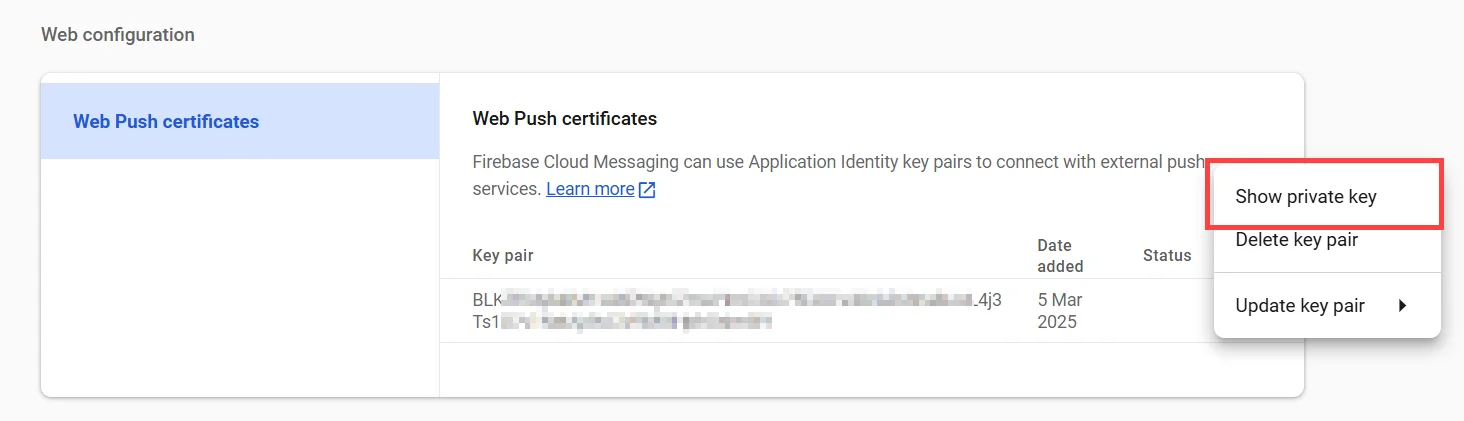
Anchor link to- En la Consola de Firebase, ve a Project Settings → Cloud Messaging → Web Configuration.
- Haz clic en el menú de tres puntos en Actions junto al par de claves y selecciona Show private key. Esta clave es esencial para asegurar que las notificaciones Web Push funcionen correctamente.
-
Copia la clave mostrada en tu portapapeles.
-
En el formulario de Configuración Web de Pushwoosh, pégala en el campo Web Push Private Key.
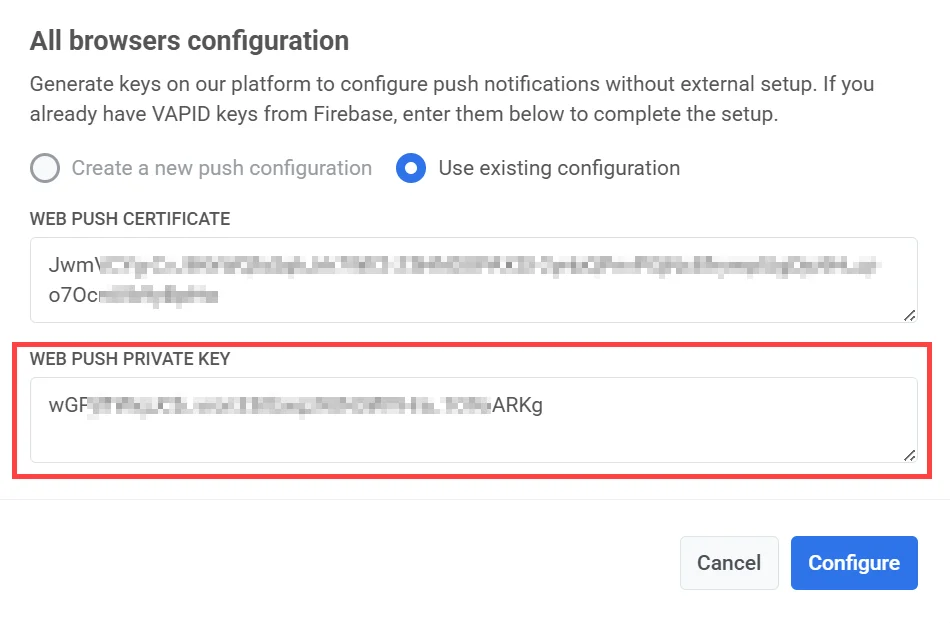
- Haz clic en Apply para guardar tus cambios.
Reconfigurar la configuración de push web
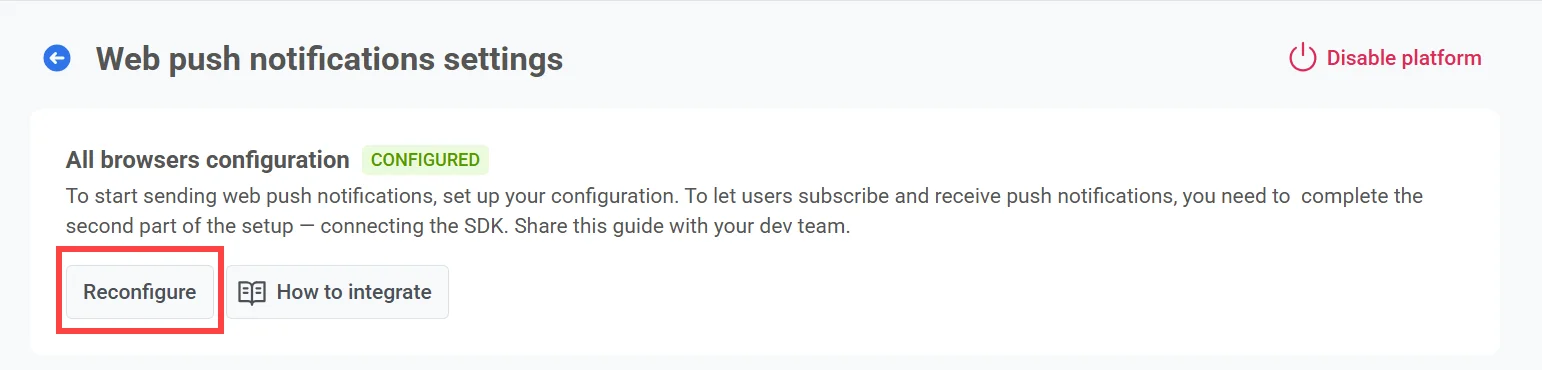
Anchor link toSi ya has configurado las notificaciones push web pero necesitas actualizar tus credenciales (como reemplazar tus claves VAPID), aquí te explicamos cómo hacerlo:
- Haz clic en Reconfigure en All browsers configuration.
-
En la ventana emergente que aparece, introduce tus nuevas claves VAPID:
- Web Push Certificate: tu nueva clave pública VAPID
- Web Push Private Key: tu nueva clave privada VAPID
-
Haz clic en Configure para guardar los cambios.
Configurar el aviso de suscripción
Anchor link toPara enviar notificaciones push, los usuarios deben otorgar permiso explícitamente a través del aviso a nivel de sistema del navegador. Sin este permiso, no se pueden entregar las notificaciones.
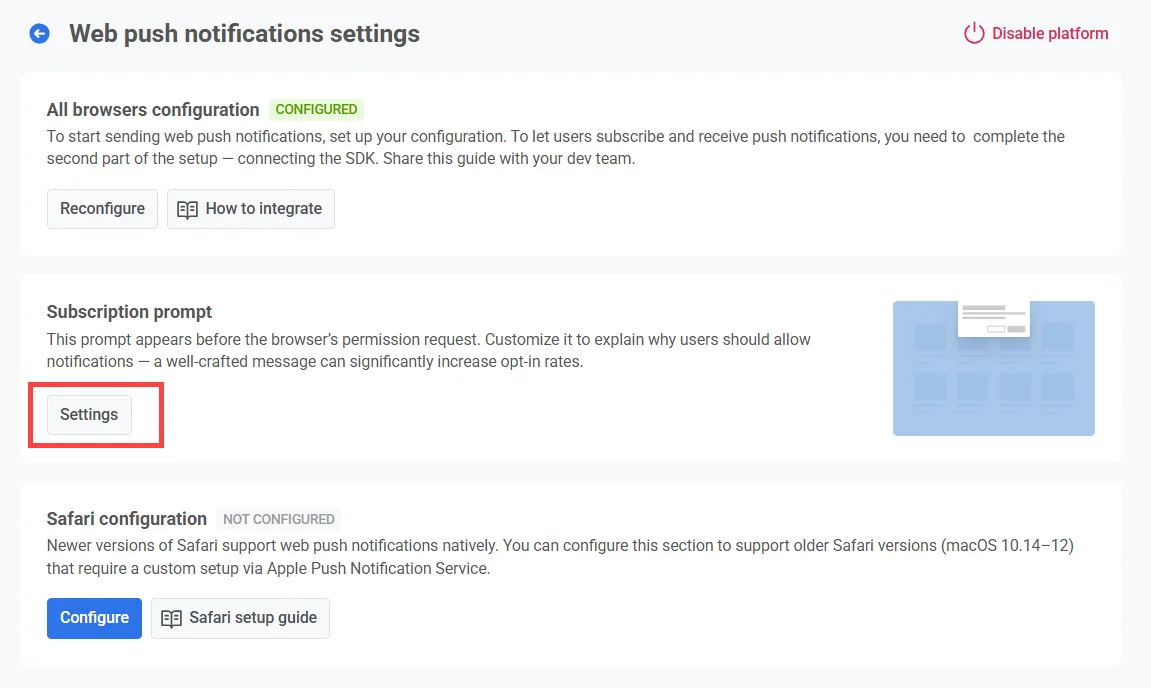
Debido a los recientes cambios en las políticas de Chrome y Firefox, la ventana emergente de permiso nativa solo puede aparecer después de que el usuario interactúe con la página (por ejemplo, haciendo clic en un botón). Para cumplir con este requisito, Pushwoosh muestra un widget de Aviso de Suscripción por defecto. Este widget anima a los usuarios a optar por participar y, al aceptar, activa el aviso nativo del navegador.
Para personalizar el texto y la apariencia del aviso, haz clic en Settings.
Tipos de aviso
Anchor link toHay dos tipos de avisos de suscripción disponibles:
-
Widget por defecto Proporcionado por Pushwoosh y mostrado automáticamente. Aprende a personalizar el widget por defecto.
-
Widget personalizado Usa tu propio diseño de widget. Aprende más
Nota: Debido a limitaciones de la plataforma, los cambios en el widget pueden tardar hasta 30 minutos en aparecer. Si los cambios no se reflejan, contacta al equipo de Soporte de Pushwoosh.
Configuración de Safari (macOS 10.14–12)
Anchor link toPara admitir notificaciones push en versiones antiguas de Safari (macOS 10.14–12), necesitas completar un proceso de configuración separado utilizando tus credenciales de Apple Developer. Este paso solo es necesario para estas versiones antiguas, ya que las versiones más recientes de Safari (macOS Ventura y posteriores) admiten la configuración estándar de push web incluida en la Configuración para todos los navegadores.
Obtener las credenciales requeridas de Apple
Anchor link to-
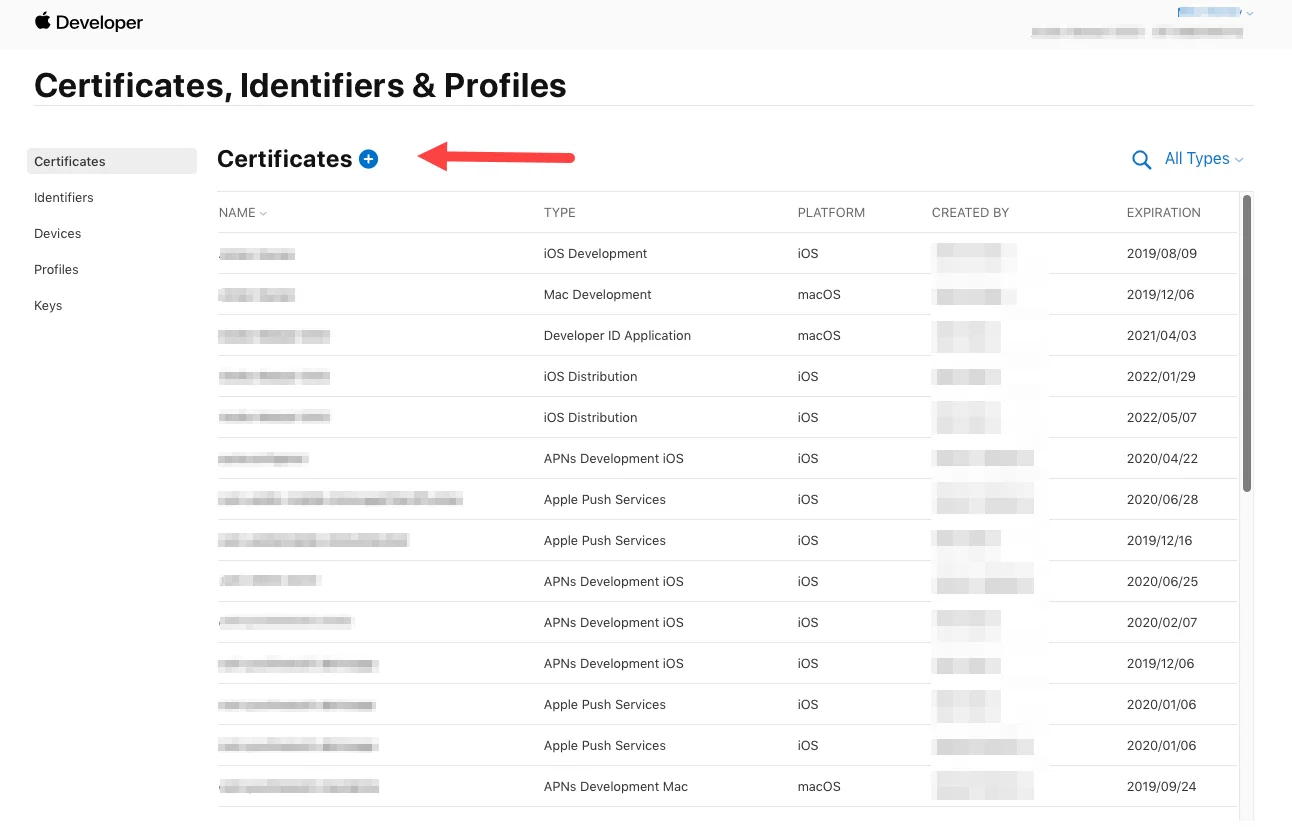
Ve a la sección Certificates, Identifiers & Profiles del Portal de Desarrolladores de Apple.
-
Añade un nuevo certificado.
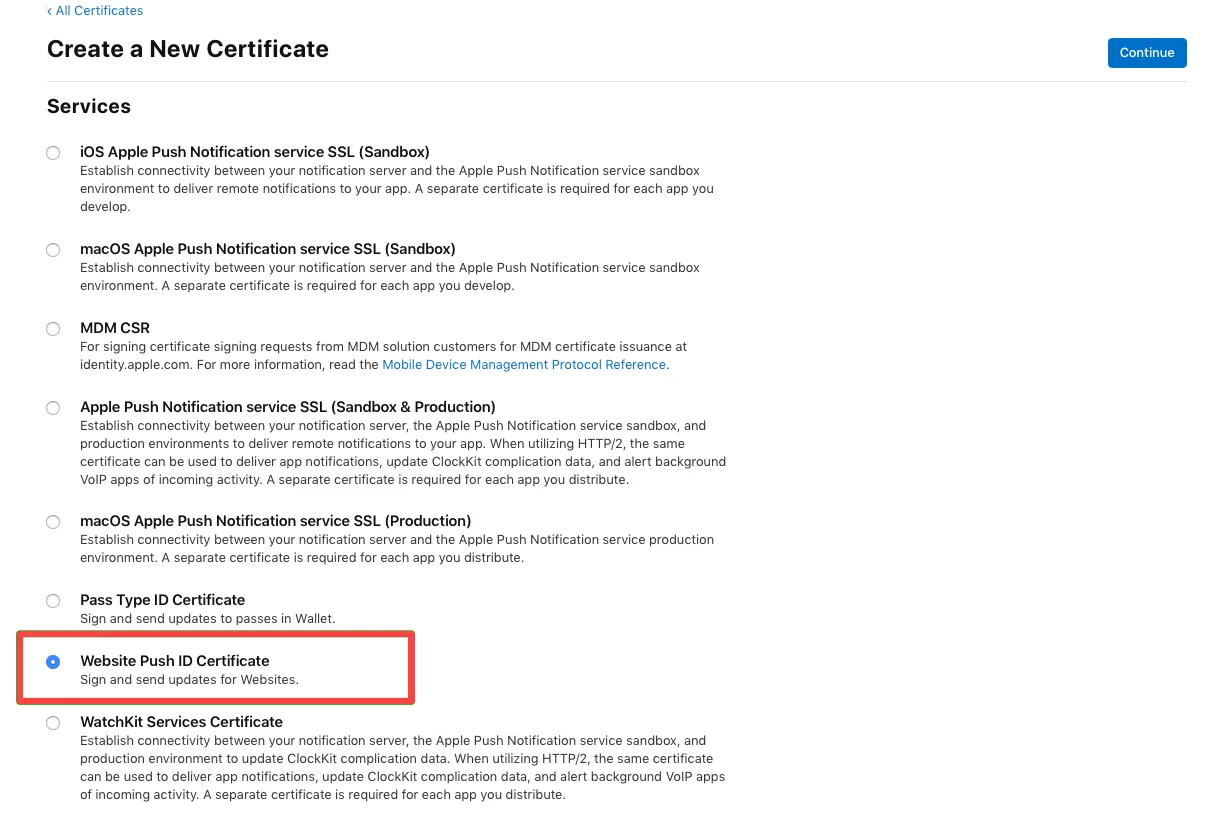
- Elige el tipo Website Push ID Certificate y haz clic en Continue.
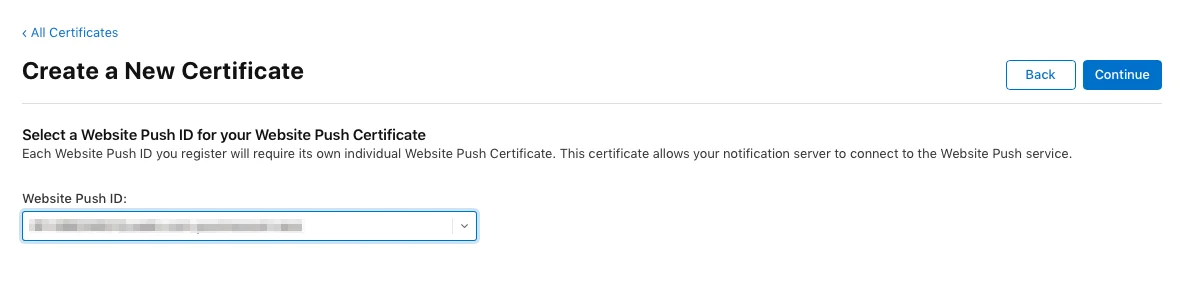
- Selecciona el Website Push ID - tu cadena de dominio inverso única, como web.com.example.domain (debe comenzar con web.).
-
Sube una Solicitud de Firma de Certificado (Certificate Signing Request). Para obtener más información sobre cómo crear Solicitudes de Firma de Certificado, consulta el artículo de Ayuda de la Cuenta de Desarrollador.
-
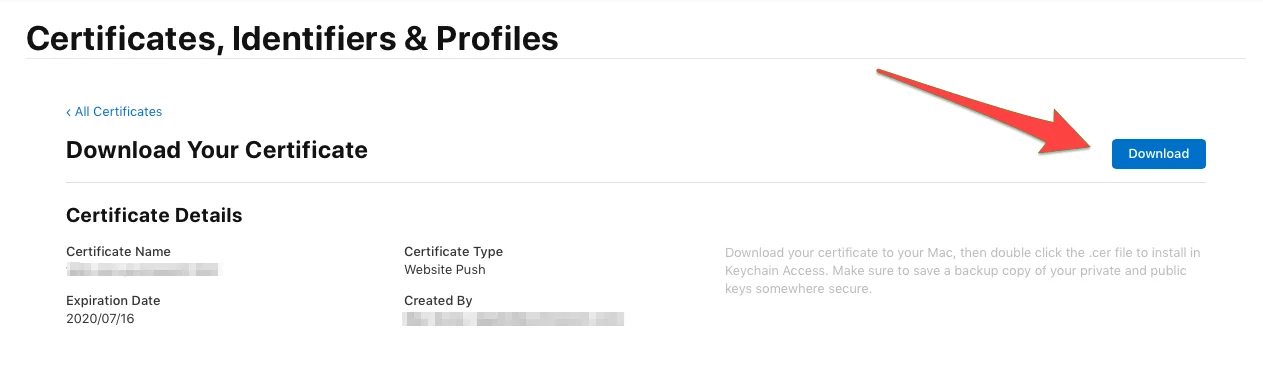
Después, descarga el certificado de notificación push.
Configurar Safari en Pushwoosh
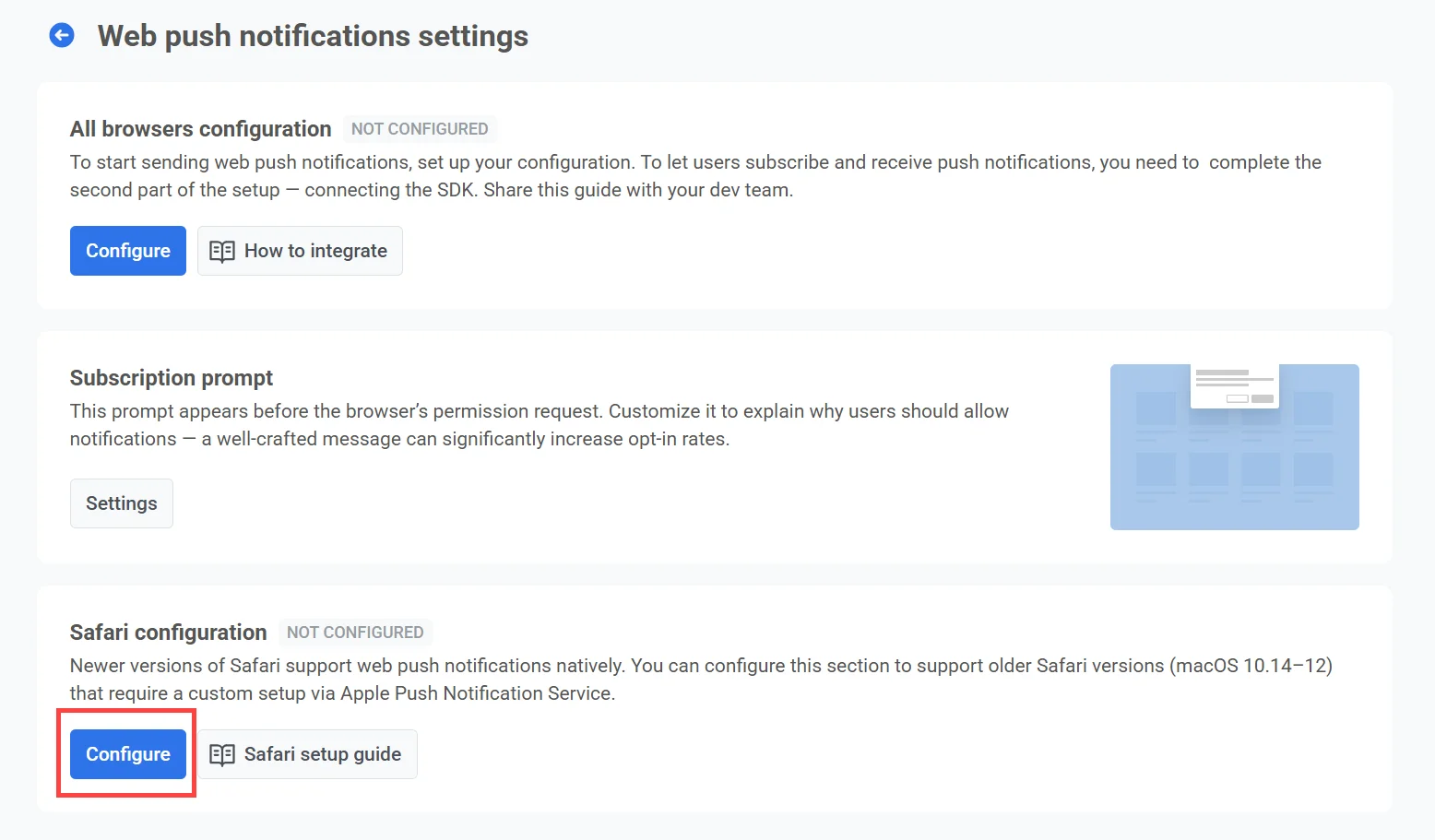
Anchor link to- Haz clic en Configure en Safari Configuration.
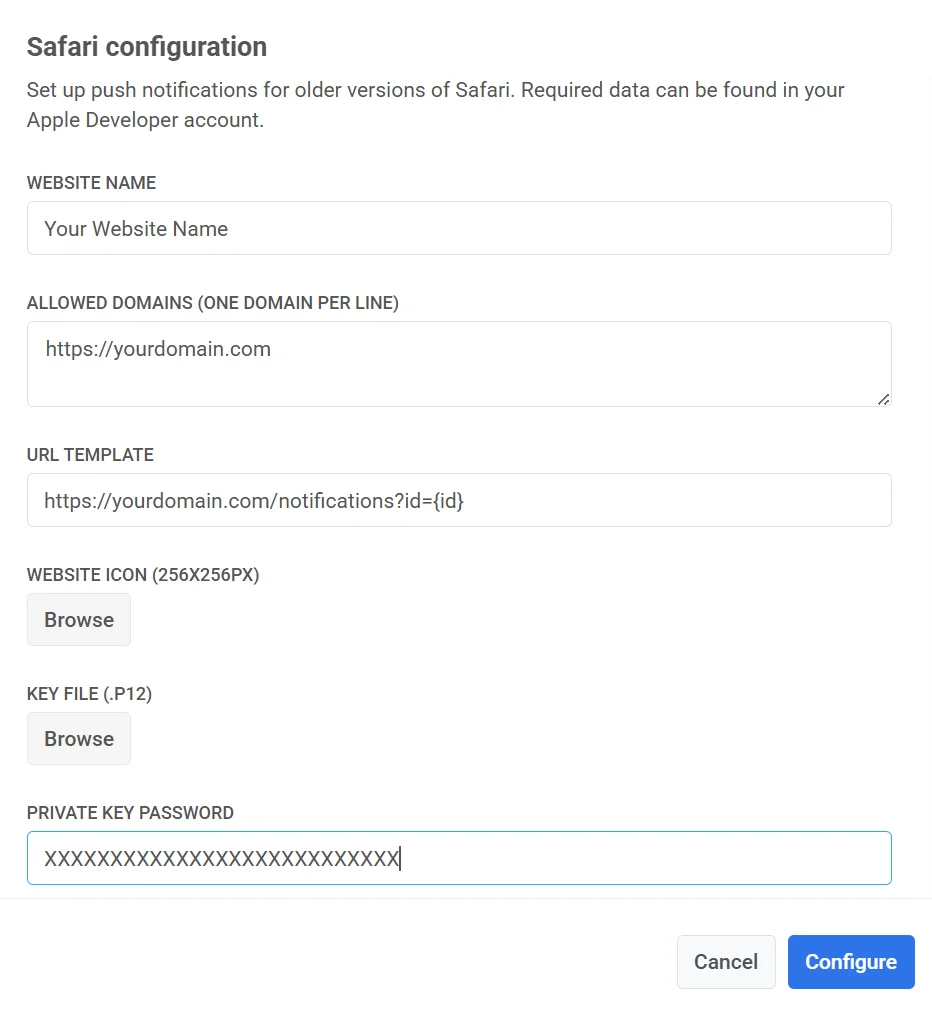
- Rellena los siguientes campos en el formulario de configuración:
| Nombre del sitio web | El nombre de tu sitio web que aparece en el aviso de push. |
| Dominios permitidos | Lista de dominios permitidos para solicitar permiso de notificación (uno por línea). |
| Plantilla de URL | URL que se abre cuando un usuario hace clic en la notificación. Admite marcadores de posición como %@ para insertar valores dinámicos. Ejemplo: https://yourwebsite.com/%@ |
| Icono del sitio web | Sube una imagen PNG cuadrada (256×256 px). Pushwoosh la redimensiona automáticamente para diferentes interfaces. |
| Archivo de clave | Sube el certificado .p12 exportado desde tu cuenta de Apple Developer. |
| Contraseña de clave privada | Contraseña utilizada al exportar el archivo .p12. |
- Haz clic en Configure para guardar tus cambios.
Pushwoosh generará automáticamente el paquete push con el conjunto de iconos, el diccionario JSON del sitio web y el archivo de manifiesto que Safari solicita al servidor. Puedes descargarlo cuando lo necesites.