Configuración del certificado VoIP para iOS
Sube tu certificado VoIP en el Panel de Control para que Pushwoosh pueda entregar notificaciones push VoIP a tu aplicación de iOS. Después de completar los pasos a continuación, podrás enviar alertas de llamadas entrantes y otros eventos VoIP a través de Pushwoosh a los dispositivos que tengan tu aplicación instalada.
Creación del certificado
Anchor link toSigue el mismo flujo que para un certificado APNs estándar:
- Genera un archivo de solicitud de certificado en Acceso a Llaveros (Keychain Access).
- Crea el certificado en el Portal de Desarrolladores de Apple. En Services, elige VoIP Services Certificate. Consulta Create VoIP services certificates en la Ayuda de Apple.
- Exporta la clave privada como .p12 desde Acceso a Llaveros (Keychain Access).
Necesitarás el archivo .p12 y la contraseña de la clave privada al rellenar el formulario a continuación.
Configuración del certificado en el Panel de Control
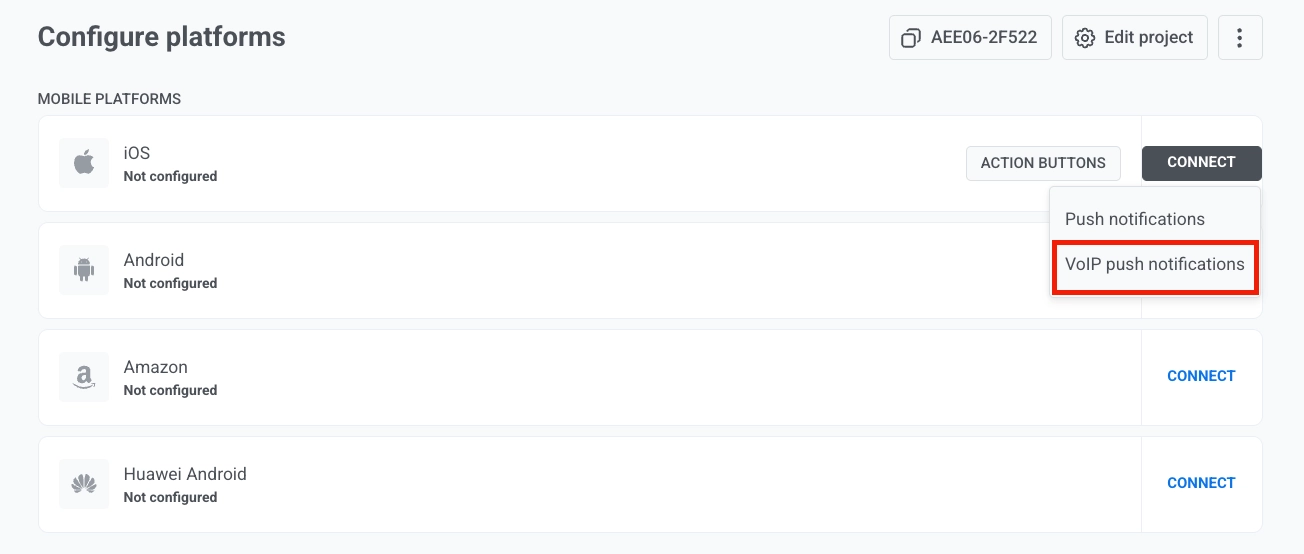
Anchor link to- Ve a Settings → Configure platforms en el Panel de Control.
- Busca iOS en la lista de Mobile platforms y haz clic en Connect junto a él.
- En el menú desplegable, selecciona VoIP push notifications.
- Junto a VoIP certificate file (.p12), haz clic en el icono de adjunto y selecciona el archivo .p12 que exportaste desde Acceso a Llaveros (Keychain Access).
- En Private key password, introduce la contraseña que estableciste al exportar el archivo .p12.
- En Gateway, selecciona Sandbox para desarrollo y pruebas, o Production para aplicaciones en vivo.
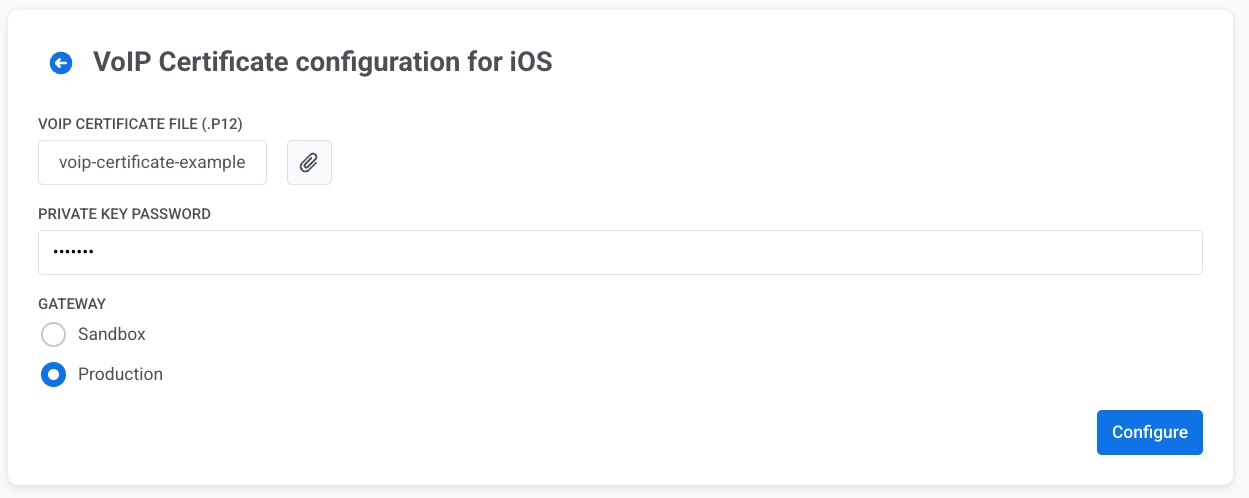
- Haz clic en Configure para guardar la configuración.
Una vez guardada la configuración, Pushwoosh podrá entregar notificaciones push VoIP a tu aplicación de iOS. Para implementar la recepción y el manejo de los pushes VoIP en la aplicación, utiliza el módulo VoIP de Pushwoosh y la API de Mensajes para el envío.