Configuración de correo electrónico
Para empezar a enviar correos electrónicos a través de Pushwoosh, deberá completar una serie de pasos de configuración para verificar su cuenta, configurar los detalles del remitente y autenticar su dominio. Este proceso garantiza una entrega de correo electrónico segura y conforme a las normativas, y permite un seguimiento preciso de las métricas de interacción.
Verifique su cuenta
Anchor link toAntes de empezar a enviar correos electrónicos a través de Pushwoosh, necesita verificar su cuenta.
Este es un paso importante para garantizar la entrega fiable y segura de sus correos electrónicos. La verificación ayuda a prevenir el uso indebido de la plataforma para spam o actividades maliciosas y asegura el cumplimiento de las regulaciones.
Siga estos pasos para completar el proceso de verificación:
-
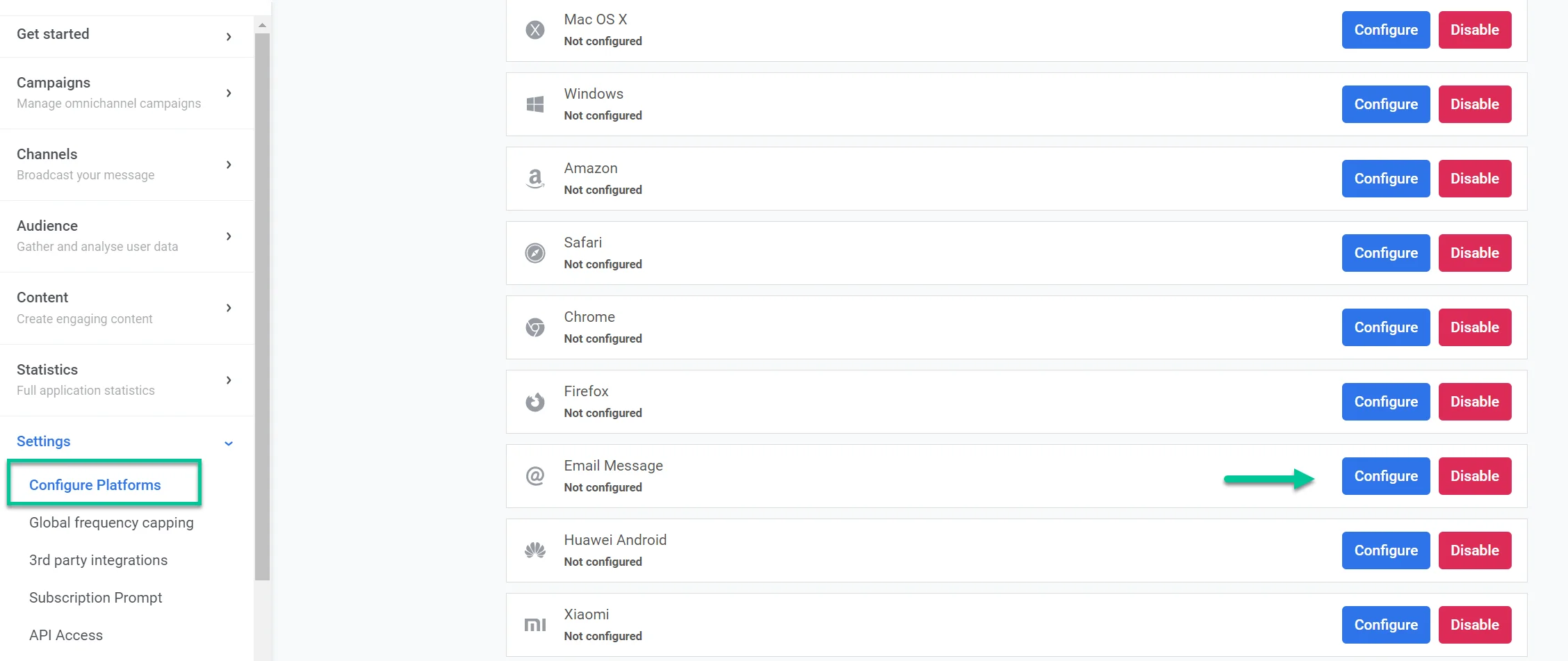
Vaya a Ajustes > Configurar plataformas.
-
Localice Mensaje de correo electrónico y haga clic en Configurar.
-
En el formulario que aparece, proporcione la URL del sitio web de su empresa en el campo URL del sitio web de su empresa (por ejemplo, https://example.com).
-
En el campo Contacto técnico principal, introduzca la dirección de correo electrónico de la persona responsable de gestionar los aspectos técnicos de su integración. Este contacto se utilizará para cualquier consulta o problema de índole técnica.
-
En el campo Cuéntenos cómo va a utilizar Pushwoosh, proporcione detalles sobre cómo piensa utilizar Pushwoosh para sus campañas de correo electrónico. Incluya información como:
-
Los tipos de mensajes que planea enviar (por ejemplo, boletines, ofertas promocionales, etc.).
-
Cómo se suscriben sus suscriptores para recibir estos mensajes (por ejemplo, formulario del sitio web, registro en la aplicación móvil).
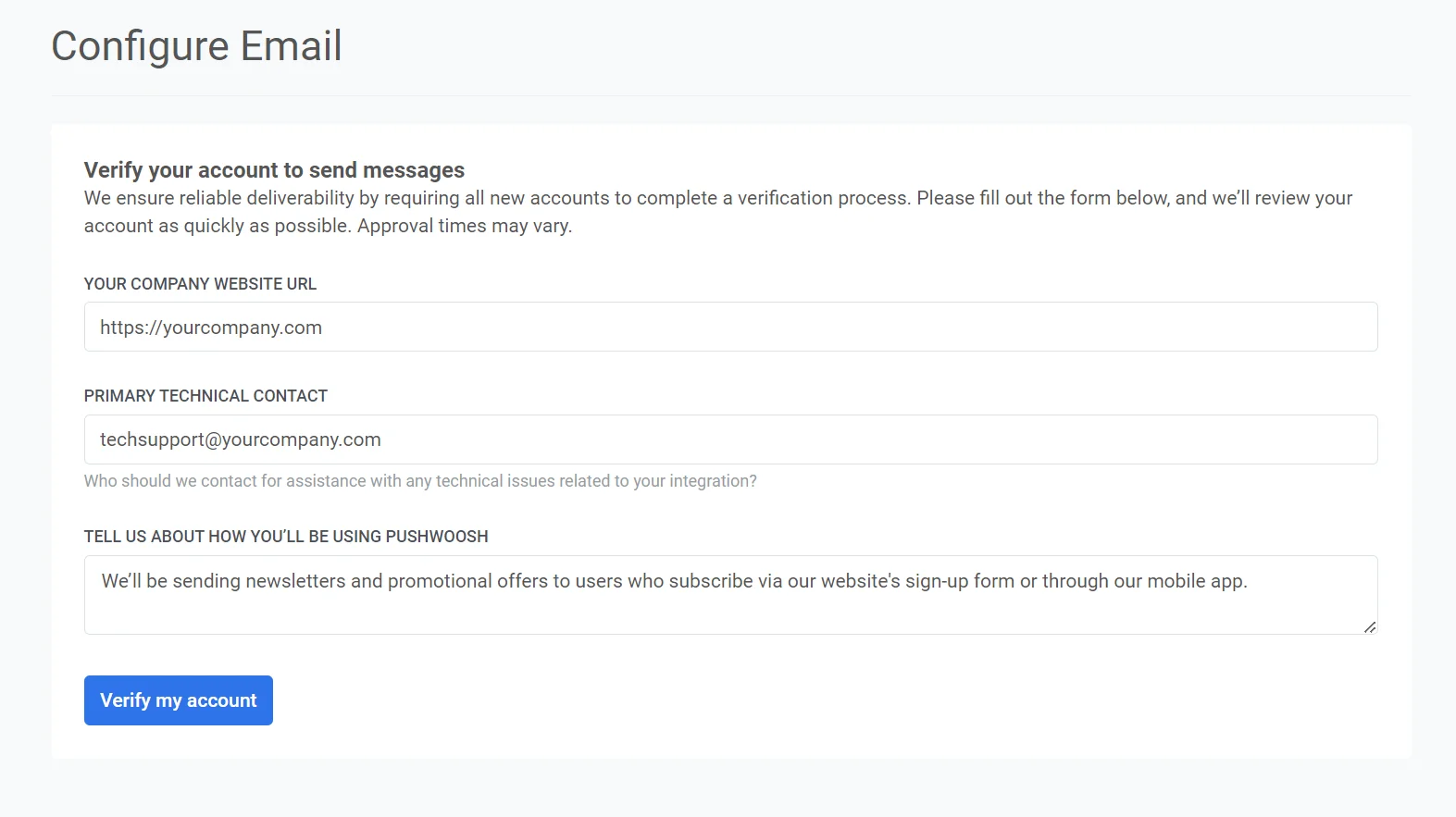
Una vez que toda la información esté completa, haga clic en el botón Verificar mi cuenta para enviar su solicitud. Pushwoosh revisará sus detalles y se pondrá en contacto con usted lo antes posible.
Una vez que su cuenta esté verificada, recibirá un correo electrónico de confirmación. A continuación, podrá proceder a configurar los ajustes de su remitente de correo electrónico.
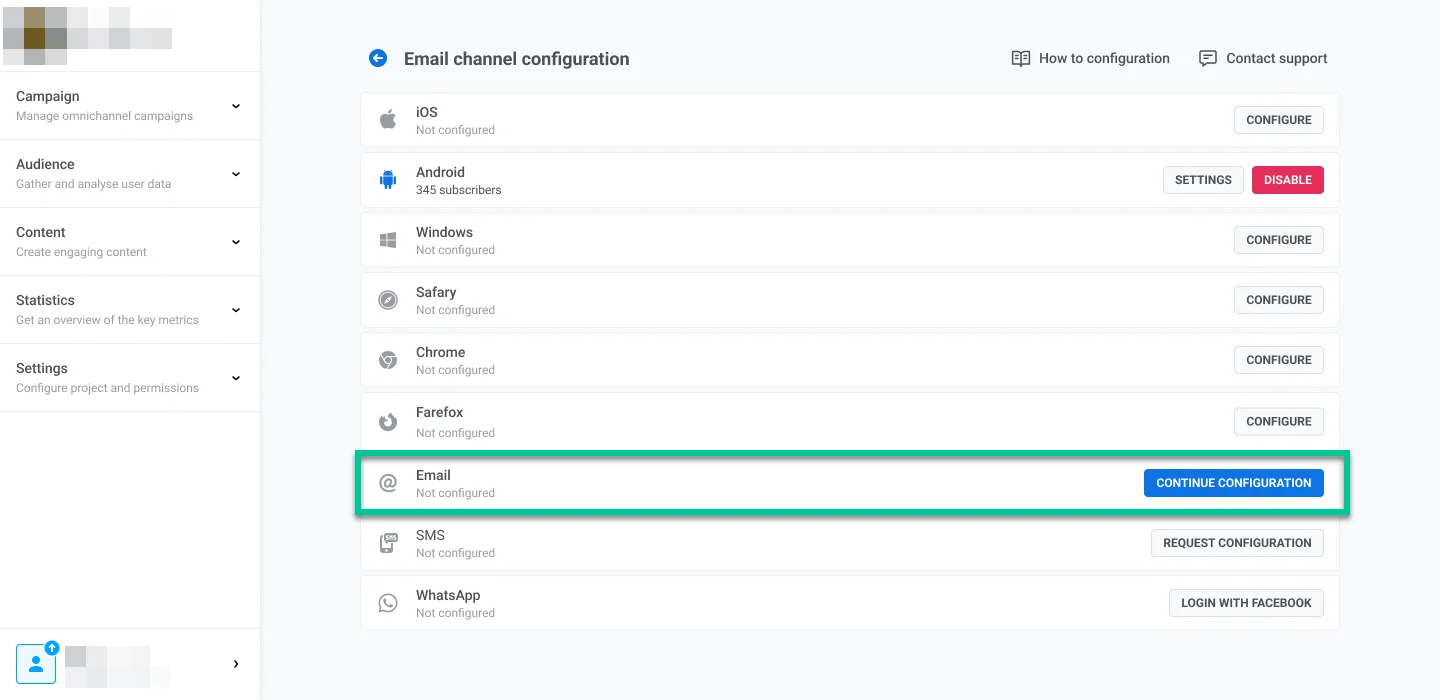
Para ello, vaya a Ajustes, seleccione Configurar Plataformas y haga clic en Continuar Configuración junto a la plataforma de Correo Electrónico.
Configure los detalles del remitente
Anchor link toAñadir un dominio
Anchor link toPara enviar correos electrónicos con Pushwoosh, añada y verifique un dominio. En el campo Dominio, introduzca el dominio que desea utilizar para enviar correos electrónicos (por ejemplo, suempresa.com).
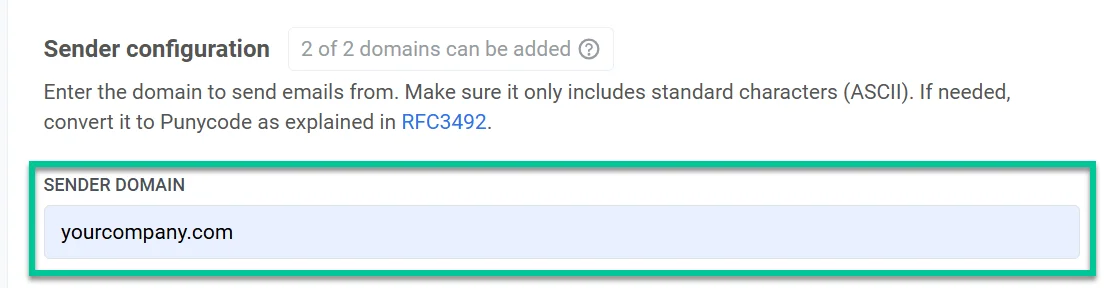
Importante: Este dominio debe ser verificado a través de DNS en el siguiente paso antes de que pueda ser utilizado en sus campañas de correo electrónico.
Añadir detalles del remitente por defecto
Anchor link toDirección del remitente
Anchor link toConfigure un nombre y una dirección de correo electrónico de remitente por defecto que aparecerán en las bandejas de entrada de los destinatarios. Esto ayuda a los usuarios a reconocer al remitente y genera confianza.
- Nombre: Introduzca el nombre del remitente (por ejemplo, John).
- Correo electrónico: Introduzca la dirección de correo electrónico del remitente antes del símbolo ”@” (por ejemplo, para marketing@suempresa.com, introduzca marketing)
Nota: Estos detalles de remitente por defecto se utilizarán automáticamente en las campañas a menos que especifique detalles de remitente diferentes para una campaña individual.
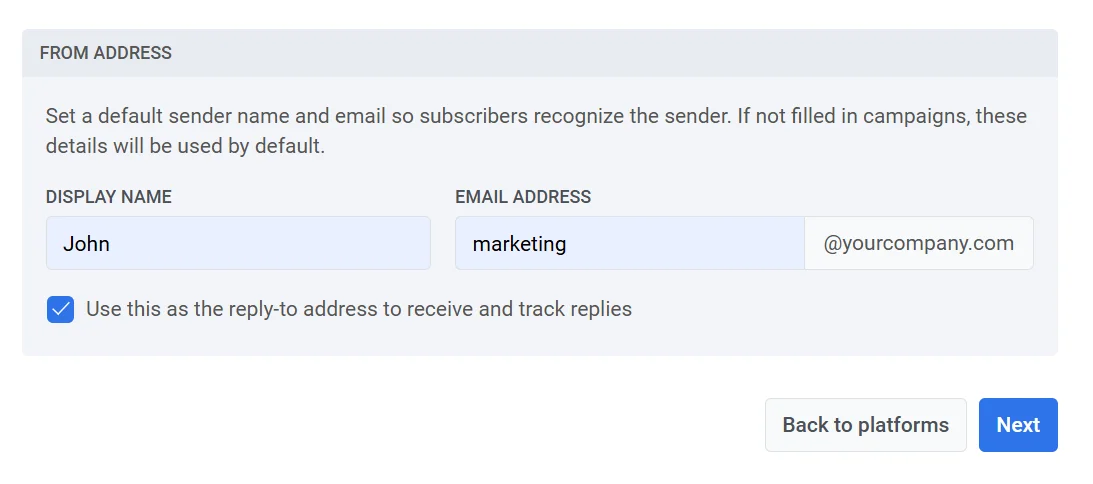
Seleccione la casilla de verificación Usar esto como dirección de respuesta para rastrear respuestas si desea que las respuestas de los destinatarios vayan directamente a la dirección de correo electrónico del remitente.
Dirección de respuesta
Anchor link toPara utilizar una dirección de respuesta diferente, deje la casilla de verificación sin marcar y especifique:
- Nombre de respuesta: El nombre que aparecerá como contacto para las respuestas.
- Correo electrónico de respuesta: La dirección de correo electrónico a la que se deben enviar las respuestas.
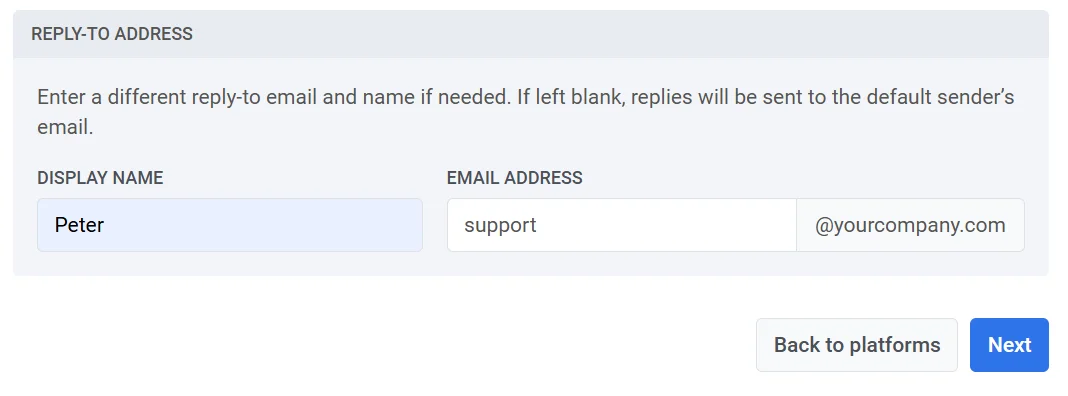
Si ambos campos se dejan en blanco, las respuestas se enviarán al correo electrónico del remitente por defecto especificado en la sección Dirección del remitente.
Después de completar los campos requeridos, haga clic en Siguiente para proceder con la verificación del dominio.
Configure los registros DNS
Anchor link toPara autenticar su dominio y habilitar el envío de correos electrónicos para sus campañas, deberá configurar los siguientes registros DNS en la configuración DNS de su proveedor de alojamiento:
- DKIM (Requerido). Este registro firma digitalmente sus correos electrónicos, permitiendo a los proveedores de correo electrónico verificar que un correo electrónico proviene de su dominio y no ha sido alterado en tránsito.
- SPF (Requerido): Este registro especifica qué servidores de correo están autorizados para enviar correos electrónicos en nombre de su dominio, ayudando a prevenir la suplantación de identidad (spoofing).
- DMARC (Requerido): Este registro proporciona instrucciones para manejar correos electrónicos no autenticados y reportarle a usted, mejorando la seguridad del correo electrónico.
Registros DKIM (requerido)
Anchor link to¿Qué son los registros DKIM?
DKIM (DomainKeys Identified Mail) es un método de autenticación de correo electrónico que permite a los servidores receptores verificar que un correo electrónico fue enviado por el dominio indicado y no ha sido alterado en tránsito.
Al añadir registros DKIM a su configuración DNS, aplica una firma criptográfica a los correos electrónicos salientes. Esta firma verifica que el contenido del mensaje permanece inalterado y lo autentica como un mensaje legítimo de su dominio.
Para configurar DKIM, necesitará añadir los cuatro registros CNAME (Canonical Name) a su configuración DNS. Estos registros son esenciales para autenticar su dominio y confirmar que los correos electrónicos enviados desde su dominio están autorizados.
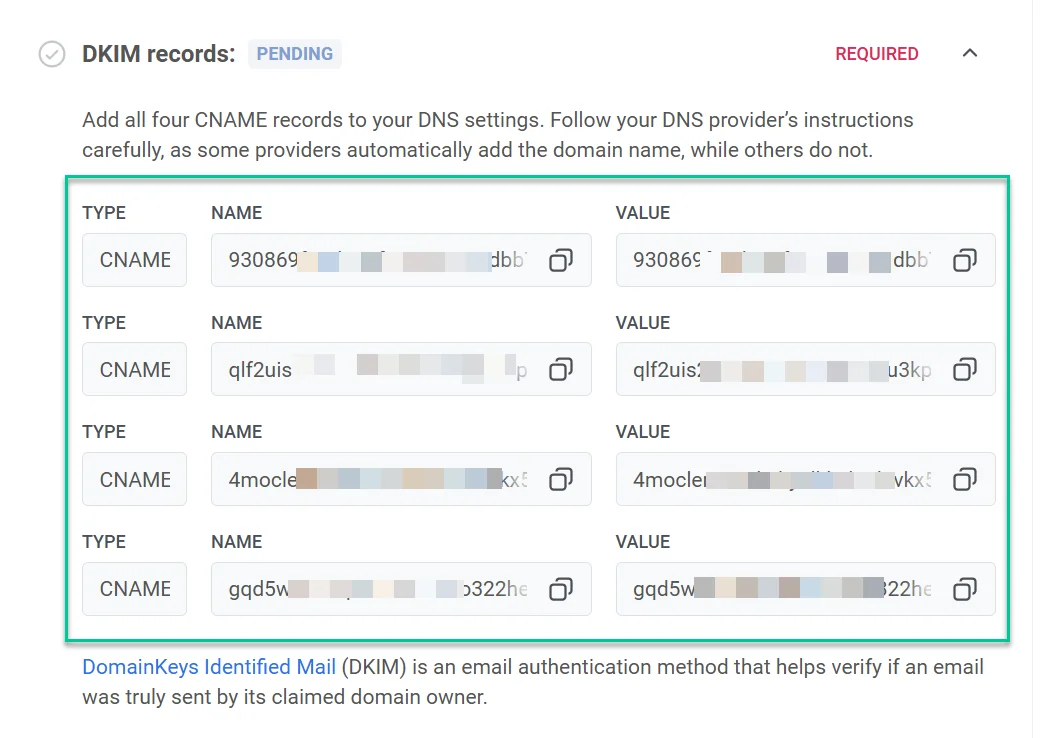
Copie los registros CNAME y añádalos a su configuración DNS.
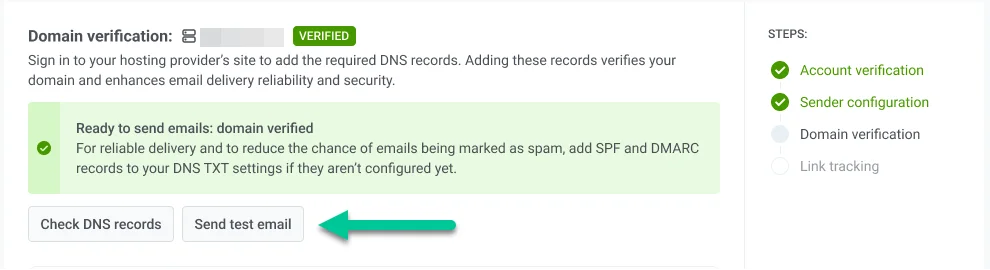
Una vez que haya añadido los registros DNS requeridos, el proceso de verificación del dominio suele tardar entre 5 y 10 minutos, pero puede tardar hasta 24 horas en algunos casos. Durante este tiempo, no podrá enviar correos electrónicos a través de Pushwoosh hasta que se complete la verificación.
Haga clic en Comprobar registros DNS para actualizar el estado de la verificación después de añadir los registros DNS. Una vez que la verificación sea exitosa, el estado de verificación del Dominio cambiará a Verificado.
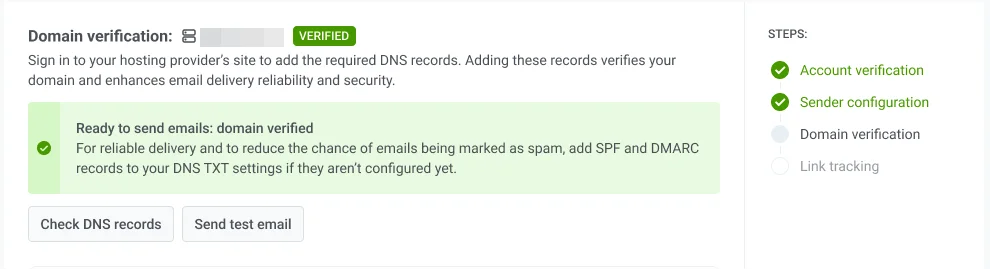
Mientras tanto, siéntase libre de pasar a otros pasos de configuración y volver más tarde para comprobar el estado de la verificación.
Enviar correo de prueba
Anchor link toUna vez que la configuración de su dominio y la verificación DKIM estén completas, puede enviar un correo electrónico de prueba para asegurarse de que la configuración de su correo electrónico funciona correctamente y que los correos electrónicos se entregarán con éxito a los usuarios una vez que su campaña se ponga en marcha.
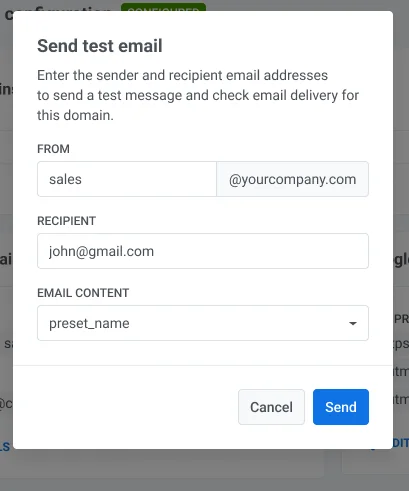
Para enviar un correo electrónico de prueba:
- En la sección Configuración del canal de correo electrónico, haga clic en Enviar correo de prueba.
- Introduzca los detalles del Remitente y del Destinatario:
- De: La dirección de correo electrónico del remitente que configuró.
- Destinatario: Introduzca la dirección de correo electrónico a la que desea enviar el correo de prueba. Por defecto, este campo se rellena con el correo electrónico del usuario que ha iniciado sesión, pero puede cambiarlo si es necesario.
- Seleccione el contenido del correo electrónico del menú desplegable para incluirlo en el correo de prueba.
- Haga clic en Enviar.
Registros SPF (requerido)
Anchor link toPushwoosh requiere la configuración de un registro Sender Policy Framework (SPF) para autorizar a sus servidores de correo a enviar correos electrónicos en nombre de su dominio. SPF es un protocolo de autenticación de correo electrónico que ayuda a prevenir la suplantación de identidad (spoofing) y mejora la entregabilidad del correo electrónico.
Añadir un nuevo registro SPF
Anchor link toSi su dominio no tiene un registro SPF, añada un nuevo registro TXT con el siguiente valor.
Valor SPF
"v=spf1 include:spf.pushwoosh.io ~all"Dependiendo de su proveedor de DNS, el nombre del registro puede estar en blanco o establecido como @.
Añadir a un registro SPF existente
Anchor link toSi su dominio ya tiene un registro SPF, simplemente añada el siguiente mecanismo SPF a su registro existente para autorizar a Pushwoosh.
include:spf.pushwoosh.io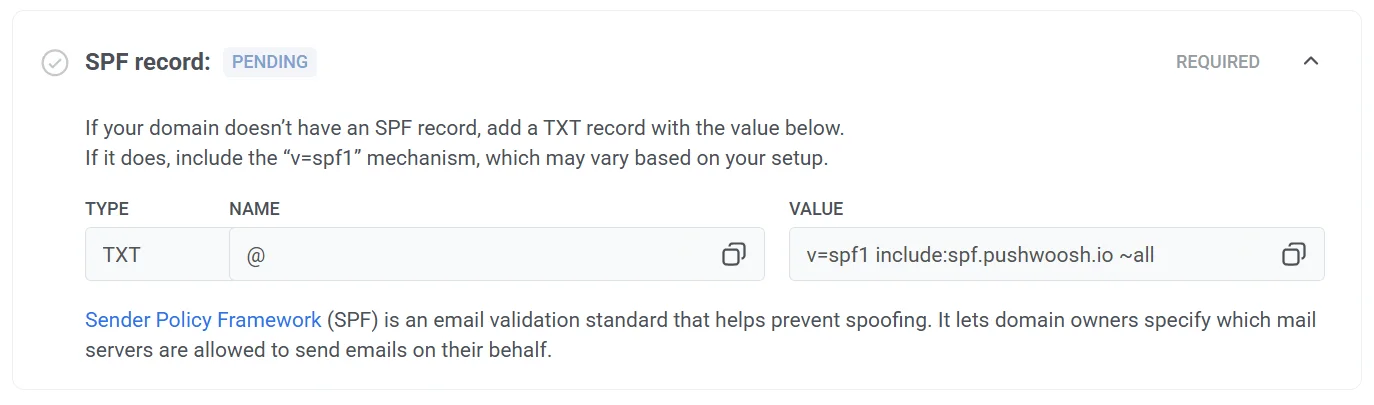
Verificación DMARC (requerida)
Anchor link toDMARC (Domain-based Message Authentication, Reporting, and Conformance) es un protocolo de autenticación de correo electrónico que ayuda a proteger su dominio del uso no autorizado, como la suplantación de identidad de correo electrónico (email spoofing).
Pushwoosh requiere que DMARC esté configurado en su dominio para garantizar una entrega de correo electrónico segura y autenticada. Para más información sobre DMARC, consulte la Documentación del Protocolo DMARC.
Para configurar DMARC:
- Copie el registro TXT de DMARC
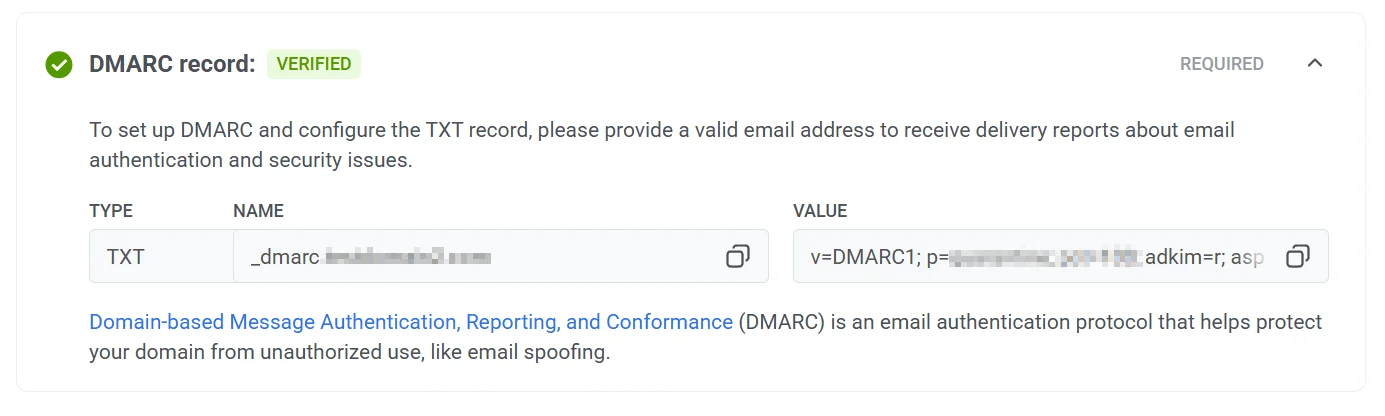
- Vaya a la configuración de su proveedor de DNS y añada el registro DMARC a la configuración DNS. (Consulte la documentación de su proveedor de DNS si necesita ayuda para añadir estos registros).
- Habilite los informes (opcional). Para recibir informes sobre problemas de autenticación y seguridad del correo electrónico, añada una dirección de correo electrónico en el campo
ruadentro del parámetro Valor.
Elegir un dominio diferente
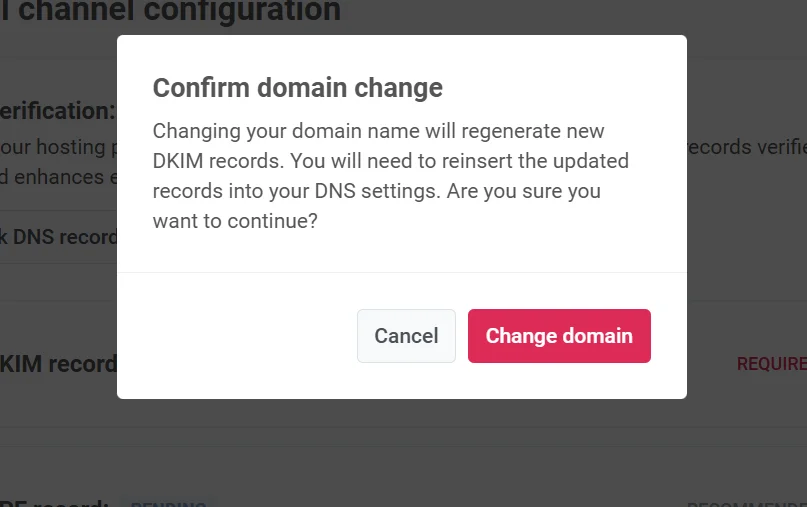
Anchor link toSi en este paso se da cuenta de que necesita cambiar su dominio, haga clic en Elegir un dominio diferente. A continuación, podrá añadir un nuevo dominio de remitente.
Tenga en cuenta que cambiar el nombre de su dominio generará nuevos registros DNS. Esto asegura que el límite de dominios se rastree correctamente y excluye cualquier dominio que ya no necesite.
Configurar el seguimiento de enlaces
Anchor link toEl seguimiento de enlaces le ayuda a comprender cómo interactúa su audiencia con los enlaces de sus correos electrónicos añadiendo parámetros UTM. Con las etiquetas UTM, puede realizar un seguimiento de la interacción del correo electrónico directamente en Google Analytics o en cualquier otro sistema de análisis que rastree UTM.
Para añadir el seguimiento de enlaces, habilite el seguimiento de URL de Google Analytics.
Se añadirán los siguientes parámetros UTM a sus enlaces:
-
utm_source: Identifica la fuente de tráfico.
-
utm_medium: Especifica el medio de marketing, que se establece en “email” por defecto.
-
utm_campaign: Añade el código de la campaña (por ejemplo, el ID de la campaña). Esto se inserta automáticamente.
-
utm_content: Rastrea el contenido específico dentro del correo electrónico, como el asunto. Esto se inserta automáticamente.
La Vista previa del enlace muestra un ejemplo de cómo se verán sus enlaces con los parámetros UTM seleccionados.
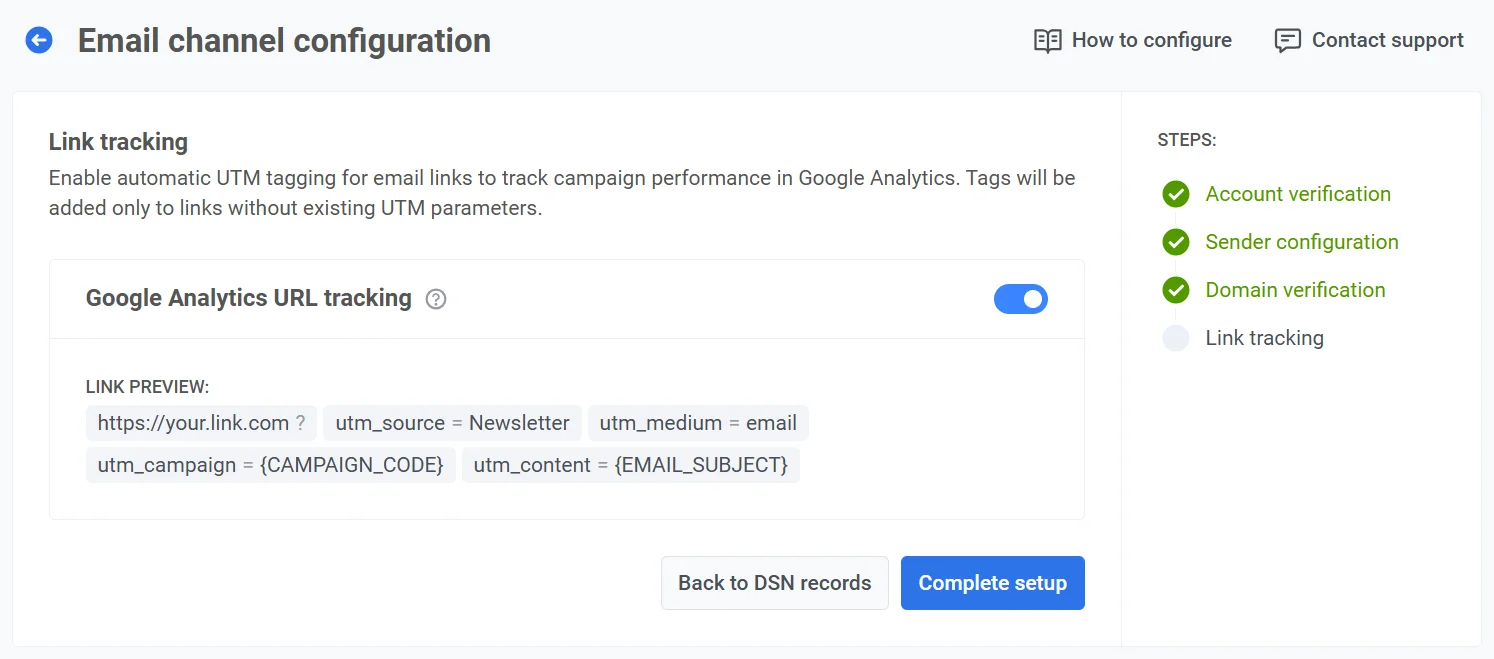
Una vez que haya configurado los parámetros UTM, haga clic en Completar configuración para guardar sus ajustes.
Las etiquetas UTM se añadirán automáticamente a cada enlace de su correo electrónico, permitiéndole rastrear el rendimiento de la fuente, el medio, la campaña y el contenido directamente en Google Analytics.
Resumen de la configuración del canal de correo electrónico
Anchor link toUna vez que su canal de correo electrónico está configurado, el panel de Configuración del canal de correo electrónico proporciona una visión general y le permite gestionar los ajustes clave para el envío de correos electrónicos, incluyendo los dominios del remitente, los detalles del remitente por defecto y las opciones de seguimiento de enlaces.
Estado de la configuración
Anchor link toEn la parte superior, puede ver el estado de la plataforma de correo electrónico, que indica si está configurada. Si la plataforma no está configurada, puede deberse a las siguientes razones:
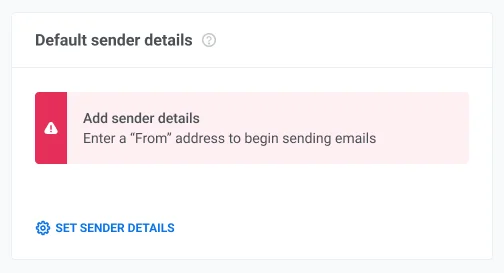
- No se han especificado los detalles del remitente por defecto. Aprenda más sobre los detalles del remitente por defecto.
- Un dominio no verificado está establecido como remitente por defecto. Aprenda más sobre la verificación de su dominio.
Sus dominios de remitente
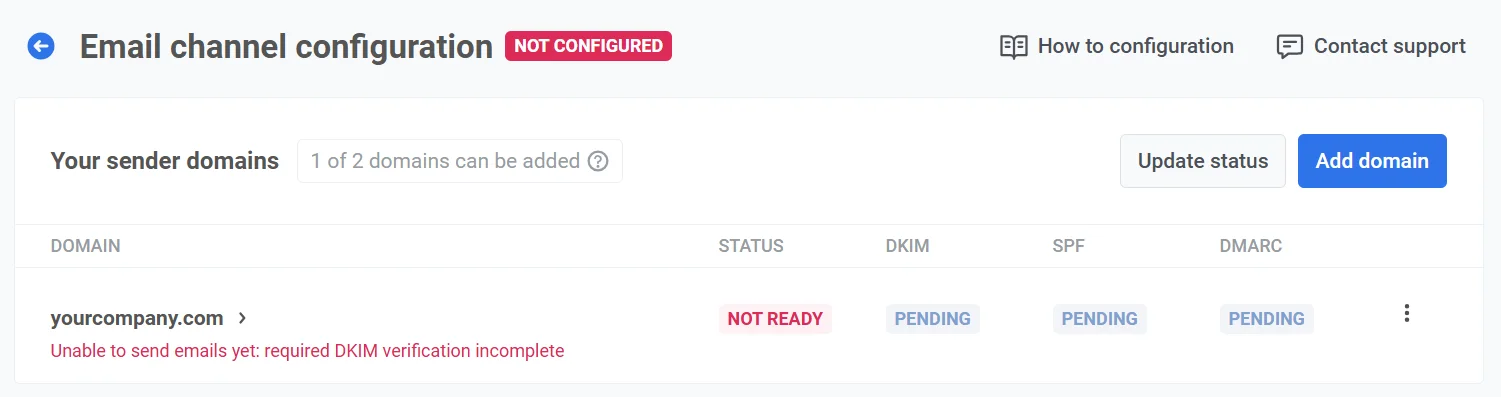
Anchor link toEn la sección Sus dominios de remitente, puede ver y gestionar los dominios que utiliza para enviar correos electrónicos y el estado de cada dominio:
- LISTO: El dominio está configurado y listo para enviar correos electrónicos.
- NO LISTO: La verificación del dominio está incompleta, generalmente debido a la verificación DKIM pendiente, que es requerida. Los dominios marcados como NO LISTO no pueden enviar correos electrónicos hasta que se completen todas las verificaciones necesarias. Para completar la configuración, haga clic en el nombre del dominio en la lista.
Además, esta sección muestra el estado de cada registro de verificación (DKIM, SPF, DMARC) como Verificado o Pendiente. Pendiente indica que el registro está esperando verificación o aún no ha sido configurado.
Haga clic en Actualizar estado para refrescar el estado de verificación de cada dominio.
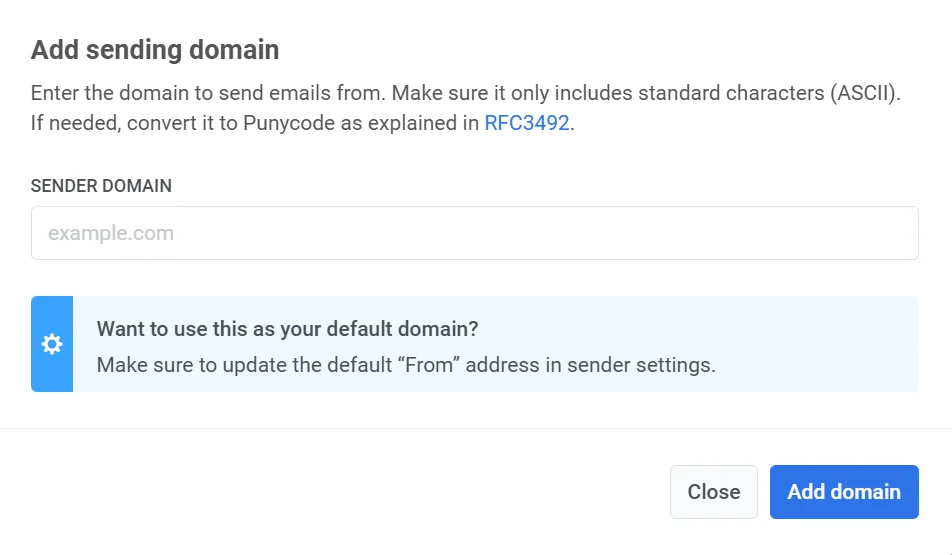
Añadir un dominio
Anchor link toPara añadir dominios adicionales, haga clic en Añadir dominio. Para aumentar este límite, por favor contacte al soporte.
Eliminar un dominio
Anchor link toPara eliminar un dominio:
- En Sus Dominios de Remitente, localice el dominio a eliminar.
- Haga clic en el menú de tres puntos junto al nombre del dominio y seleccione Eliminar dominio.
- Confirme la eliminación, o haga clic en Cancelar para conservar el dominio.
Importante: Eliminar un dominio puede interrumpir las campañas de correo electrónico activas que lo utilizan como remitente. Asegúrese de revisar todas las campañas en curso antes de eliminar el dominio.
Enviar un correo de prueba
Anchor link toDesde la lista de dominios, también puede enviar un correo electrónico de prueba. Para ello, haga clic en el menú de tres puntos junto al dominio configurado y seleccione Enviar Correo de Prueba. Tenga en cuenta que esta opción solo está disponible para dominios que han sido completamente configurados.
Detalles del remitente por defecto
Anchor link toEn esta sección, puede ver y gestionar los detalles del remitente por defecto, incluyendo:
- Dirección del remitente: El nombre y la dirección de correo electrónico que aparecerán como remitente en los correos electrónicos.
- Dirección de respuesta: El nombre y el correo electrónico por defecto para las respuestas.
Para realizar cambios, haga clic en Editar detalles del remitente por defecto.
Importante: El canal de correo electrónico no se configurará si no especifica los detalles del remitente por defecto, y aparecerá un mensaje de advertencia. Para establecer los detalles del remitente por defecto, haga clic en Establecer detalles del remitente.
Seguimiento de URL de Google Analytics
Anchor link toEn esta sección, puede gestionar los ajustes de Seguimiento de enlaces.
Cuando está habilitado, los parámetros UTM se añaden automáticamente a los enlaces de los correos electrónicos, permitiéndole rastrear la interacción del usuario en Google Analytics. También verá una Vista previa del enlace que muestra cómo aparecerán sus URL con las etiquetas UTM.
Para habilitar el seguimiento, active el interruptor a Habilitar.
Configuración de correos electrónicos a través de la API de Pushwoosh
Anchor link toPara configurar la plataforma de Correo Electrónico a través de la API de Pushwoosh, envíe la solicitud configureApplication.