Notification push personnalisée au premier plan pour iOS
À partir de la version 6.10.0, vous pouvez intégrer le module PushwooshForegroundPush pour personnaliser les notifications push au premier plan lorsque les alertes système natives d’iOS sont désactivées.
1. Désactiver les alertes push natives au premier plan
Anchor link toAjoutez Pushwoosh_SHOW_ALERT = false à votre Info.plist.
<key>Pushwoosh_SHOW_ALERT</key><false/>2. Intégrer le module PushwooshForegroundPush
Anchor link toSwift Package Manager
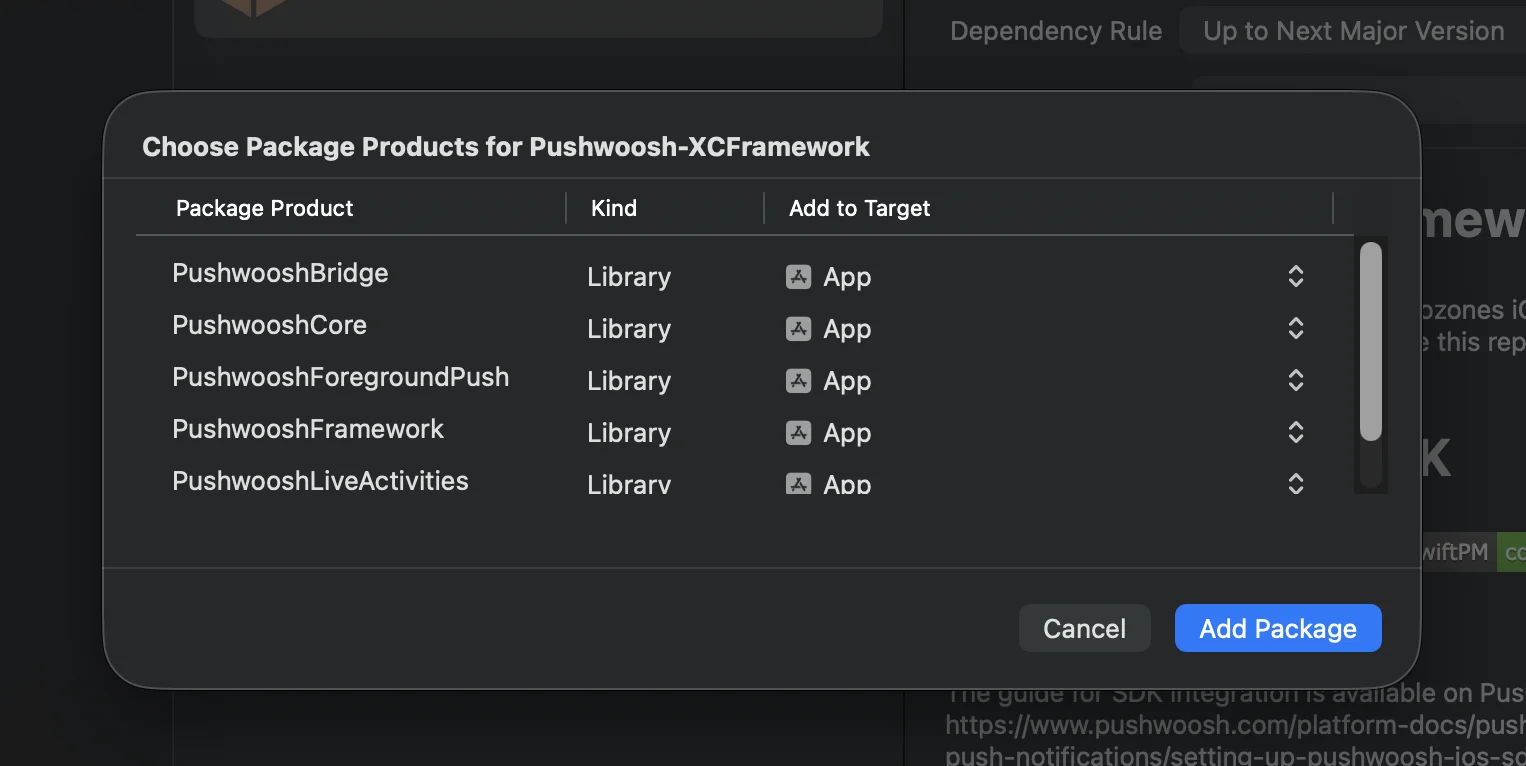
Cocoapods
# Uncomment the next line to define a global platform for your project# platform :ios, '13.0'
target 'MyApp' do  # Comment the next line if you don't want to use dynamic frameworks  use_frameworks!
  pod 'PushwooshXCFramework'  pod 'PushwooshFramework/PushwooshForegroundPush'
end
3. Ajouter la configuration de PushwooshForegroundPush dans AppDelegate
Anchor link toimport UIKitimport PushwooshFrameworkimport PushwooshForegroundPush
@mainclass AppDelegate: UIResponder, UIApplicationDelegate, PWMessagingDelegate, PWForegroundPushDelegate {
func application(_ application: UIApplication, didFinishLaunchingWithOptions launchOptions: [UIApplication.LaunchOptionsKey: Any]?) -> Bool {
Pushwoosh.ForegroundPush.foregroundNotificationWith(style: .style1, duration: 5, vibration: .notification, disappearedPushAnimation: .balls)
Pushwoosh.ForegroundPush.delegate = self
return true }
func pushwoosh(_ pushwoosh: Pushwoosh, onMessageReceived message: PWMessage) { if let payload = message.payload { // Pushwoosh method Pushwoosh.ForegroundPush.showForegroundPush(userInfo: payload) } }}Utilisation de la méthode foregroundNotificationWith
La méthode foregroundNotificationWith vous permet d’afficher une notification push personnalisée au premier plan avec un style, une durée et un retour haptique configurables.
Signature de la méthode (Swift / Objective-C) :
@objcstatic func foregroundNotificationWith( style: PWForegroundPushStyle, duration: Int, vibration: PWForegroundPushHapticFeedback, disappearedPushAnimation: PWForegroundPushDisappearedAnimation)Paramètres :
style(PWForegroundPushStyle)
- Actuellement, seul style1 est disponible.
duration(Int)
- Spécifie la durée d’affichage de la notification avant sa disparition (en secondes).
vibration(PWForegroundPushHapticFeedback)
- Contrôle le retour haptique lorsque la notification est affichée. Options disponibles :
case none // Aucune vibrationcase light // Vibration légèrecase medium // Vibration moyennecase heavy // Vibration fortecase soft // Vibration doucecase rigid // Vibration rigidecase notification // Vibration de notification standarddisappearedPushAnimation(PWForegroundPushDisappearedAnimation)
- Animation de disparition de la notification push
case balls = 0case regularPush4. Implémenter la méthode déléguée didTapForegroundPush
Anchor link toPour gérer les appuis de l’utilisateur sur les notifications push personnalisées au premier plan, implémentez la méthode du protocole PWForegroundPushDelegate :
// Gérer l'appui sur la notification push au premier planfunc didTapForegroundPush(_ userInfo: [AnyHashable : Any]) {    print("Push personnalisé au premier plan : \(userInfo)")
    // Effectuer une action, par ex., naviguer vers un écran spécifique    // navigateToScreen(for: userInfo)}
Remarques :
- Cette méthode est appelée lorsque l’utilisateur appuie sur une notification push personnalisée au premier plan.
- userInfo contient la charge utile (payload) de la notification.
- Assurez-vous de définir
Pushwoosh.ForegroundPush.delegate = selfaprès la configuration.
5. Paramètres optionnels pour la personnalisation des notifications push au premier plan
Anchor link toLe module PushwooshForegroundPush fournit plusieurs paramètres optionnels pour personnaliser l’apparence et le comportement de vos notifications push au premier plan. Ceux-ci peuvent être définis globalement via des propriétés statiques.
| Propriété | Type | Description | Défaut |
|---|---|---|---|
| useLiquidView | Bool | Utiliser la vue Liquid Glass sur iOS 26. | false |
| gradientColors | [UIColor]? | Tableau optionnel de couleurs pour un arrière-plan en dégradé. | nil |
| backgroundColor | UIColor? | Couleur d’arrière-plan pour la notification push. Si nil et que gradientColors n’est pas défini, le dégradé par défaut est utilisé. | Dégradé système par défaut |
| usePushAnimation | Bool | Indique si la notification push doit être animée lors de son affichage. | true |
| titlePushColor | UIColor? | Couleur du texte du titre de la notification. Par défaut, blanc système si nil. | white |
| messagePushColor | UIColor? | Couleur du texte du message de la notification. Par défaut, blanc système si nil. | white |
| titlePushFont | UIFont? | Police du texte du titre de la notification. Par défaut, police système si nil. | Police système par défaut |
| messagePushFont | UIFont? | Police du texte du message de la notification. Par défaut, police système si nil. | Police système par défaut |
Résumé :
- Swift 5.13+ + iOS 26 → Liquid Glass
- Swift 5.13+ + iOS < 26 → UIView standard
- Swift < 5.13 → Vue toujours floutée (pas de support Liquid Glass)
Exemple d’utilisation :
Pushwoosh.ForegroundPush.useLiquidView = truePushwoosh.ForegroundPush.gradientColors = [.red, .orange, .yellow]Pushwoosh.ForegroundPush.titlePushColor = .redPushwoosh.ForegroundPush.messagePushColor = .greenPushwoosh.ForegroundPush.backgroundColor = .blackPushwoosh.ForegroundPush.titlePushFont = .boldSystemFont(ofSize: 22)Pushwoosh.ForegroundPush.messagePushFont = .italicSystemFont(ofSize: 15)Pushwoosh.ForegroundPush.usePushAnimation = false6. Exemple de notification push au premier plan
Anchor link toCet exemple montre comment afficher une notification push personnalisée au premier plan avec un titre, un message, des cartes et une animation GIF.
C’est tout. Vous avez configuré avec succès les notifications push personnalisées au premier plan dans iOS avec Pushwoosh.