เพิ่มอุปกรณ์ทดสอบ push
คุณสามารถใช้ Test Devices เพื่อดูตัวอย่างว่า push notifications จะแสดงผลอย่างไรบนอุปกรณ์ก่อนที่จะส่งไปยังผู้ใช้แอป ในการทำเช่นนั้น คุณต้องลงทะเบียนอุปกรณ์ของคุณ (ที่ติดตั้งแอปของคุณไว้) เป็น Test Device
ในการเพิ่มอุปกรณ์ทดสอบ:
- ไปที่ส่วน Test devices ในบัญชี Pushwoosh ของคุณ
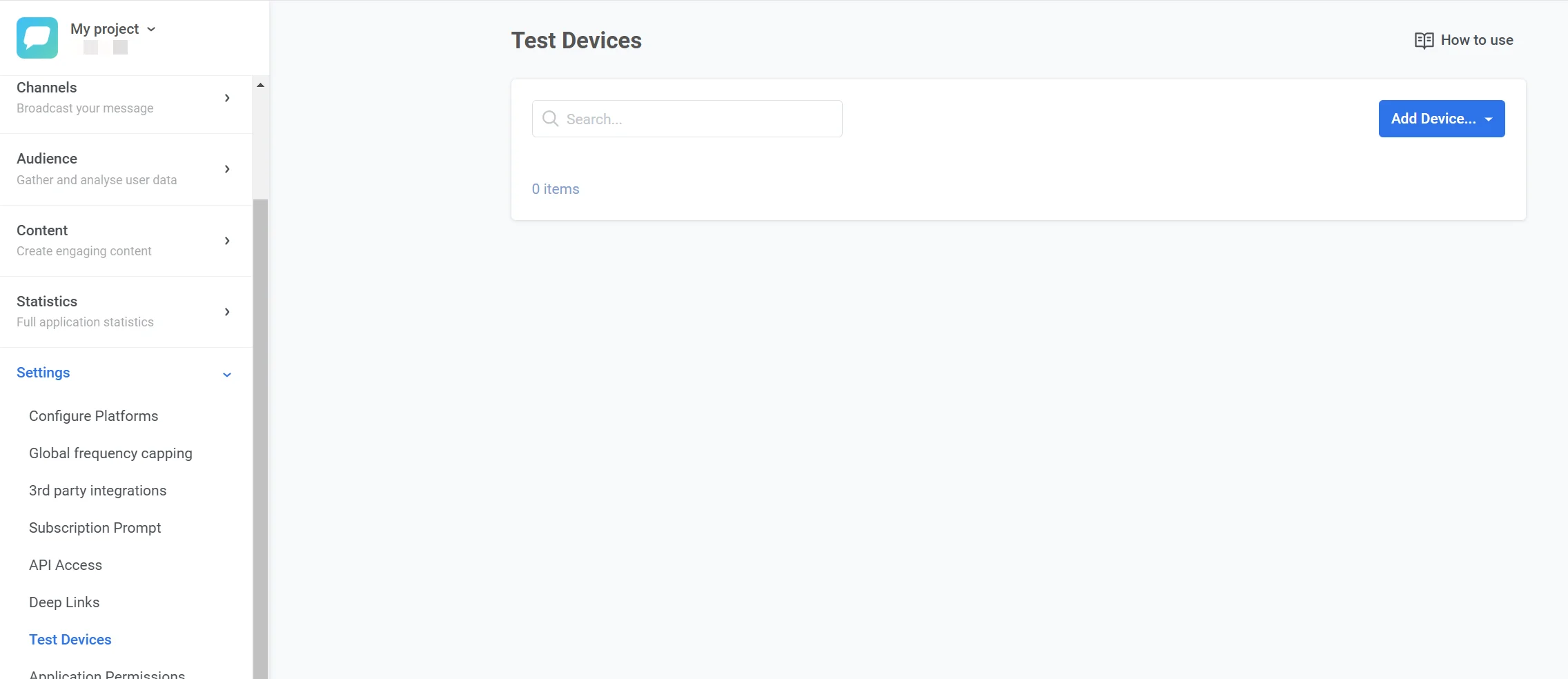
- คลิกปุ่มดรอปดาวน์ Add Device ที่มุมบนขวาและเลือก Push
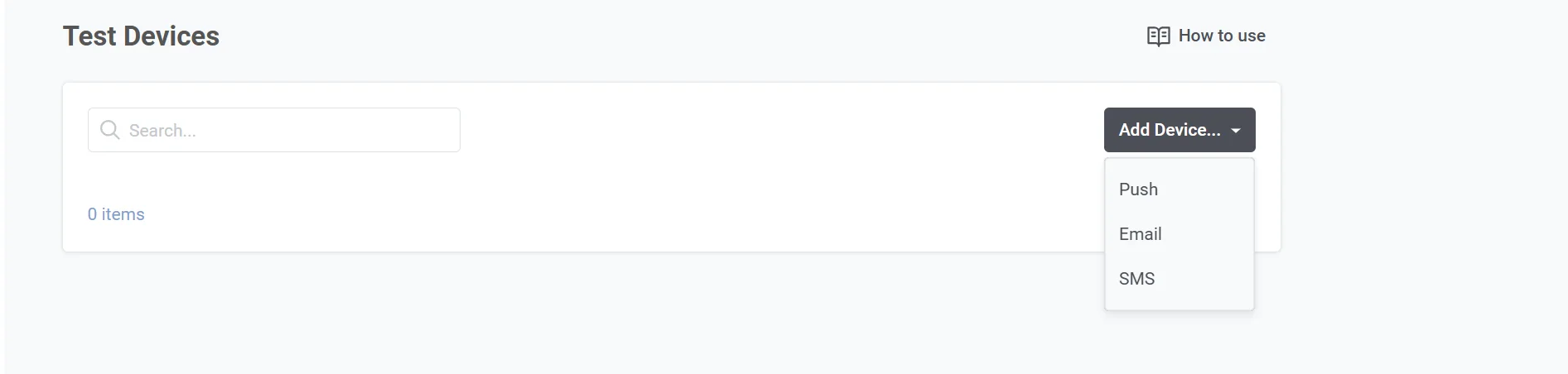
คุณสามารถเพิ่มอุปกรณ์ทดสอบ push ได้โดยใช้วิธีใดวิธีหนึ่งจากสองวิธี: การกำหนดค่าอัตโนมัติด้วย QR code หรือการกำหนดค่าด้วยตนเอง
การเพิ่มอุปกรณ์ทดสอบโดยอัตโนมัติ
Anchor link toวิธีนี้เหมาะสำหรับอุปกรณ์ iOS และ Android เท่านั้น
- ในส่วน Test Devices คลิก Add Device และเลือก Push
- สแกน QR code ที่ปรากฏในป๊อปอัป ซึ่งจะสร้าง deep link ที่ Pushwoosh SDK สามารถแยกวิเคราะห์เพื่อลงทะเบียนอุปกรณ์ของคุณเป็นอุปกรณ์ทดสอบโดยอัตโนมัติ
- เพิ่ม deep link ไปยังการกำหนดค่าแอป:
- สำหรับ Android: เพิ่มไปยังไฟล์
AndroidManifest.xml - สำหรับ iOS: เพิ่มไปยังไฟล์
Info.plist
สำหรับรายละเอียดเพิ่มเติม โปรดปฏิบัติตามคำแนะนำสำหรับ Android และ iOS ใน ส่วนการนำไปใช้
การเพิ่มอุปกรณ์ทดสอบด้วยตนเอง
Anchor link toหากคุณต้องการลงทะเบียนอุปกรณ์ทดสอบด้วยตนเอง ให้ทำตามขั้นตอนเหล่านี้:
- รับ Hardware ID (HWID) ของอุปกรณ์จากการเรียก API
/registerDeviceที่สำเร็จ - กรอกข้อมูลในช่องที่จำเป็น:
- Device Name: ชื่อที่สื่อความหมายสำหรับอุปกรณ์ทดสอบ (เช่น “John’s Android”)
- Device HWID: Hardware ID ที่ไม่ซ้ำกันของอุปกรณ์
- Device Type: เลือกแพลตฟอร์ม (เช่น iOS, Android, Web)
- Description (Optional): เพิ่มบันทึกหรือรายละเอียดเกี่ยวกับอุปกรณ์เพื่อการอ้างอิง
- คลิก Save เพื่อลงทะเบียนอุปกรณ์ทดสอบ
เมื่อลงทะเบียนแล้ว อุปกรณ์ทดสอบจะพร้อมใช้งานในส่วน Test Devices
การนำไปใช้
Anchor link toAndroid
Anchor link to-
ผสานรวม Pushwoosh SDK กับแอปพลิเคชันของคุณ
-
เพิ่ม DeepLinkActivity ไปยัง AndroidManifest.xml ของคุณ:
<activity          android:name="com.pushwoosh.DeepLinkActivity"          android:theme="@android:style/Theme.Translucent.NoTitleBar" >  <intent-filter>    <action android:name="android.intent.action.VIEW" />    <category android:name="android.intent.category.DEFAULT" />    <category android:name="android.intent.category.BROWSABLE" />
    <data android:scheme="pushwoosh-YOUR_PUSHWOOSH_APP_ID" />  </intent-filter></activity>
อย่าลืมแทนที่ YOUR_PUSHWOOSH_APP_ID ใน xml ข้างต้นด้วย Pushwoosh App ID ของคุณ
ตัวอย่าง: <data android:scheme=“pushwoosh-ABCDE-EDCBA” />
-
เปิดแอปพลิเคชันเพื่อสมัครรับ push notifications
-
สแกน QR Code ในฟอร์ม Test Devices โดยใช้แอปสแกน QR Code ที่เหมาะสม* ข้อความ toast จะปรากฏขึ้นเพื่อระบุสถานะการลงทะเบียนอุปกรณ์ทดสอบ
* แอปสแกน QR code ส่วนใหญ่จัดการกับ deep links ดังกล่าวได้อย่างถูกต้อง นี่เป็นเพียงบางส่วน:
-
ผสานรวม Pushwoosh SDK กับแอปพลิเคชันของคุณ
-
เพิ่ม pushwoosh-YOUR_PUSHWOOSH_APP_ID URL scheme ไปยังไฟล์ Info.plist:
<key>CFBundleURLTypes</key><array> <dict> <key>CFBundleTypeRole</key> <string>Editor</string> <key>CFBundleURLName</key> <string>com.pushwoosh.scheme</string> <key>CFBundleURLSchemes</key> <array> <string>pushwoosh-YOUR_PUSHWOOSH_APP_ID</string> </array> </dict></array>อย่าลืมแทนที่ YOUR_PUSHWOOSH_APP_ID ใน XML ข้างต้นด้วย Pushwoosh App ID ของคุณ
ตัวอย่าง: pushwoosh-ABCDE-EDCBA
Info.plist
เพิ่ม UIApplicationSceneManifest ไปยัง Info.plist ของคุณ
<key>UIApplicationSceneManifest</key> <dict> <key>UIApplicationSupportsMultipleScenes</key> <true/> <key>UISceneConfigurations</key> <dict> <key>UIWindowSceneSessionRoleApplication</key> <array> <dict> <key>UISceneConfigurationName</key> <string></string> <key>UISceneDelegateClassName</key> <string>$(PRODUCT_MODULE_NAME).SceneDelegate</string> </dict> </array> </dict> </dict>SceneDelegate
เพิ่มโค้ด SceneDelegate ตามที่แสดงในตัวอย่างด้านล่าง
import SwiftUI
@mainstruct DemoApp: App {  @UIApplicationDelegateAdaptor(AppDelegate.self) var appDelegate
  var body: some Scene {      WindowGroup {          ContentView()      }  }}
class SceneDelegate: NSObject, UIWindowSceneDelegate {
  var window: UIWindow?
  func scene(_ scene: UIScene, willConnectTo session: UISceneSession, options connectionOptions: UIScene.ConnectionOptions) {      guard let _ = (scene as? UIWindowScene) else { return }  }}
class AppDelegate: NSObject, UIApplicationDelegate, PWMessagingDelegate {
  func application(_ application: UIApplication, configurationForConnecting connectingSceneSession: UISceneSession, options: UIScene.ConnectionOptions) -> UISceneConfiguration {      let sceneConfig: UISceneConfiguration = UISceneConfiguration(name: nil, sessionRole: connectingSceneSession.role)      sceneConfig.delegateClass = SceneDelegate.self      return sceneConfig  }
}-
เปิดแอปพลิเคชันเพื่อสมัครรับ push notifications
-
สแกน QR Code ในฟอร์ม Test Devices โดยใช้เครื่องสแกน QR Code ที่เหมาะสม