Configuração da Huawei
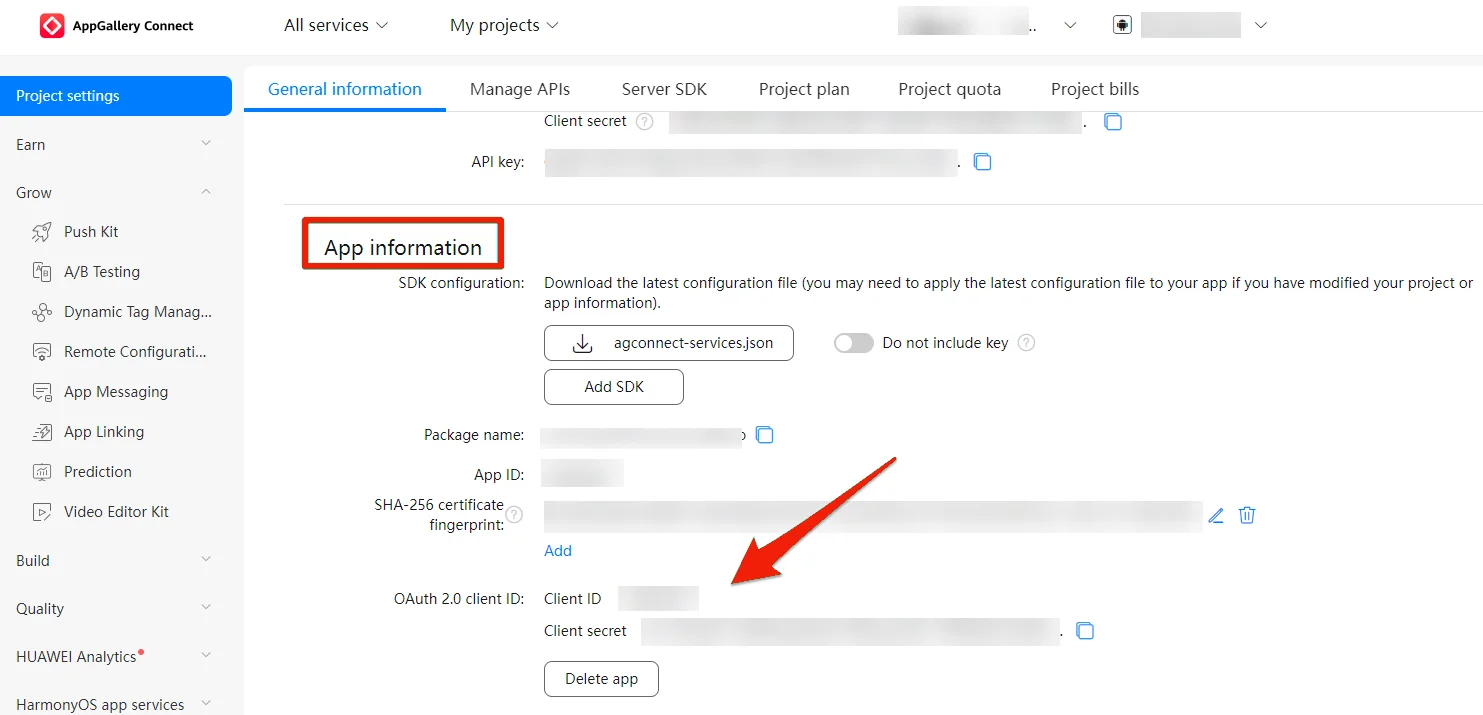
- Selecione seu aplicativo na lista de projetos do Huawei AppGallery Connect.
- Vá para Project Setting > App information.
- Copie os valores de Client ID e Client secret.
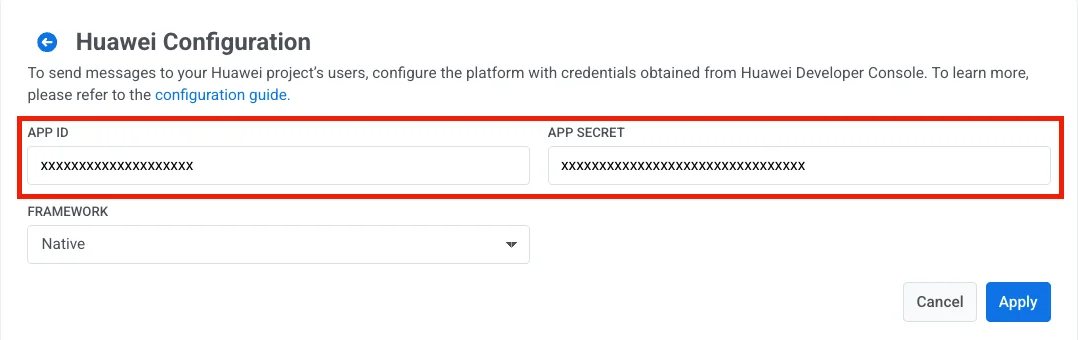
- Vá para o seu projeto Pushwoosh, abra a seção Configurar plataformas e clique em Conectar para a plataforma Huawei Android.

- Selecione o framework. Cole o Client ID e o Client secret nos campos App ID e App Secret, respectivamente, e clique em Aplicar.
Receber confirmações de entrega da Huawei
Anchor link toUma confirmação de entrega é o relatório da Huawei sobre se uma mensagem chegou ao dispositivo. A Huawei envia confirmações de entrega apenas para mensagens que contêm um ID de confirmação. O ID de confirmação pertence a uma confirmação de mensagem (message receipt), uma configuração de callback que você cria no AppGallery Connect. Sem um ID de confirmação, a Huawei não envia confirmações de entrega para o seu aplicativo. A configuração é opcional, e as mensagens são entregues com ou sem ela.
Para receber confirmações de entrega, crie uma confirmação de mensagem no AppGallery Connect e, em seguida, adicione o ID dela às configurações da plataforma Huawei no Pushwoosh.
Criar uma confirmação de mensagem no AppGallery Connect
Anchor link to-
No AppGallery Connect, abra seu aplicativo e vá para Push Kit > Settings.
-
Na seção Message receipt do aplicativo, adicione uma nova confirmação e selecione a versão V2.
-
No endereço de callback, insira a URL a seguir. Substitua
{APP_CODE}pelo seu código do aplicativo Pushwoosh:https://tw-callback.svc-nue.pushwoosh.com/api/v1/huaweiReceipt/{APP_CODE} -
Clique em Test receipt para verificar se o Pushwoosh responde. Se o teste retornar um erro 404, verifique o código do aplicativo na URL. Em seguida, salve a confirmação.
-
Copie o ID de confirmação. Ele tem o formato
RCP1A2B3C4D.
Adicionar o ID de confirmação no Pushwoosh
Anchor link to- No seu projeto Pushwoosh, abra a seção Configurar plataformas e selecione Huawei Android. Se a plataforma já estiver conectada, clique em Reconfigurar.
- Cole o ID de confirmação no campo Receipt ID e clique em Aplicar.
O ID salvo aparece nas configurações da plataforma Huawei ao lado do App ID.
Parar de receber confirmações de entrega
Anchor link toPara parar de receber confirmações de entrega, limpe o campo Receipt ID e clique em Aplicar. O Pushwoosh passa a enviar as mensagens sem ID de confirmação, e a Huawei para de enviar confirmações de entrega.
Limpe o campo antes de excluir a confirmação de mensagem no AppGallery Connect. Se o ID de confirmação não corresponder mais a uma confirmação de mensagem em funcionamento, a Huawei rejeita todas as mensagens para os seus dispositivos Huawei com o erro InvalidReceiptURL.