Configuração do macOS
Os aplicativos macOS recebem notificações push através do serviço de Notificação Push da Apple (APNs), o mesmo canal de entrega que o iOS utiliza. Configure a plataforma macOS no Pushwoosh com uma conexão baseada em certificado (.p12) ou baseada em token (.p8) para o APNs.
Configuração baseada em certificado
Anchor link toCrie o certificado .p12
Anchor link toAs etapas de Keychain, Portal do Desenvolvedor da Apple e exportação correspondem ao fluxo de certificado do iOS. Siga esse guia e use o seu App ID do macOS quando a Apple solicitar que você escolha um:
- Gere um arquivo de solicitação de certificado no Acesso às Chaves (Keychain Access).
- Crie um certificado APNs no Portal do Desenvolvedor da Apple. Ao selecionar um App ID, escolha o ID para o seu aplicativo macOS, não o do iOS.
- Exporte a chave privada como .p12 do Acesso às Chaves (Keychain Access).
Você precisará do arquivo .p12 e da senha da chave privada na próxima seção.
Configure a plataforma macOS no Pushwoosh
Anchor link to- No seu projeto Pushwoosh, vá para Settings → Configure Platforms.
- Clique em Connect ao lado de macOS na seção Desktop platforms.

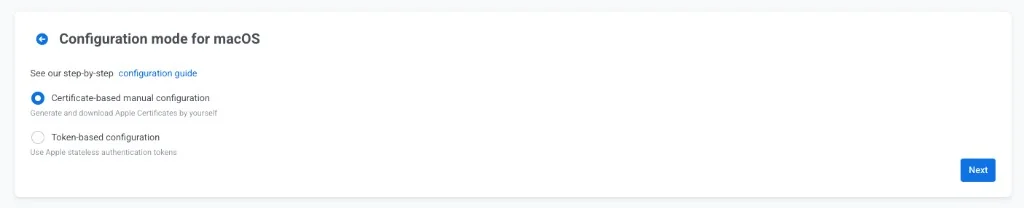
- Em Configuration mode for macOS, selecione Certificate-based manual configuration.
- Clique em Next.
- Em Certificate-based configuration for macOS, preencha o formulário:
- Certificate file (.p12): carregue o arquivo .p12 que você exportou do Acesso às Chaves.
- Private key password: insira a senha que você definiu ao exportar o arquivo .p12.
- Gateway: selecione Sandbox para desenvolvimento ou Production para aplicativos em produção.
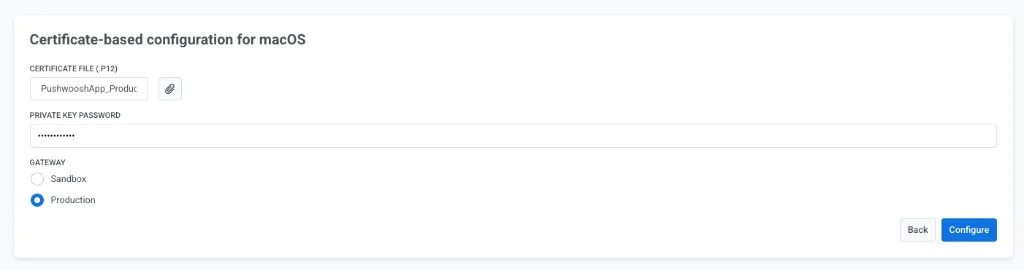
- Clique em Configure para completar a configuração.
Configuração baseada em token
Anchor link toVocê pode configurar a plataforma macOS com autenticação baseada em token para uma comunicação mais rápida com o APNs.
Obtenha uma chave de assinatura da Apple
Anchor link toA criação da chave APNs é a mesma que para o iOS. Siga Obtenha uma Chave de Criptografia e um ID de Chave da Apple no guia baseado em token do iOS.
Você precisará do Key ID e do arquivo .p8 na próxima seção. Você pode reutilizar a mesma chave APNs que já usa para o iOS, se tiver uma.
Configure a plataforma macOS no Pushwoosh
Anchor link to- No seu projeto Pushwoosh, vá para Settings → Configure Platforms.
- Clique em Connect ao lado de macOS na seção Desktop platforms.
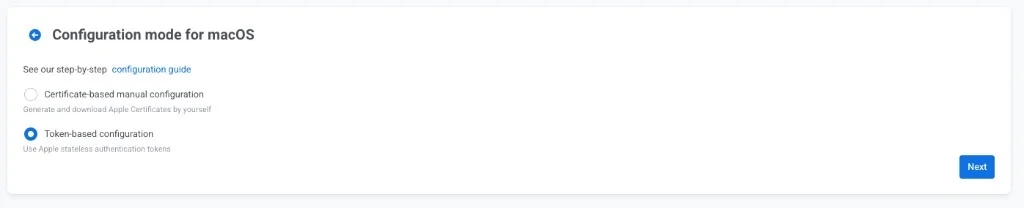
- Em Configuration mode for macOS, selecione Token-based configuration.
- Clique em Next.
- Em Token-based configuration for macOS, preencha o formulário:
- Key ID: cole o Key ID de 10 caracteres da Apple.
- Team ID: insira o ID da sua Equipe de Desenvolvedor da Apple da seção Membership da sua conta de Desenvolvedor da Apple.
- Bundle ID: insira o Bundle ID do seu aplicativo macOS de Certificates, Identifiers & Profiles.
- Auth Key (.p8): carregue o arquivo de chave de assinatura .p8 que você baixou da Apple.
- Gateway: selecione Sandbox para desenvolvimento ou Production para aplicativos em produção.
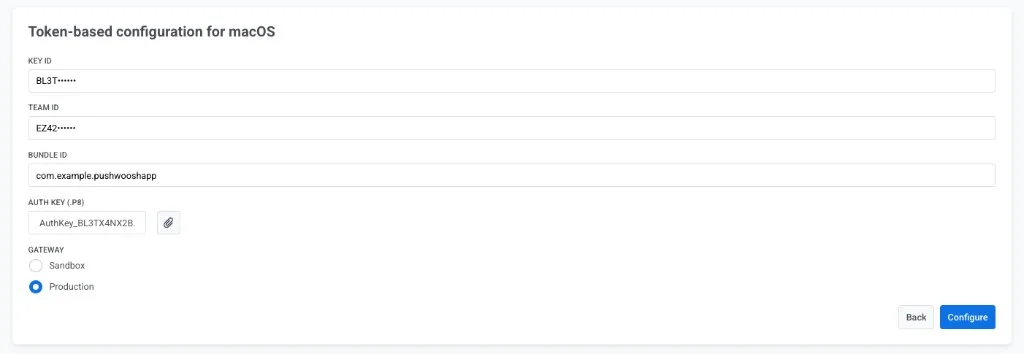
- Clique em Configure para completar a configuração.