Adicionar dispositivos de teste para push
Você pode usar Dispositivos de Teste para visualizar como as notificações push aparecem em um dispositivo antes de enviá-las aos usuários do aplicativo. Para fazer isso, você precisa registrar seu dispositivo (com seu aplicativo instalado) como um Dispositivo de Teste.
Para adicionar um dispositivo de teste:
- Navegue até a seção Test devices (Dispositivos de teste) na sua conta Pushwoosh.
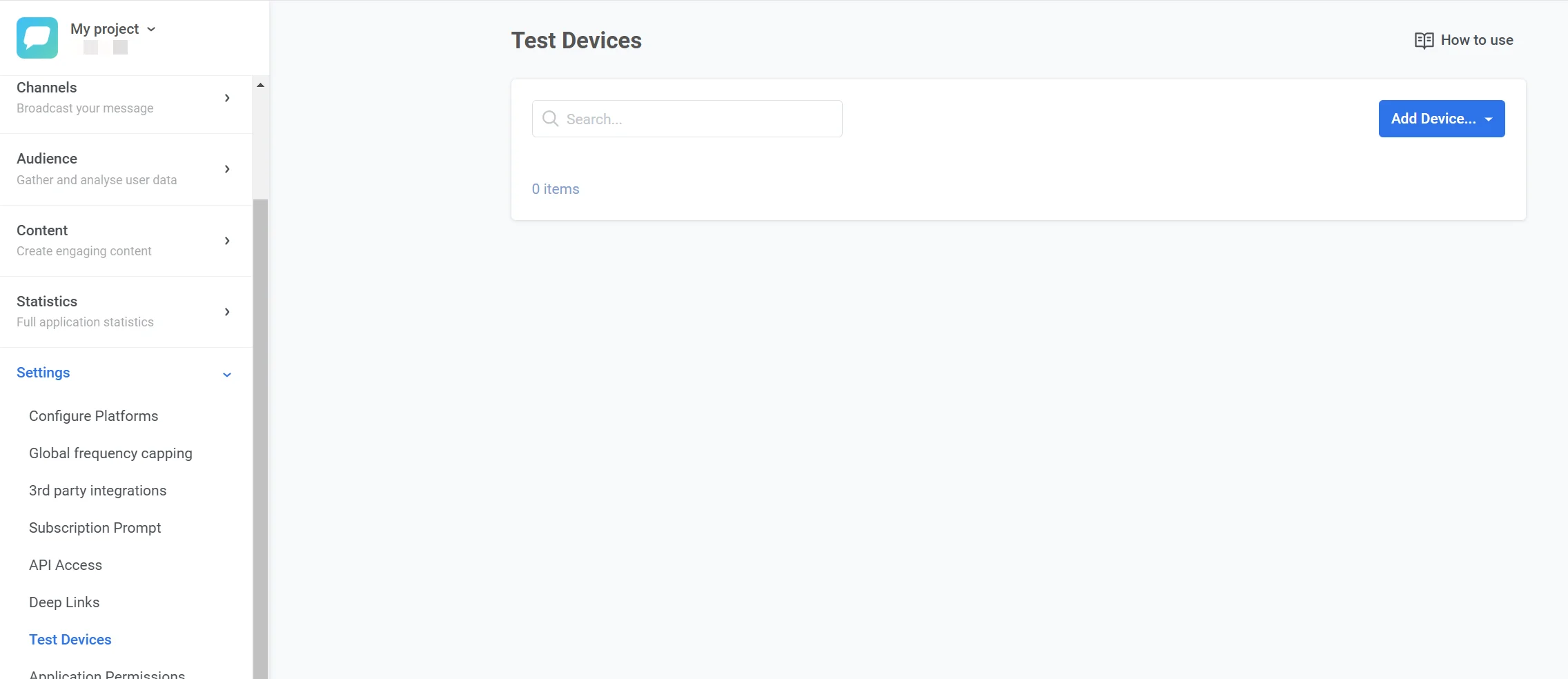
- Clique no botão suspenso Add Device (Adicionar Dispositivo) no canto superior direito e selecione Push.
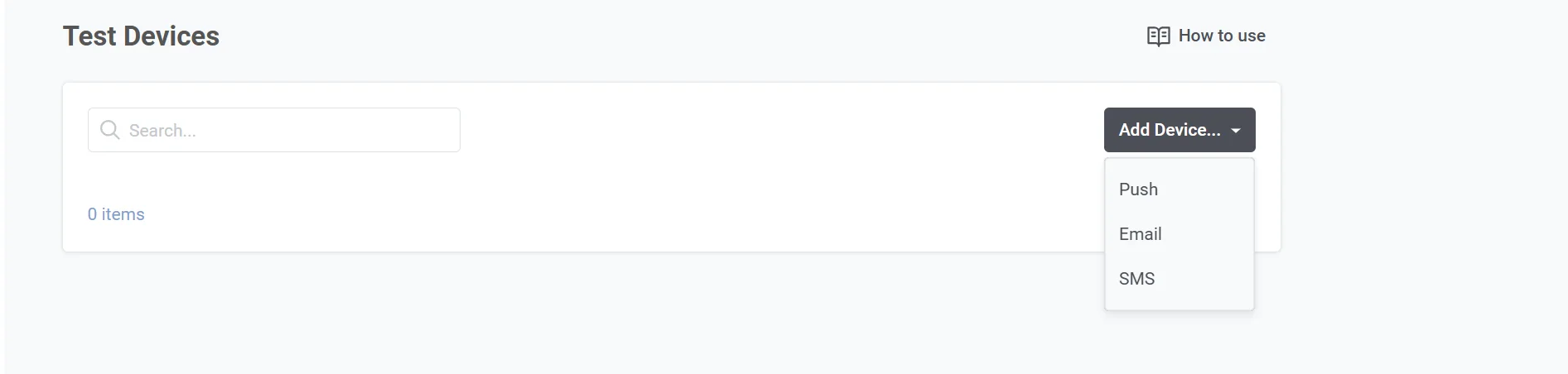
Você pode adicionar um dispositivo de teste para push usando um de dois métodos: Configuração automática com código QR ou configuração manual.
Adicionando dispositivos de teste automaticamente
Anchor link toEste método é adequado apenas para dispositivos iOS e Android.
- Na seção Test Devices, clique em Add Device e selecione Push.
- Escaneie o código QR que aparece no pop-up. Isso irá gerar um deep link que o SDK da Pushwoosh pode analisar para registrar automaticamente seu dispositivo como um dispositivo de teste.
- Adicione o deep link à configuração do aplicativo:
- Para Android: Adicione-o ao arquivo
AndroidManifest.xml. - Para iOS: Adicione-o ao arquivo
Info.plist.
Para mais detalhes, siga as instruções para Android e iOS na seção de Implementação.
Adicionando dispositivos de teste manualmente
Anchor link toSe você preferir registrar um dispositivo de teste manualmente, siga estes passos:
- Obtenha o Hardware ID (HWID) do dispositivo a partir de uma chamada bem-sucedida à API
/registerDevice. - Preencha os campos obrigatórios:
- Nome do Dispositivo: Um nome descritivo para o dispositivo de teste (ex: “Android do João”).
- HWID do Dispositivo: O ID de hardware único do dispositivo.
- Tipo de Dispositivo: Selecione a plataforma (ex: iOS, Android, Web).
- Descrição (Opcional): Adicione quaisquer notas ou detalhes sobre o dispositivo para referência.
- Clique em Salvar para registrar o dispositivo de teste.
Uma vez registrado, o dispositivo de teste estará disponível na seção Test Devices.
Implementação
Anchor link toAndroid
Anchor link to-
Integre o SDK da Pushwoosh com seu aplicativo.
-
Adicione a DeepLinkActivity ao seu AndroidManifest.xml:
<activity          android:name="com.pushwoosh.DeepLinkActivity"          android:theme="@android:style/Theme.Translucent.NoTitleBar" >  <intent-filter>    <action android:name="android.intent.action.VIEW" />    <category android:name="android.intent.category.DEFAULT" />    <category android:name="android.intent.category.BROWSABLE" />
    <data android:scheme="pushwoosh-YOUR_PUSHWOOSH_APP_ID" />  </intent-filter></activity>
Não se esqueça de substituir YOUR_PUSHWOOSH_APP_ID no xml acima pelo seu ID de Aplicativo Pushwoosh.
Exemplo: <data android:scheme=“pushwoosh-ABCDE-EDCBA” />
-
Inicie o aplicativo para se inscrever para notificações push.
-
Escaneie o Código QR no formulário de Test Devices usando qualquer aplicativo de scanner de Código QR apropriado*. Uma mensagem toast aparecerá indicando o status do registro do dispositivo de teste.
* a maioria dos aplicativos de escaneamento de código QR lida com esses deep links corretamente, aqui estão apenas alguns deles:
-
Integre o SDK da Pushwoosh com seu aplicativo.
-
Adicione o esquema de URL pushwoosh-YOUR_PUSHWOOSH_APP_ID ao arquivo Info.plist:
<key>CFBundleURLTypes</key><array> <dict> <key>CFBundleTypeRole</key> <string>Editor</string> <key>CFBundleURLName</key> <string>com.pushwoosh.scheme</string> <key>CFBundleURLSchemes</key> <array> <string>pushwoosh-YOUR_PUSHWOOSH_APP_ID</string> </array> </dict></array>Não se esqueça de substituir YOUR_PUSHWOOSH_APP_ID no XML acima pelo seu ID de Aplicativo Pushwoosh.
Exemplo: pushwoosh-ABCDE-EDCBA
Info.plist
Adicione UIApplicationSceneManifest ao seu Info.plist.
<key>UIApplicationSceneManifest</key> <dict> <key>UIApplicationSupportsMultipleScenes</key> <true/> <key>UISceneConfigurations</key> <dict> <key>UIWindowSceneSessionRoleApplication</key> <array> <dict> <key>UISceneConfigurationName</key> <string></string> <key>UISceneDelegateClassName</key> <string>$(PRODUCT_MODULE_NAME).SceneDelegate</string> </dict> </array> </dict> </dict>SceneDelegate
Adicione o código do SceneDelegate como mostrado no exemplo abaixo.
import SwiftUI
@mainstruct DemoApp: App {  @UIApplicationDelegateAdaptor(AppDelegate.self) var appDelegate
  var body: some Scene {      WindowGroup {          ContentView()      }  }}
class SceneDelegate: NSObject, UIWindowSceneDelegate {
  var window: UIWindow?
  func scene(_ scene: UIScene, willConnectTo session: UISceneSession, options connectionOptions: UIScene.ConnectionOptions) {      guard let _ = (scene as? UIWindowScene) else { return }  }}
class AppDelegate: NSObject, UIApplicationDelegate, PWMessagingDelegate {
  func application(_ application: UIApplication, configurationForConnecting connectingSceneSession: UISceneSession, options: UIScene.ConnectionOptions) -> UISceneConfiguration {      let sceneConfig: UISceneConfiguration = UISceneConfiguration(name: nil, sessionRole: connectingSceneSession.role)      sceneConfig.delegateClass = SceneDelegate.self      return sceneConfig  }
}-
Inicie o aplicativo para se inscrever para notificações push.
-
Escaneie o Código QR no formulário de Test Devices usando qualquer scanner de Código QR apropriado.