Widget da caixa de entrada da web
A integração da Caixa de Entrada de Mensagens da Web em seu site aumenta drasticamente as conversões. Um Widget da Caixa de Entrada da Web pronto para uso já vem inscrito em todos os métodos necessários para se comunicar com os usuários. Basta integrar o widget em seu site e personalizar sua aparência para se adequar à sua marca.
Definir inboxWidget.enable: true registra o dispositivo de um visitante para entrega na Caixa de Entrada, mesmo quando o visitante não concedeu permissão para notificações push, para que possa alcançar visitantes que nunca se inscreveram para push.
Pré-requisitos
Anchor link toPara integrar a Caixa de Entrada de Mensagens para sites, siga o guia.
Integrando o widget
Anchor link toAo inicializar o WebSDK da Pushwoosh, adicione o parâmetro inboxWidget:
Pushwoosh.push(['init', { ..., inboxWidget: { enable: true, triggerId: 'pwInbox' }}]);Gatilho
Anchor link toPara renderizar o widget, você deve especificar um elemento de gatilho para o widget. Qualquer elemento DOM na página pode ser o gatilho. Especifique seu ID como “pwInbox” ou atribua qualquer ID personalizado ao parâmetro triggerId ao inicializar o SDK.
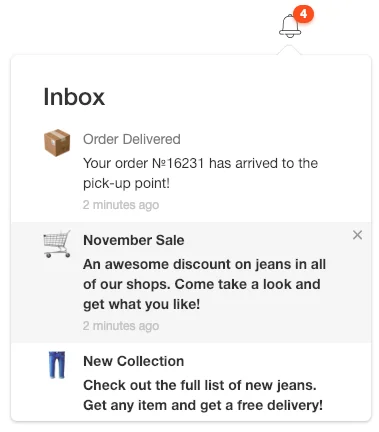
Quando o WebSDK é inicializado, o selo de mensagens não lidas é exibido no elemento de gatilho. Assim que o elemento de gatilho é tocado, o widget aparece na página.
Posicionamento
Anchor link toPor padrão, o widget está localizado na direção oposta à borda da tela mais próxima do elemento de gatilho.
Você pode definir a posição do widget através dos parâmetros de configuração:
Pushwoosh.push(['init', {
  ...,  inboxWidget: {    enable: true,    triggerId: 'pwInbox',    position: 'top'  }}]);
Por padrão, o inboxWidget deve ser colocado antes da tag de fechamento </body>.
Renderize o widget em qualquer lugar da página, como mostrado no exemplo abaixo:
Pushwoosh.push(['init', {  ...,  inboxWidget: {
    enable: true,    triggerId: 'pwInbox',    appendTo: '.widget-parent-element-class'  }}]);
A busca por um elemento pai é realizada pelo querySelector, portanto, precisa de uma especificação clara de uma classe, id ou elemento.
Personalizando o widget
Anchor link toPersonalizando textos
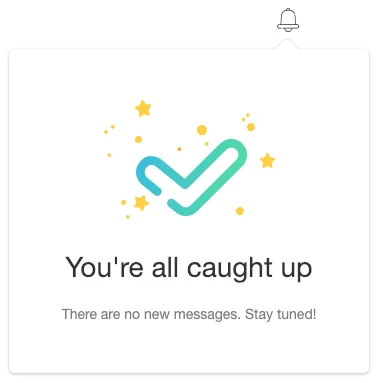
Anchor link toPara personalizar o texto do widget, adicione os parâmetros emptyInboxTitle e emptyInboxText:
Pushwoosh.push(['init', { ..., inboxWidget: { enable: true, triggerId: 'pwInbox', title: 'Inbox', // widget title emptyInboxTitle: 'You\'re all caught up', // empty inbox widget title emptyInboxText: 'There are no new messages. Stay tuned!' // empty inbox widget text }}]);O resultado se parece com isto:
Personalizando a aparência
Anchor link toPara personalizar a aparência do widget, use os seguintes parâmetros:
Pushwoosh.push(['init', { ..., inboxWidget: { enable: true, triggerId: 'pwInbox', bgColor: '#ffffff', // widget background borderColor: 'transparent', // widget border color borderRadius: 4, // widget border radius (px) widgetWidth: 350, // widget width (px) zIndex: 100 // z-index }}]);O selo de contagem de mensagens não lidas pode ser personalizado da seguinte forma:
Pushwoosh.push(['init', { ..., inboxWidget: { enable: true, triggerId: 'pwInbox', badgeBgColor: '#ff4c00', // badge color badgeTextColor: '#ffffff' // badge text color }}]);Para personalizar as propriedades do texto, adicione o seguinte código:
Pushwoosh.push(['init', { ..., inboxWidget: { enable: true, triggerId: 'pwInbox', textColor: '#333333', // text color fontFamily: 'Helvetica, Arial, sans-serif', // font messageTitleColor: '#7a7a7a', // messages title color timeTextColor: '#c4c4c4', // timestamp text color emptyInboxTitleColor: '#333333', // empty inbox title color emptyInboxTextColor: '#7a7a7a' // empty inbox text color }}]);Por fim, você pode especificar o ícone para a caixa de entrada vazia:
Pushwoosh.push(['init', { ..., inboxWidget: { enable: true, triggerId: 'pwInbox', emptyInboxIconUrl: 'https://pushon.pushwoosh.com/images/icon-empty-inbox.png' // URL path to an icon }}]);Personalizando os layouts das células
Anchor link toO widget desenha uma mensagem como um dos quatro layouts de célula — classic, banner, captioned ou carousel — os mesmos layouts que a pré-visualização da campanha no painel de controle mostra. Um layout que não pode ser renderizado com o que a mensagem carrega é rebaixado para classic: banner precisa de uma imagem de destaque, captioned precisa de uma imagem de destaque mais um título e um corpo, e carousel precisa de pelo menos um slide mais um título e um corpo.
Para personalizar a aparência dos layouts, use os seguintes parâmetros:
Pushwoosh.push(['init', { ..., inboxWidget: { enable: true, triggerId: 'pwInbox', unreadDotColor: '#ff4c00', // unread dot on the classic avatar avatarBgColor: '#e6e6e6', // classic avatar background avatarTextColor: '#333333', // classic avatar initial color avatarSize: 52, // classic avatar size (px) mediaRadius: 8, // corner radius of banner/captioned/carousel media (px) slideCaptionColor: '#ffffff', // carousel slide caption text color slideScrimColor: '#000000', // carousel slide caption background scrim pagerDotActiveColor: '#ff4c00', // carousel active page dot pagerDotColor: '#c4c4c4' // carousel inactive page dots }}]);Gerenciando-o no Painel de Controle
Anchor link toPara configurar o widget pelo Painel de Controle:
-
Vá para Settings → Configure platforms → Web.
-
No cartão Inbox widget, clique em Configure.

-
Ative Show the inbox on the site.
-
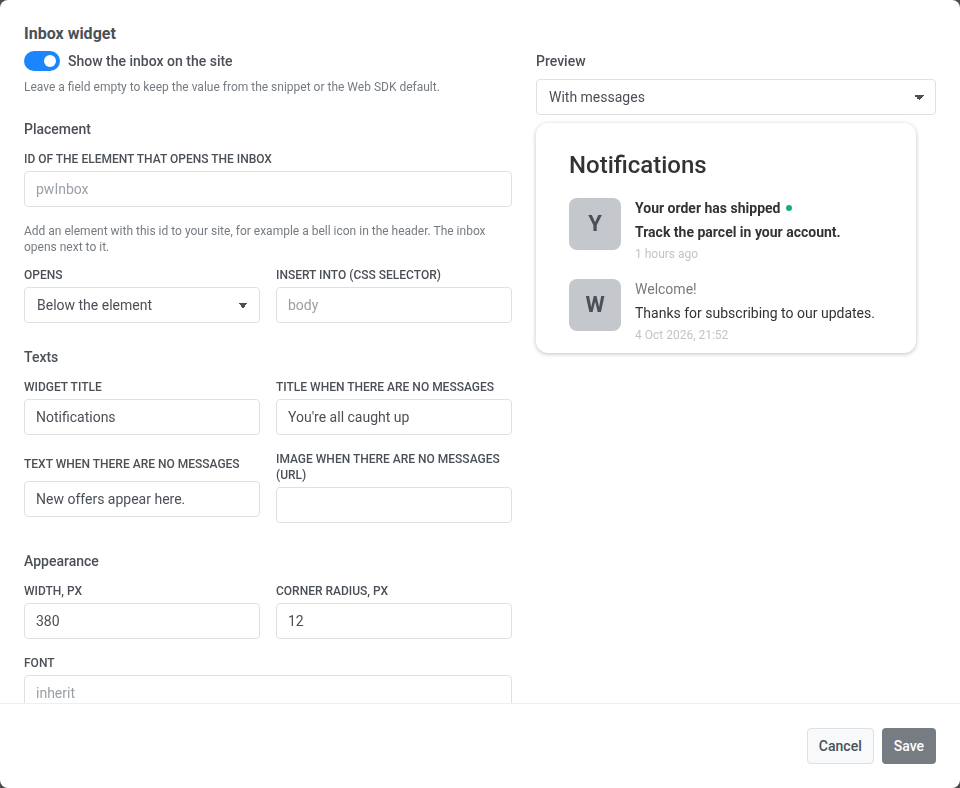
Preencha os campos que você quer gerenciar pelo painel e deixe os demais vazios. Um campo vazio não é salvo, então o valor do snippet, ou o padrão do SDK, continua valendo. Deixe ID of the element that opens the inbox e Insert into (CSS selector) vazios para manter
triggerIdeappendTono snippet, junto à marcação para a qual apontam. -
Confira o resultado na prévia. Alterne entre With messages e No messages para ver os dois estados.
-
Salve o formulário. Width, px aceita um número inteiro de 200 a 1200, e Corner radius, px, de 0 a 64. Qualquer outro valor mostra um erro abaixo do campo e não é salvo.
Como o cartão funciona com o snippet
Anchor link toOs valores salvos no cartão substituem as mesmas chaves de inboxWidget no snippet de inicialização, chave por chave. Cada campo define uma chave:
| Seção | Campo | Chave de inboxWidget |
|---|---|---|
| Placement | ID of the element that opens the inbox | triggerId |
| Placement | Opens | position |
| Placement | Insert into (CSS selector) | appendTo |
| Texts | Widget title | title |
| Texts | Title when there are no messages | emptyInboxTitle |
| Texts | Text when there are no messages | emptyInboxText |
| Texts | Image when there are no messages (URL) | emptyInboxIconUrl |
| Appearance | Width, px (200–1200) | widgetWidth |
| Appearance | Corner radius, px (0–64) | borderRadius |
| Appearance | Font | fontFamily |
| Appearance | Background, Text, Border | bgColor, textColor, borderColor |
| Appearance | Counter background, Counter text, Unread mark | badgeBgColor, badgeTextColor, unreadDotColor |
As chaves que o cartão não tem, como os parâmetros de layout das células e legacyClassicCell, são sempre lidas do snippet.
O interruptor Show the inbox on the site funciona da mesma forma. Até que ele seja salvo no painel, o selo do cartão mostra Set in the snippet e o enable do snippet decide se o widget aparece. Depois que você salva o interruptor, o selo mostra On ou Off, e o cartão substitui o snippet:
- Off oculta o widget mesmo que o snippet defina
enable: true. - On exibe o widget mesmo que o snippet não tenha nenhum
inboxWidget. Assim comoenable: true, ele registra os visitantes para entrega na Caixa de Entrada sem permissão de push.
As alterações salvas chegam ao site em até um minuto, no próximo carregamento da página.
Para devolver o widget ao snippet, clique em Return to snippet no cartão e confirme. O botão aparece assim que algo é salvo no cartão. Ele exclui todas as configurações da caixa de entrada salvas no painel, e o site volta a usar as configurações de inboxWidget do seu snippet.
Para abrir ou fechar o widget, use o seguinte método de API:
Pushwoosh.pwinboxWidget.toggle(open?: boolean);Abrir o widget o atualiza a partir do servidor, no máximo uma vez a cada 30 segundos — uma mensagem independente da Caixa de Entrada do Aplicativo utiliza um canal sem push, então nada mais anuncia uma nova mensagem entre os carregamentos da página.