Guia de integração básica do módulo Mendix
Este guia explica como adicionar o módulo Pushwoosh a um aplicativo móvel nativo Mendix existente, desde a instalação a partir do Marketplace até o recebimento de uma notificação em um dispositivo.
Pré-requisitos
Anchor link toPara integrar o módulo Pushwoosh em seu aplicativo, você precisará do seguinte:
O Device API Token na lista acima não é necessário para este módulo. O widget utiliza o Application Code e nada mais.
Você também precisará do seguinte:
- Mendix Studio Pro 11.12.3 ou mais recente. O pacote do módulo é construído com essa versão, e o Studio Pro não consegue abrir um pacote produzido por uma versão mais recente que a sua.
- Um perfil de navegação móvel nativo em seu aplicativo.
- Xcode ou Android Studio para produzir a compilação nativa. O aplicativo Make It Native não pode executar este módulo, pois não contém código nativo de terceiros.
1. Instale o módulo a partir do Marketplace
Anchor link toNo Studio Pro, clique no ícone do Marketplace no canto superior direito, pesquise por Pushwoosh e clique em Download. O Studio Pro adiciona um módulo chamado Pushwoosh ao seu aplicativo.
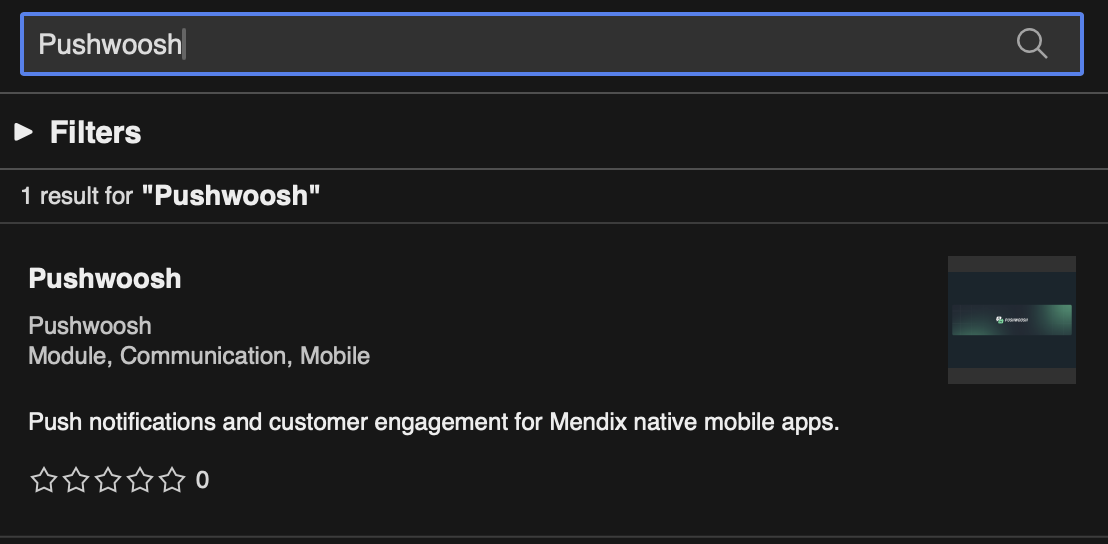
Não há mais nada a instalar. As bibliotecas nativas vêm do npm durante a compilação nativa, fixadas na versão exata com a qual o módulo foi testado.
2. Adicione o widget de eventos Pushwoosh à sua página inicial
Anchor link toO widget Pushwoosh events inicia o SDK e transforma notificações push em eventos de nanoflow. Ele não renderiza nada, então coloque-o uma vez, na página que carrega primeiro no perfil de navegação móvel nativo.
- Abra a página inicial do seu perfil de navegação móvel nativo.
- Arraste o widget Pushwoosh events para a página. Ele está na categoria Pushwoosh da caixa de ferramentas.
- Defina a propriedade Application Code para o Application Code do seu aplicativo no Painel de Controle da Pushwoosh. Ele se parece com
XXXXX-XXXXX.
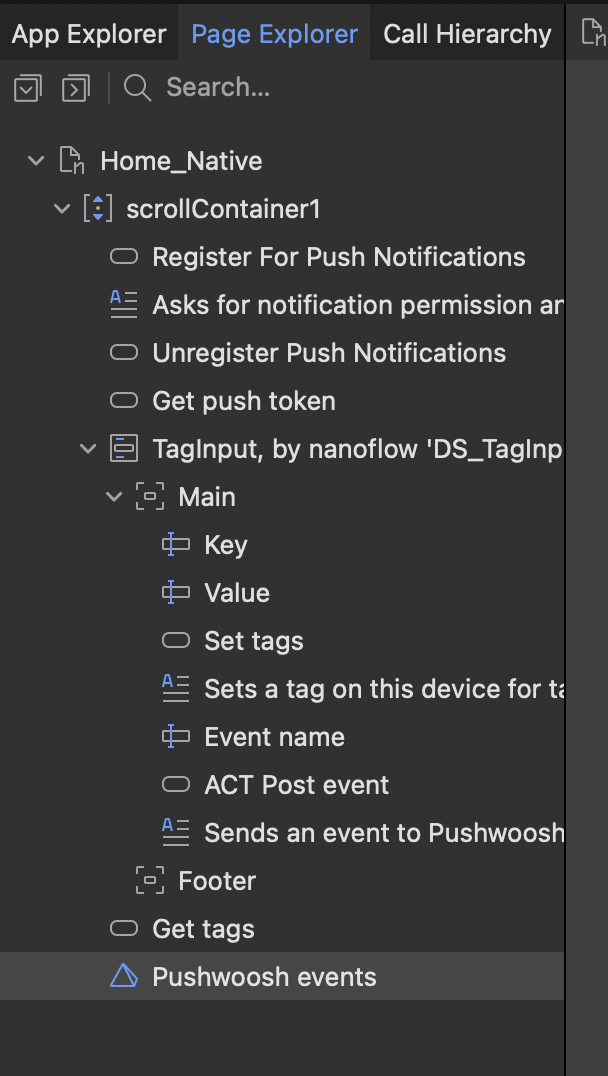
Deixe Register on load ativado para registrar o dispositivo assim que o aplicativo abrir. Desative-o se preferir solicitar permissão para notificações mais tarde, em um ponto do aplicativo onde a solicitação faça mais sentido para o usuário. Veja Registre o dispositivo abaixo.
3. Configure a compilação nativa
Anchor link toO Pushwoosh substitui as notificações push integradas de um aplicativo Mendix em vez de funcionar ao lado delas. No Native Mobile Builder, defina as capacidades da seguinte forma:
- Push notifications: desativado.
- Firebase Android: ativado, para que o
google-services.jsonainda seja reconhecido.
Dois serviços de notificação registrados para o evento com.google.firebase.MESSAGING_EVENT se sobrepõem, e as notificações param de chegar. No Android, o FCM Sender ID vem do google-services.json; ele não é passado para o módulo.
No iOS, adicione a capacidade de Push Notifications ao projeto Xcode gerado em Signing & Capabilities, e envie sua chave APNs para o Painel de Controle da Pushwoosh, conforme descrito no guia de configuração da plataforma iOS.
4. Registre o dispositivo
Anchor link toUm dispositivo recebe notificações somente após ser registrado no Pushwoosh. Existem duas maneiras de registrar, e você precisa de uma delas.
Registrar ao carregar. Deixe a propriedade Register on load do widget ativada. O dispositivo se registra assim que o widget carrega, e no iOS o prompt de permissão do sistema aparece nesse momento.
Registrar a partir de um nanoflow. Desative Register on load e chame a ação RegisterForPushNotifications a partir de um nanoflow seu, por exemplo, depois que o usuário fizer login ou aceitar uma tela de consentimento. A ação retorna o push token como uma string.
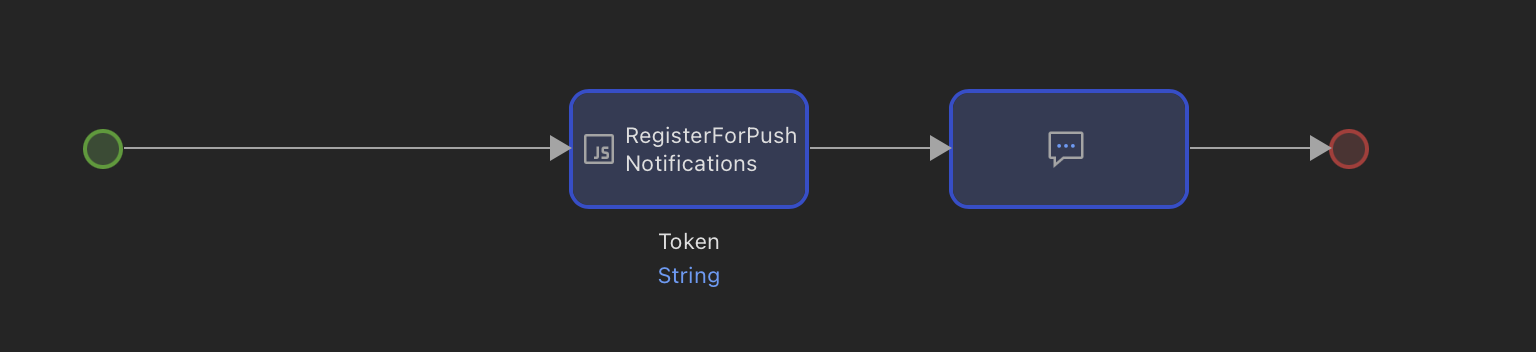
Para interromper a entrega para um dispositivo, chame UnregisterForPushNotifications.
5. Gerencie uma notificação que chega enquanto o aplicativo está aberto
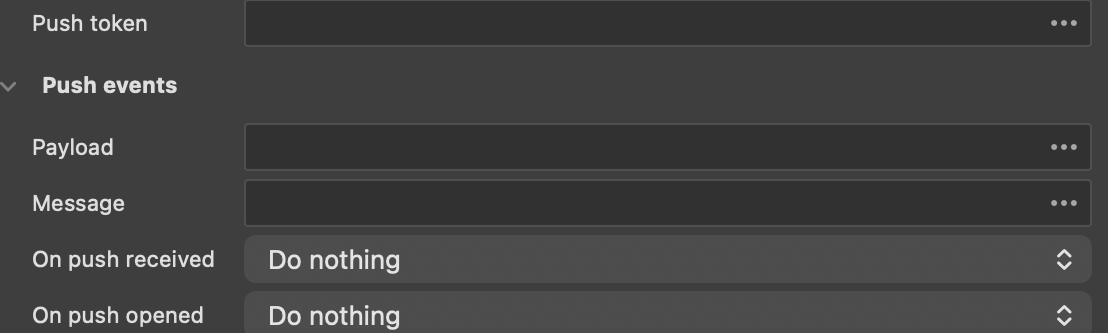
Anchor link toQuando uma notificação chega enquanto o aplicativo está em primeiro plano, o widget escreve a notificação nos atributos que você aponta para ele e, em seguida, aciona o nanoflow em On push received.
- Defina Message para um atributo de string que recebe o texto da notificação.
- Defina Payload para um atributo de string que recebe o payload completo como JSON.
- Defina On push received para um nanoflow que reage a ele, por exemplo, um que mostra uma mensagem ou atualiza uma lista.
Os atributos são preenchidos antes que o nanoflow seja executado, para que o nanoflow possa lê-los imediatamente.
6. Gerencie uma notificação aberta e um deep link
Anchor link toQuando o usuário toca em uma notificação, o widget aciona o nanoflow em On push opened, com os mesmos atributos Message e Payload preenchidos.
Se a notificação contiver um deep link, o widget também escreve o link no atributo definido em Deep link e aciona o nanoflow em On deep link. Esse nanoflow é executado além de On push opened, então use-o para rotear o usuário para a página para a qual o link aponta.
7. Identifique o usuário e defina tags
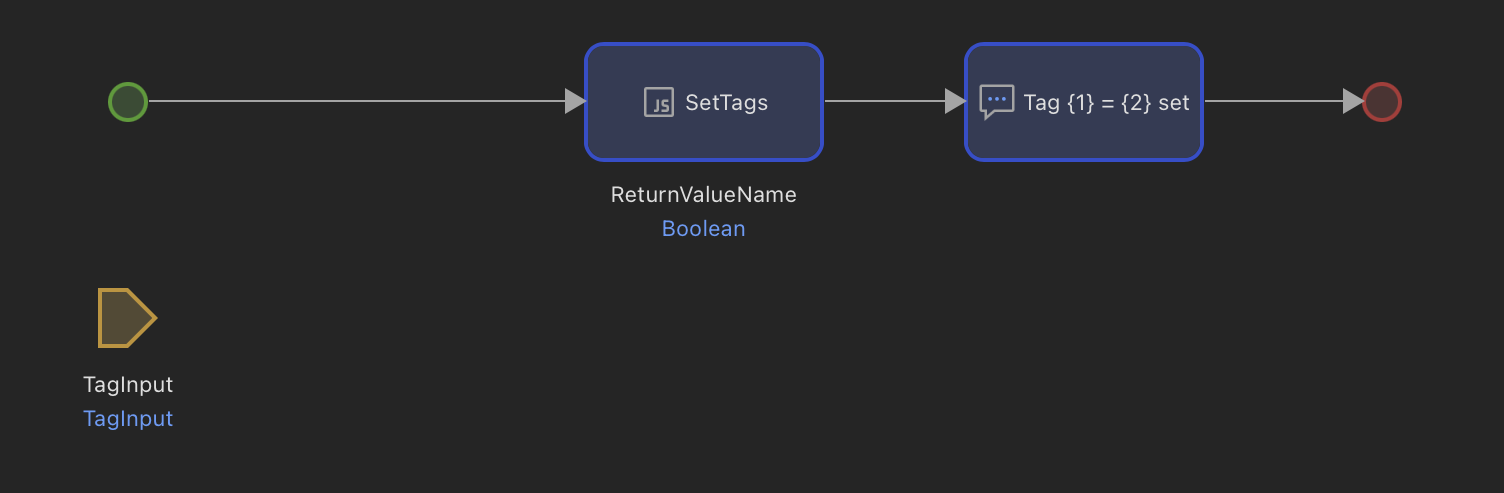
Anchor link toTags são o que transforma uma transmissão em uma mensagem direcionada. Chame SetTags de qualquer nanoflow com um objeto JSON como seu parâmetro:
'{"Language":"en","Plan":"pro","Level":7}'Chame SetUserId com seu próprio identificador de usuário para associar o dispositivo a uma pessoa em vez de a um dispositivo. Todos os dispositivos registrados sob o mesmo ID de usuário podem então ser alcançados com uma única mensagem.
8. Publique eventos
Anchor link toEventos impulsionam campanhas acionadas e mensagens no aplicativo. Chame PostEvent com o nome do evento e, opcionalmente, um objeto JSON de atributos:
'{"product":"Coffee grinder","price":129}'O nome do evento deve corresponder ao evento configurado no Painel de Controle da Pushwoosh.
9. Envie uma notificação de teste
Anchor link toRegistre o dispositivo como um dispositivo de teste e envie uma mensagem para ele a partir do Painel de Controle da Pushwoosh. Consulte Teste sua integração para ver os passos.
Uma notificação que chega enquanto o aplicativo está aberto é mostrada pelo sistema como um alerta, e o nanoflow On push received também é executado. Para suprimir o alerta do sistema e gerenciar a notificação apenas no nanoflow, chame SetShowForegroundAlert com false. Essa ação funciona apenas no iOS.
10. Verifique a integração quando nada chegar
Anchor link toSiga estes passos em ordem quando o dispositivo não receber notificações:
- Confirme que o aplicativo é um aplicativo de desenvolvedor personalizado ou uma compilação nativa real. O aplicativo Make It Native não contém o módulo, então toda ação do Pushwoosh falha silenciosamente nele.
- Confirme as capacidades da compilação nativa: Push notifications desativado, Firebase Android ativado.
- Confirme que o dispositivo está registrado. Chame
GetPushTokene verifique se ele retorna um token em vez de uma string vazia. - Confirme que a plataforma está configurada no Painel de Controle da Pushwoosh, com a chave APNs enviada para iOS e a chave do servidor Firebase para Android.
Se o dispositivo ainda não estiver acessível, chame GetHwid e abra um ticket de suporte com esse identificador.
Próximos passos
Anchor link to- Referência de ações do módulo - as propriedades do widget e as ações JavaScript, com parâmetros e valores de retorno
- FAQ do Mendix - as perguntas que surgem durante a primeira integração