Chrome 和 Firefox 配置
要向 Chrome 和 Firefox 发送推送通知,您需要配置您的 Firebase 项目并提供必要的凭据。
第 1 步:在 Pushwoosh 中开始配置 Chrome 或 Firefox 平台
Anchor link to- 打开您的 Pushwoosh 项目并选择您想要配置的应用。
- 前往设置 → 平台配置。
- 选择 Chrome 或 Firefox,然后点击所选平台旁边的配置。

这将打开一个配置表单,您需要在其中输入您的 Firebase 项目凭据。
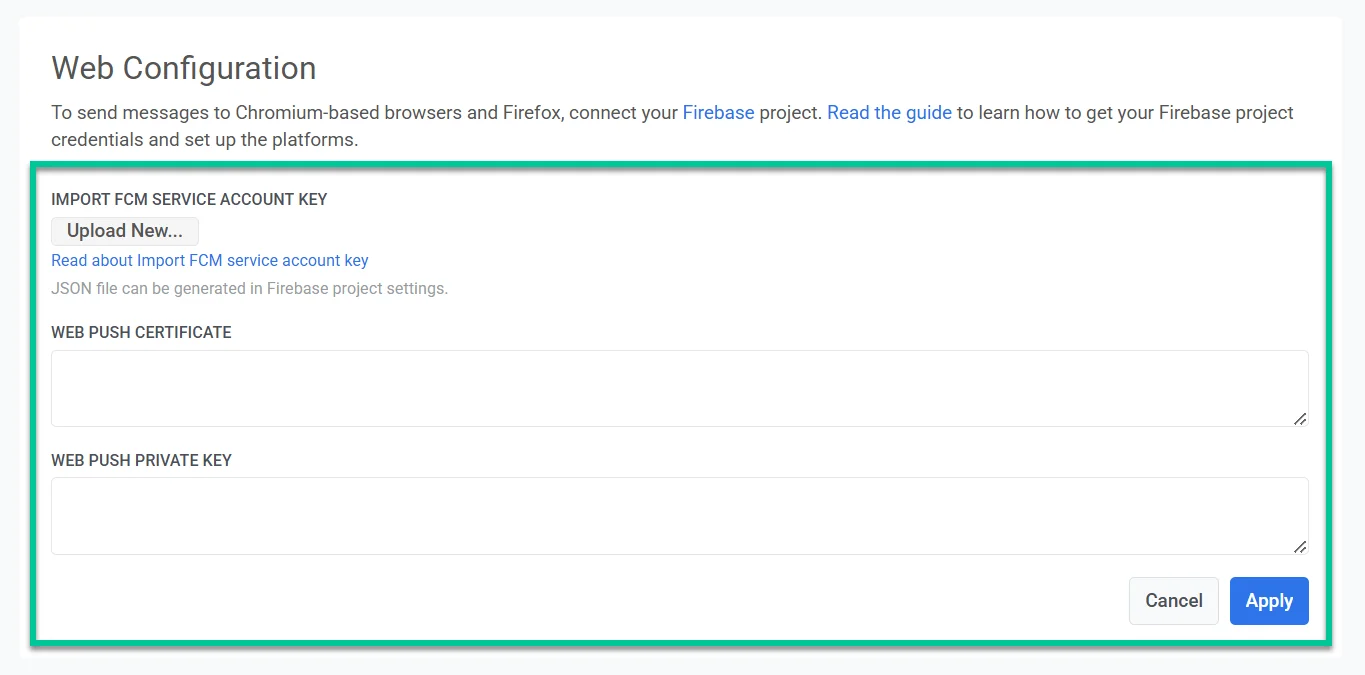
第 2 步:获取并添加 Firebase 凭据
Anchor link to- 如果您尚未创建 Firebase 项目,请在 Firebase 控制台 中设置一个。
- 打开 Firebase 控制台 并选择您的项目。
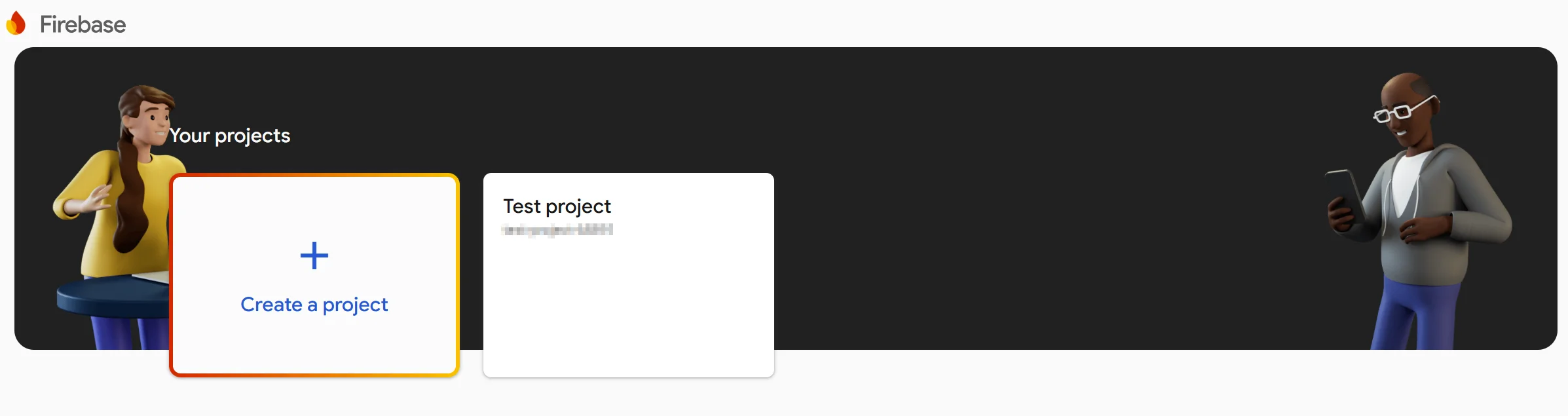
- 导航至项目设置。
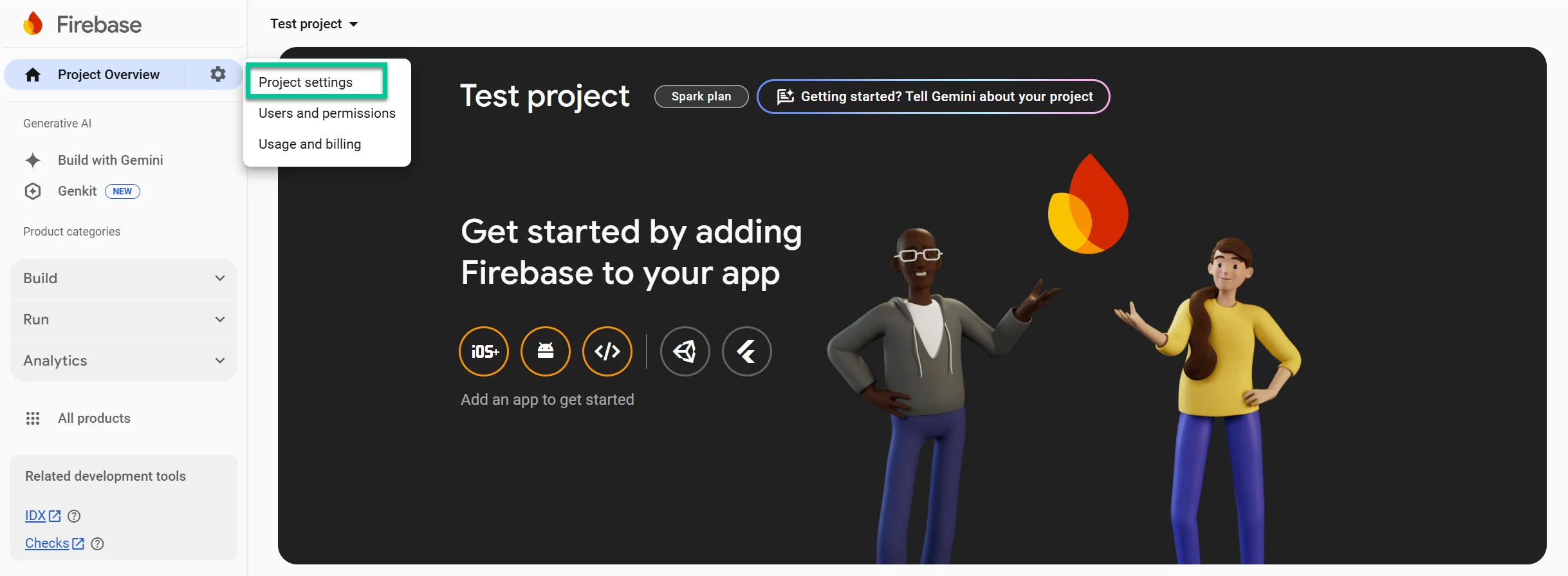
导入 FCM 服务帐号密钥
Anchor link to- 在 Firebase 控制台中,前往项目设置 → 服务帐号。
- 点击生成新的私钥以下载 JSON 文件。
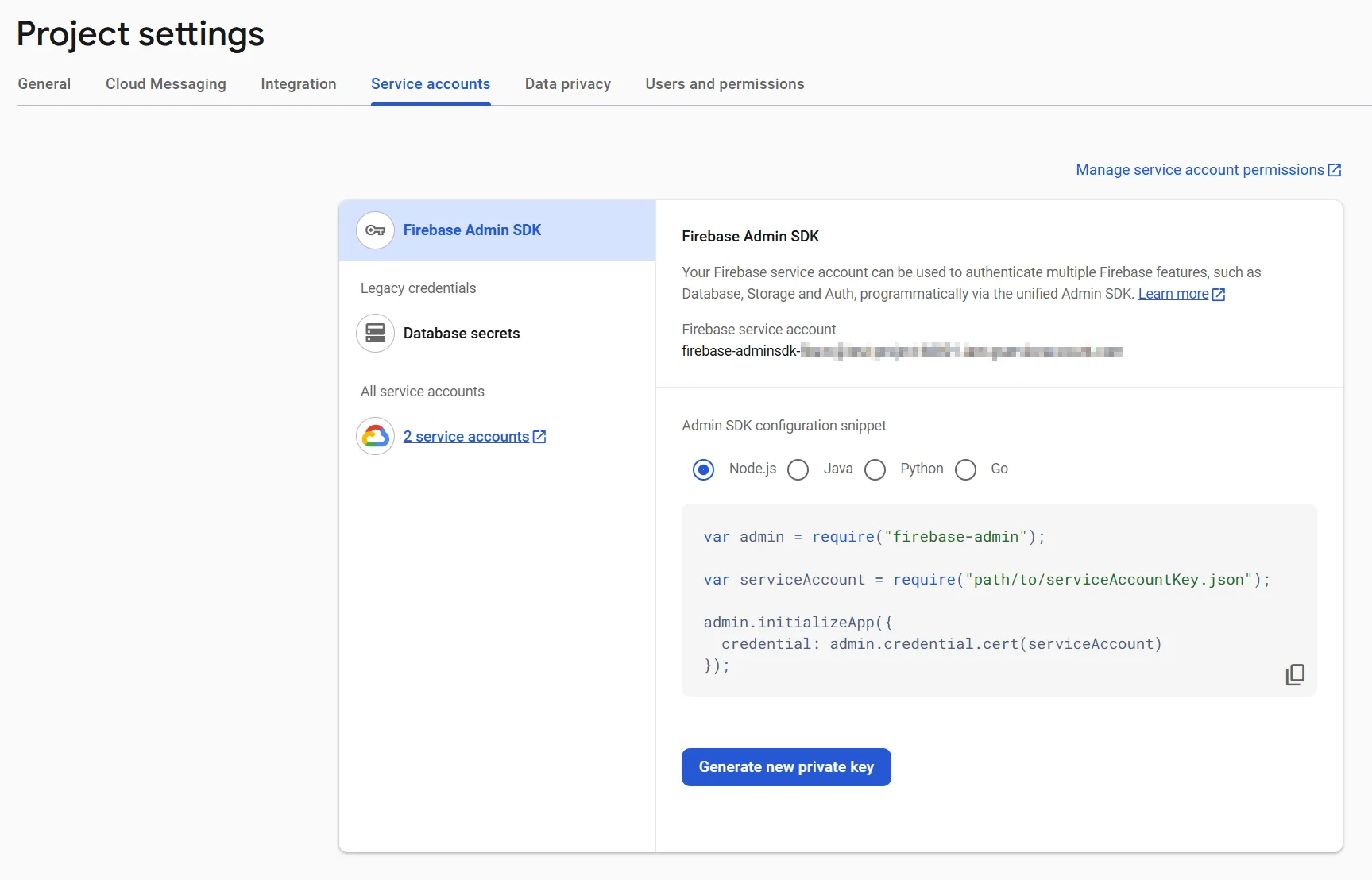
- 在 Pushwoosh Web 配置表单的导入 FCM 服务帐号密钥下,点击上传新的并选择下载的 JSON 文件。
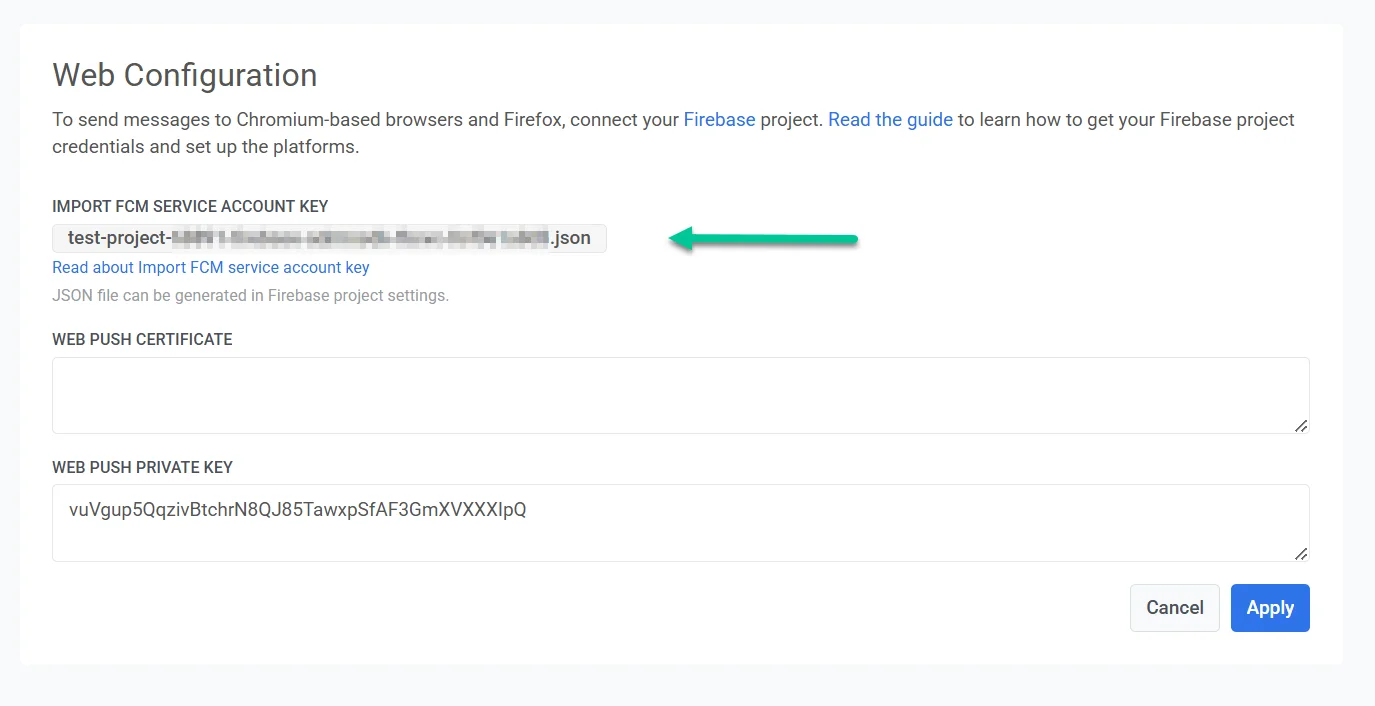
输入 Web Push 凭据
Anchor link to添加 Web Push 证书密钥对
Anchor link to- 在 Firebase 中,导航至项目设置 → 云消息传递。
- 向下滚动到网页配置部分,然后点击生成密钥对。
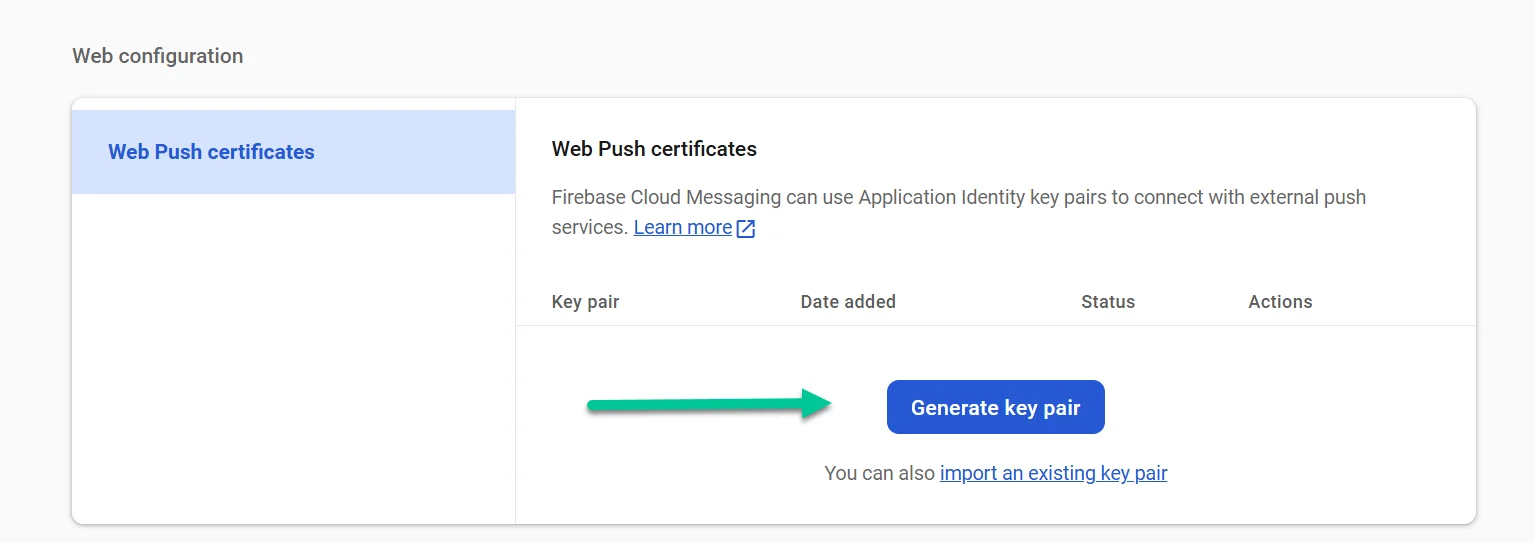
- 将生成的密钥对复制到剪贴板。
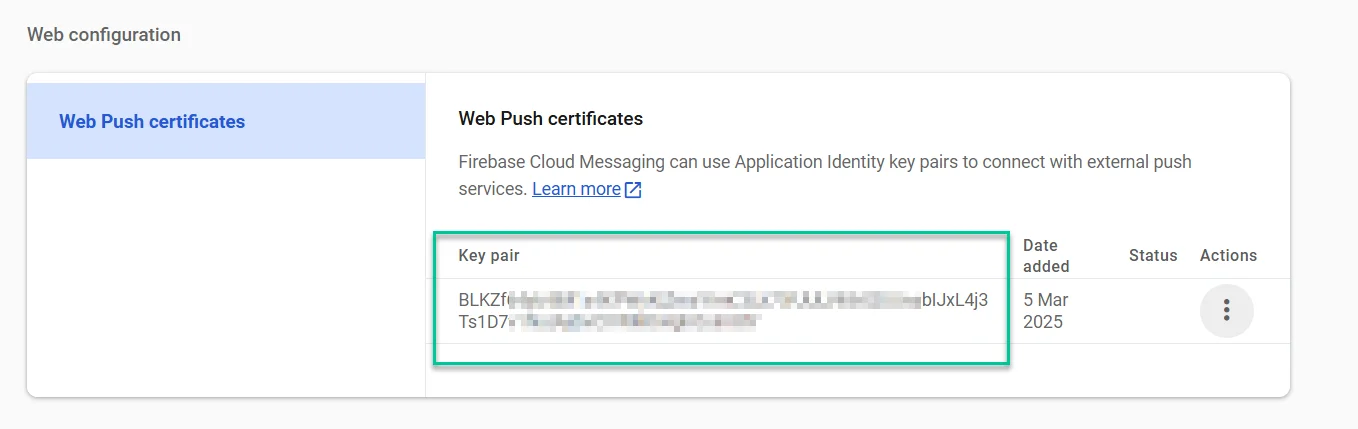
- 将其粘贴到 Pushwoosh Web 配置表单的Web Push 证书字段中。
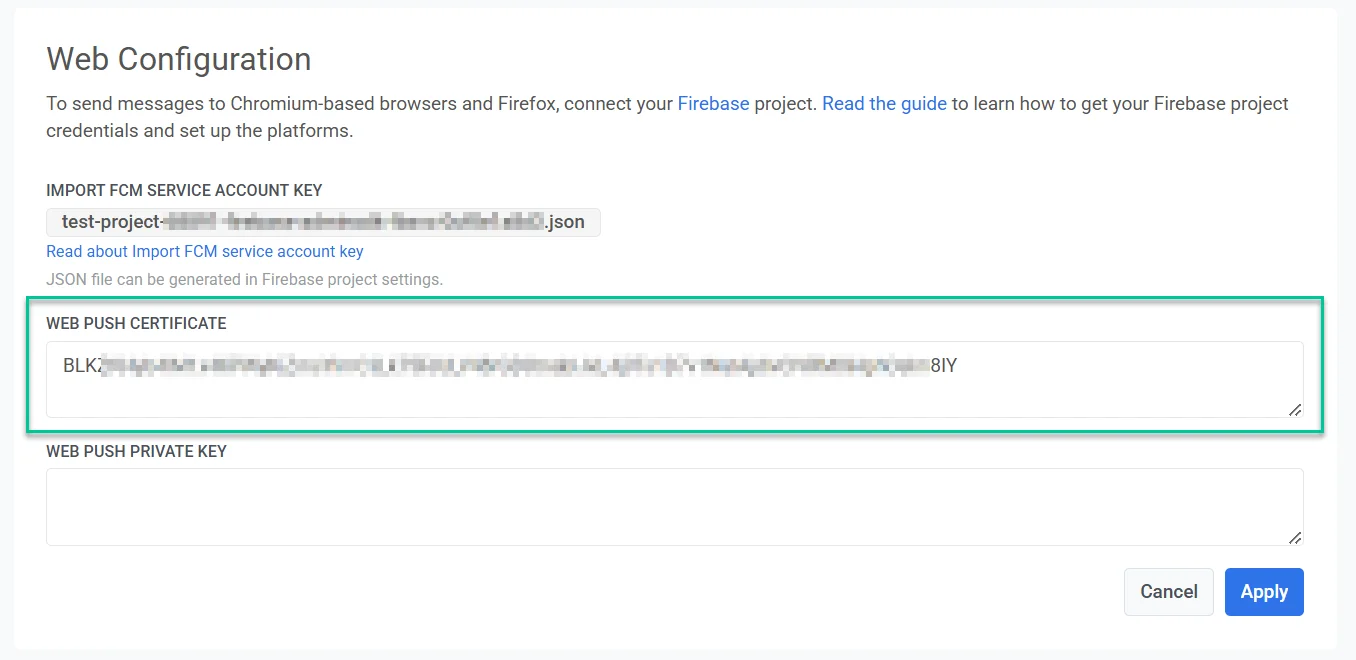
添加 Web Push 私钥
Anchor link to- 在 Firebase 控制台中,前往项目设置 → 云消息传递 → 网页配置。
- 点击密钥对旁边操作下的三点菜单,然后选择显示私钥。此密钥对于确保 Web Push 通知正常运行至关重要。
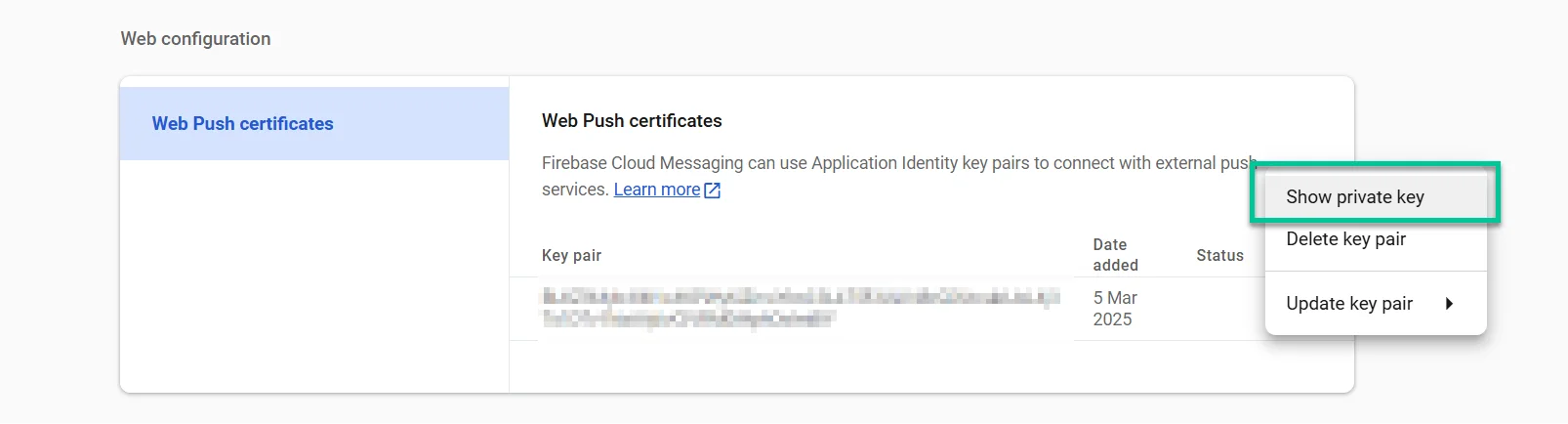
-
将显示的密钥复制到剪贴板。
-
在 Pushwoosh Web 配置表单中,将其粘贴到 Web Push 私钥字段中。
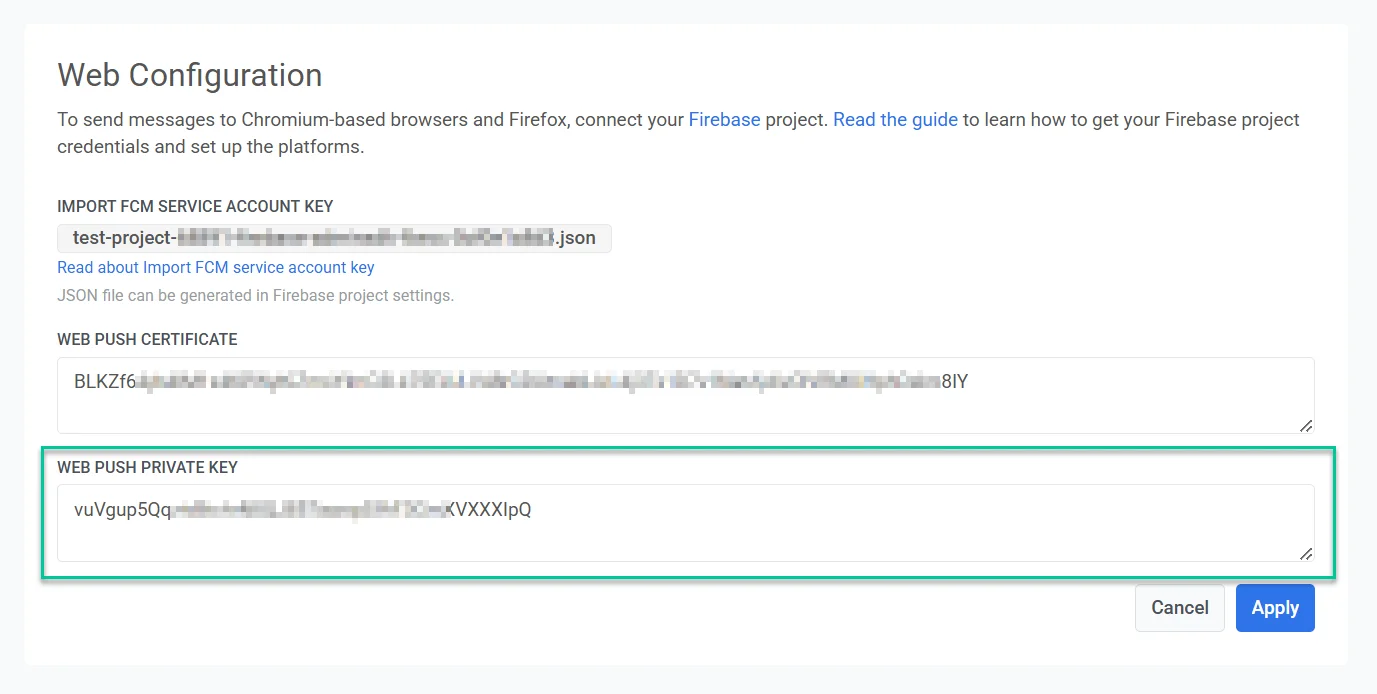
- 点击应用以保存您的更改。
第 3 步:在 Google Cloud Platform 上启用 API 权限
Anchor link to- 访问 Google Cloud API
- 选择您的项目。
- 按下启用。
第 4 步:完成集成
Anchor link to确保您已将 Web Push SDK 3.0 集成到您的 Chrome 或 Firefox 项目中。